
 NO.1
利用rClone 挂载Webdav做为windows的本地磁盘使用并设置开机自启动
导言:webdav是基本所有NAS都支持的协议包括alist,把所有需要的网盘先挂载到ALIST,然后通过windows挂载alist,就能实现挂载所有的网盘了,这里就以挂载alist的webdav讲解
Windows系统需要先安装WinFsp用以支持类FUSE文件系统
1. 下载rClone和Winfsp
Rclone: https://github.com/rclone/rclone/releases
Winfsp: https://github.com/billziss-gh/winfsp/releases
下载好后解压到一个目录里
2. 开始配置rClone
当你配置成功后配置文件就存在在这个目录,先跳过,等安装好了后再来查看:C:\用户\你的用户名\.config\rclone\rclone.conf
在刚解压的目录下打开cmd输入./rclone config
[crayon-6b072cb0dc7af759487001/]
输入n新建一个
[crayon-6b072cb0dc7b2276800389/]
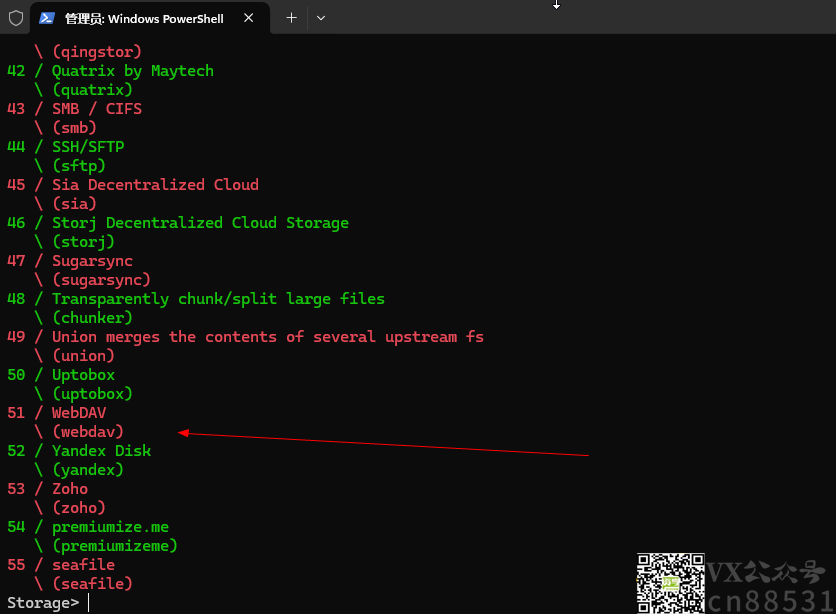
找到webdav记录,看显示根据自己的情况可能显示的不一样,我的是在51,所以输入51
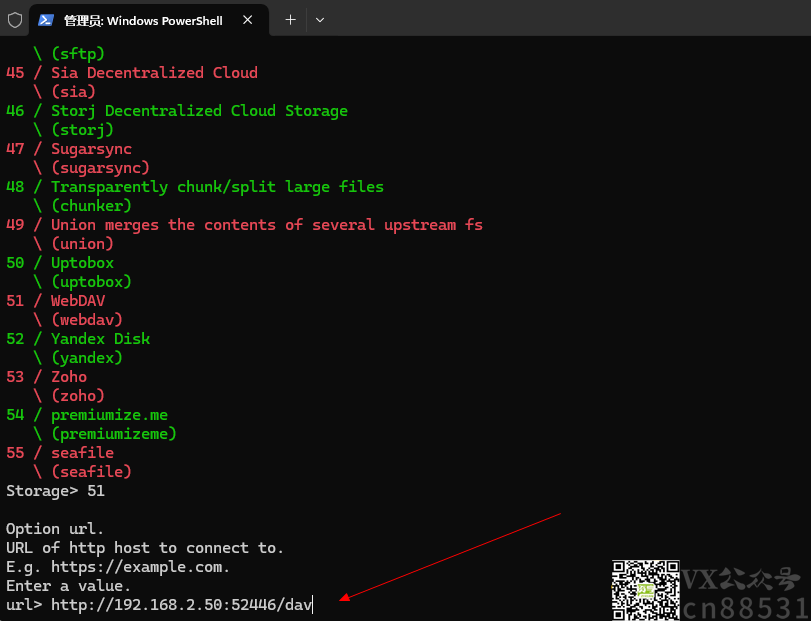
然后输入webdav地址,注意:alist的地址后面要加上/dav,才是真正的webdav服务
[crayon-6b072cb0dc7b3931842482/]
然后输入网站所使用的程序,这里选Other
然后user > 输入用户名
[crayon-6b072cb0dc7b4616355395/]
直接按回车
[crayon-6b072cb0dc7b5131582796/]
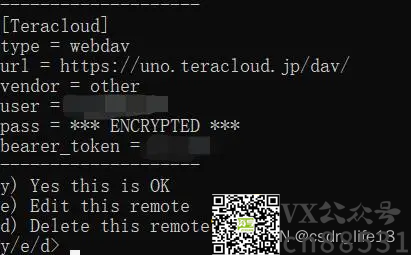
接着程序会列出刚刚进行的的配置信息,没有问题的话y确认就好啦
配置已完成,输入q退出编辑配置
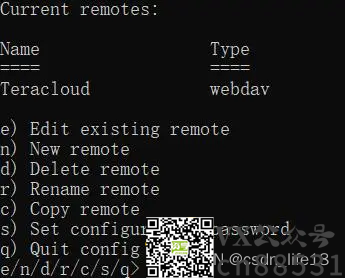
配置文件在:C:\用户\你的用户名\.config\rclone\rclone.conf\*
3.挂载 webdav 到本地
输入:
[crayon-6b072cb0dc7b6170803156/]
命令讲解:将前面输入的名称webdav挂载到Z盘, D:/webdav是设置的缓存目录,后面是相关参数
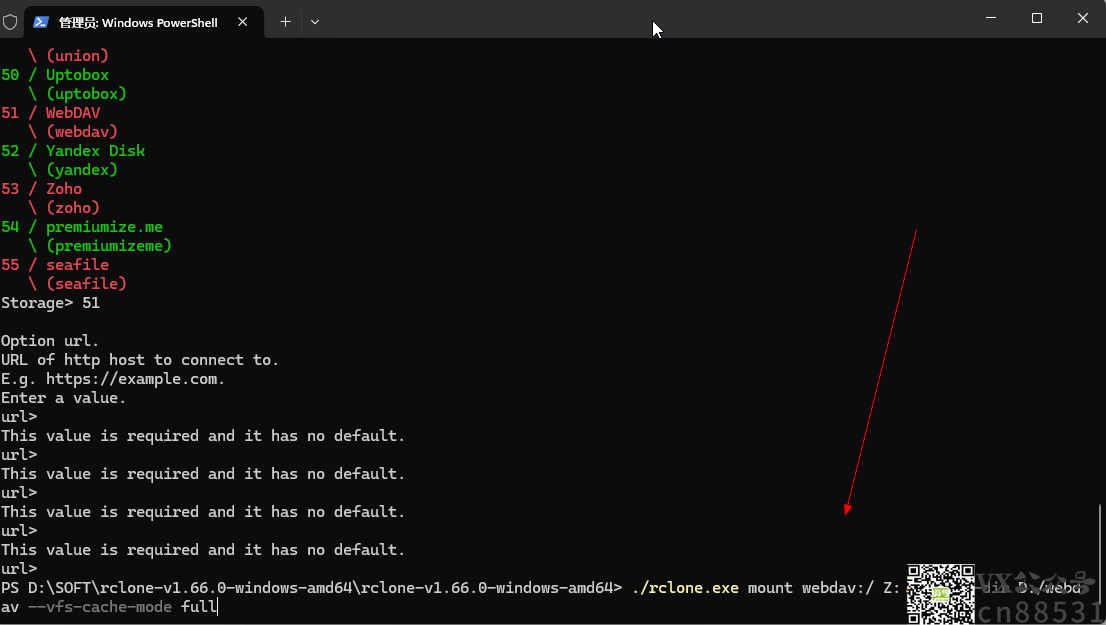
回车后就会提示挂成功
4.开机自动挂载
采用开机自动挂载的方式,可有效解决电脑重启后webdav磁盘消息的问题,省去重新手动挂载的麻烦。
新建两个文件,分别为rclone.bat和rclone.vbs
rclone.bat中写入上述挂载命令:
[crayon-6b072cb0dc7b7415519090/]
rclone.vbs设置开机自动调用cmd运行rclone.bat文件并退出cmd,写入如下代码:注意路径是要反斜杠
[crayon-6b072cb0dc7b8640026453/]
将rclone.bat文件放到目录下,所以在rclone.vbs中该文件的路径就是D:/SOFT/rclone-v1.66.0-windows-amd64/rclone-v1.66.0-windows-amd64/rclone.bat
在文件夹的路径框中输入:%USERPROFILE%\AppData\Roaming\Microsoft\Windows\Start Menu\Programs\Startup 即可进入启动项目录
将rclone.vbs的快捷方式放到windows系统启动项目录下
至此,webdav磁盘的挂载完成,且电脑下次开机时webdav磁盘也不会消失
如果这种开机挂载无效可以用以下方法:
将命令注册为windows服务,开机自启动
下载辅助工具WinSW 将命令注册为windows服务 WinSW参考地址:Releases · winsw/winsw (github.com)
使用xml文件定义服务
新建服务配置文件 命名为rcloneServer.xml
注意:服务配置文件命令新增了参数指定rclone配置文件位置 ,windows服务模式下启动rclone无法正确找到配置文件位置会导致服务无法启动
rclone config file //配置文件位置查询
–config C:\Users\用户名\AppData\Roaming\rclone\rclone.conf
(必须要给WinSW-x64.exe重命名和xml名称一致),目的是WinSW会去读取和自己相同名称的xml文件中的配置进行相关设置,xml文件中的具体配置如下所示,这里命名:rcloneServer
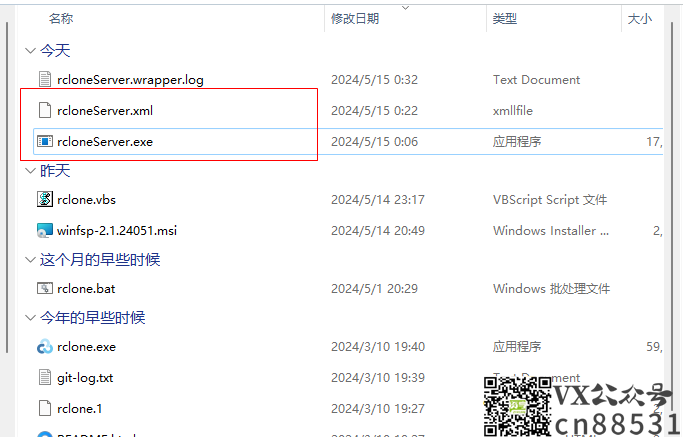
输入:./rcloneServer install 就会提示执行成功
打开服务点击启动
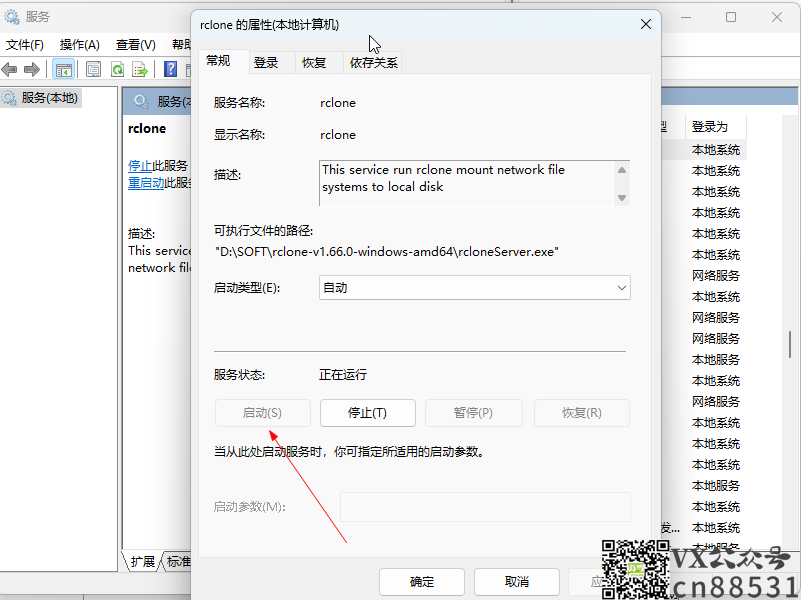
WinSW常用命令
| 命令 | 描述 |
|---|---|
| install | 安装服务 |
| uninstall | 卸载服务 |
| start | 启动服务 |
| stop | 停止服务 |
| restart | 重启服务 |
| status | 检查服务状态 |
| refresh | 刷新服务属性而不是重新安装 |
| customize | — |
