
飞牛Nas系统级魔法科学上网且无需旁路的解决设备的Docker拉取问题保姆级教程
在开始之前你需要一台海外服务器部署节点,推荐腾讯的,一年只有99元,地址:https://doc.88531.cn/docs/yfwqtj
本篇主要从系统层级解决Nas系统的上网问题,同时很方便的解决Docker镜像拉取失败的问题。如果你恰好家里只有Nas设备需要上网,那此篇教程也非常适合你!对于飞牛等Nas系统来说,结合其自带的或者安装的浏览器浏览器应用,也能解决90%的上网需求!文章以飞牛为例!

准备及工具
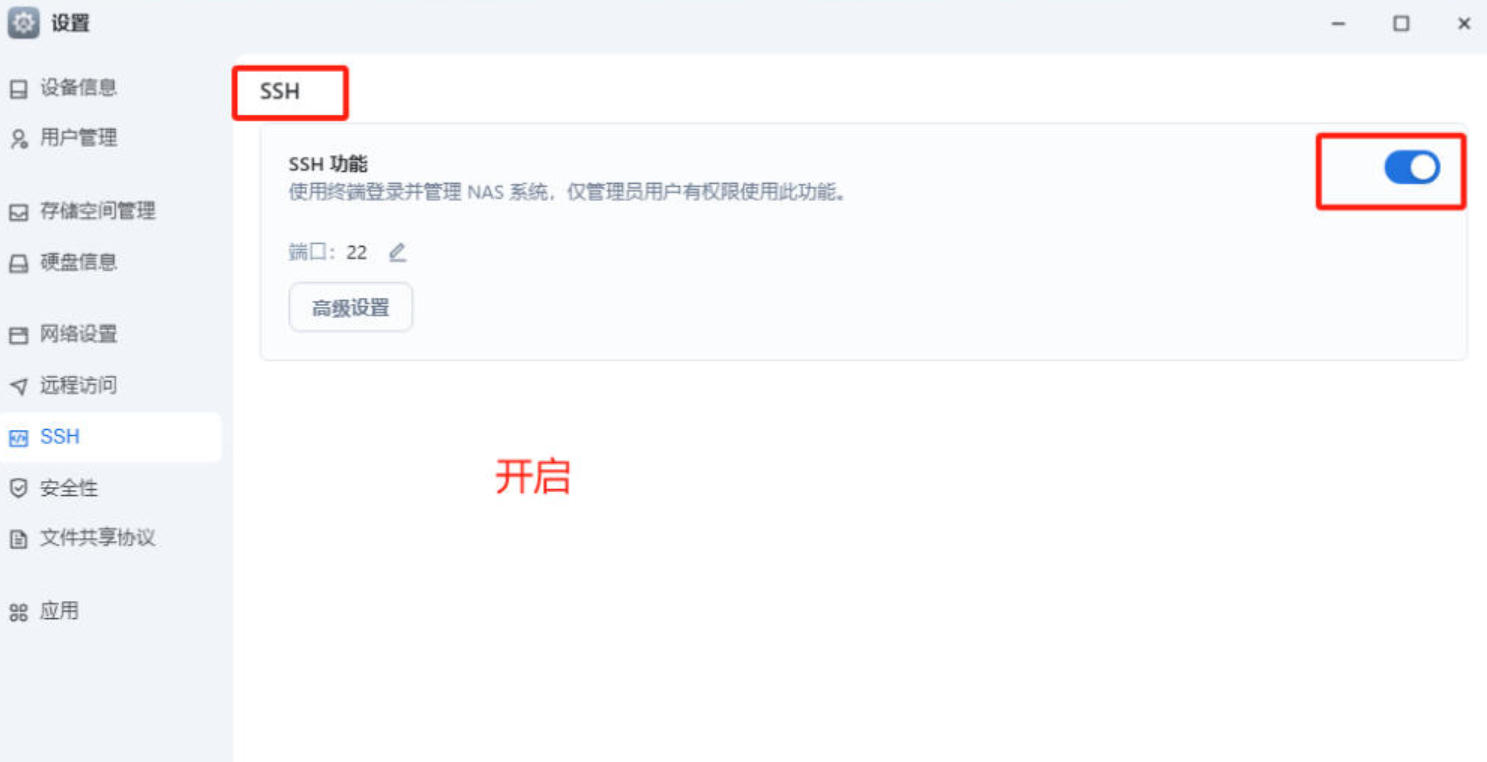
- 系统开启SSH,并且不能忘记你的NAS密码哦!下图以飞牛为例:

飞牛开启SSH功能
- SSH工具,我这里使用和推荐的是FinalShell。
正式教程
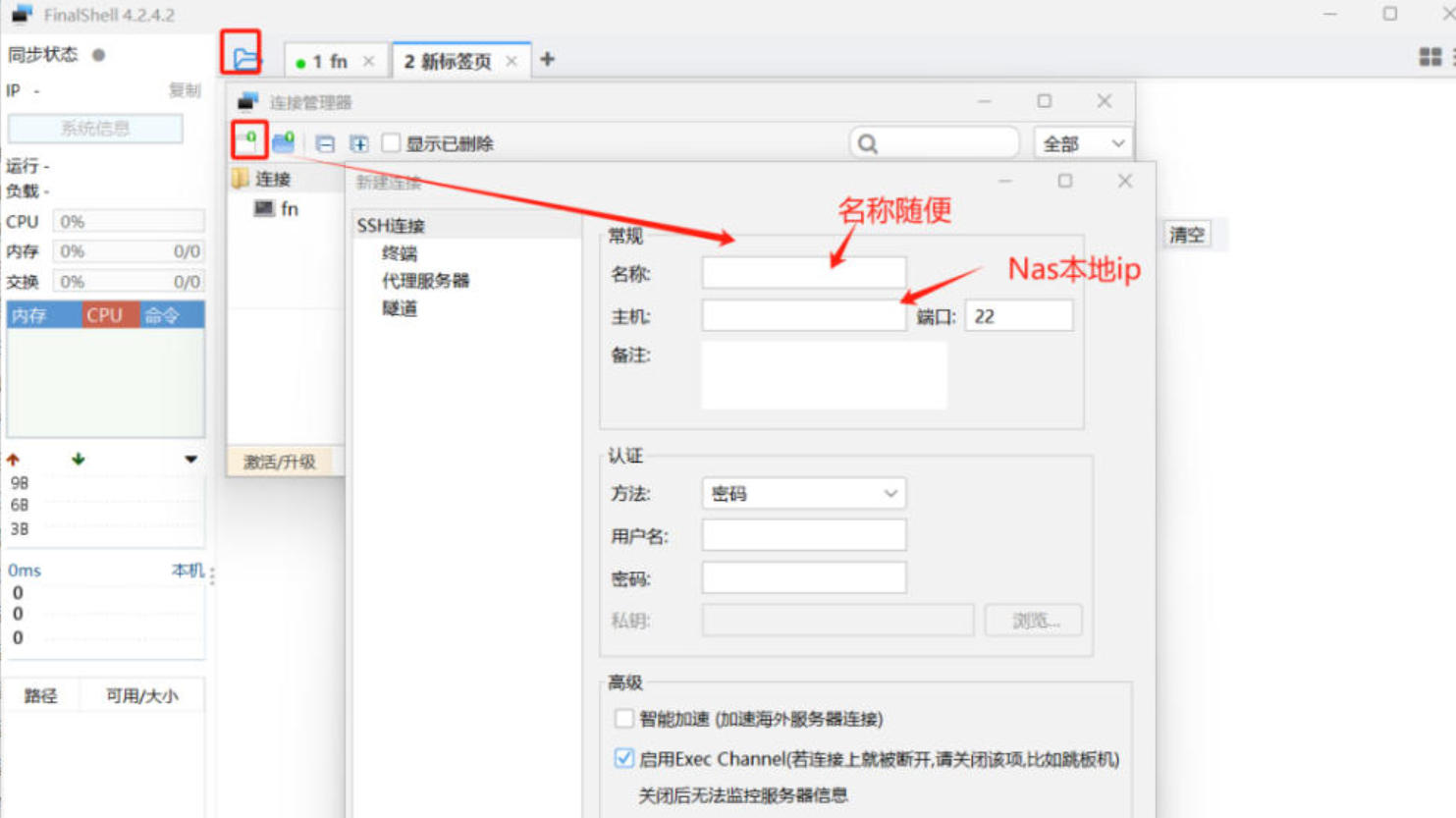
- 用FinalShell链接你的Nas系统
SSH链接示例
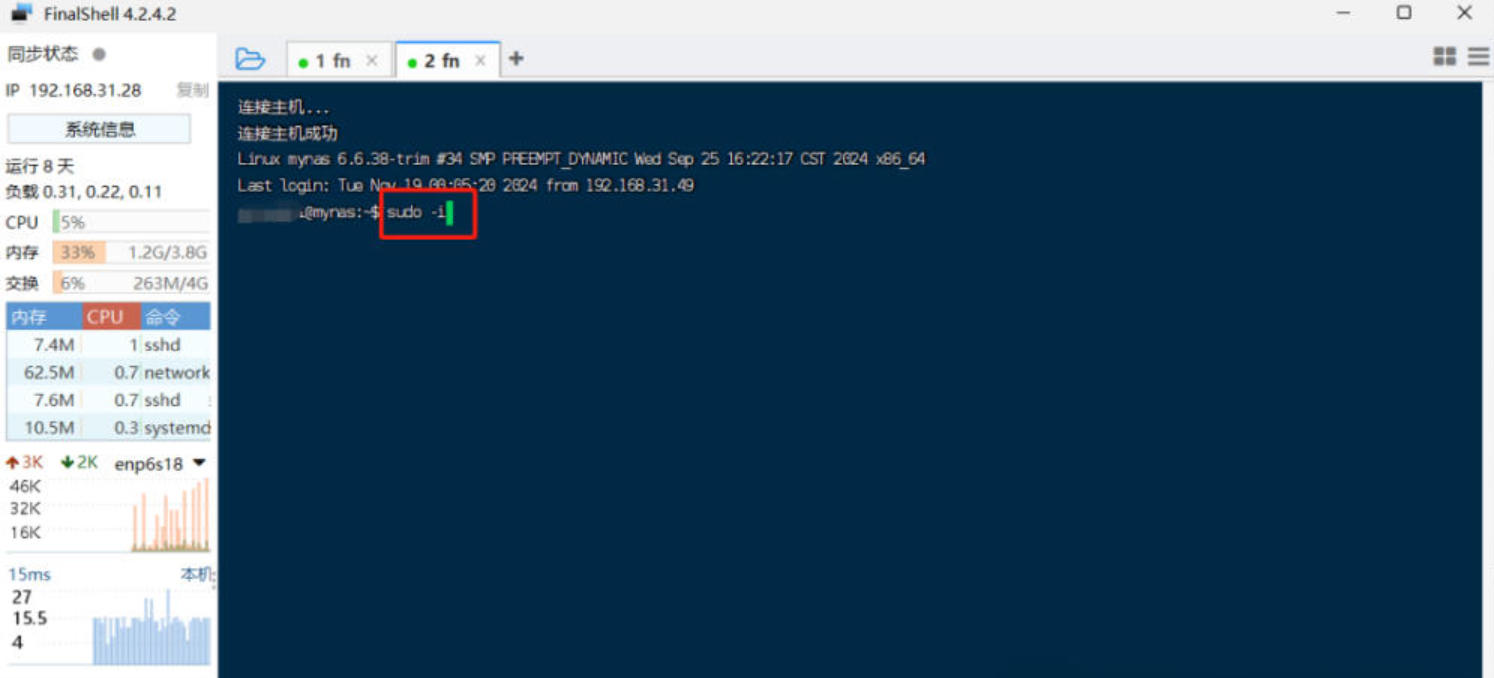
- 如图所示,输入sudo -i 回车后输入你的密码开启管理员权限,开启成功会显示root,
管理员权限开启
- 进入root权限后输入以下代码并回车,
1bash #如已处于bash环境可跳过 export url='https://fastly.jsdelivr.net/gh/juewuy/ShellCrash@master' && wget -q --no-check-certificate -O /tmp/install.sh $url/install.sh && bash /tmp/install.sh && source /etc/profile &> /dev/null
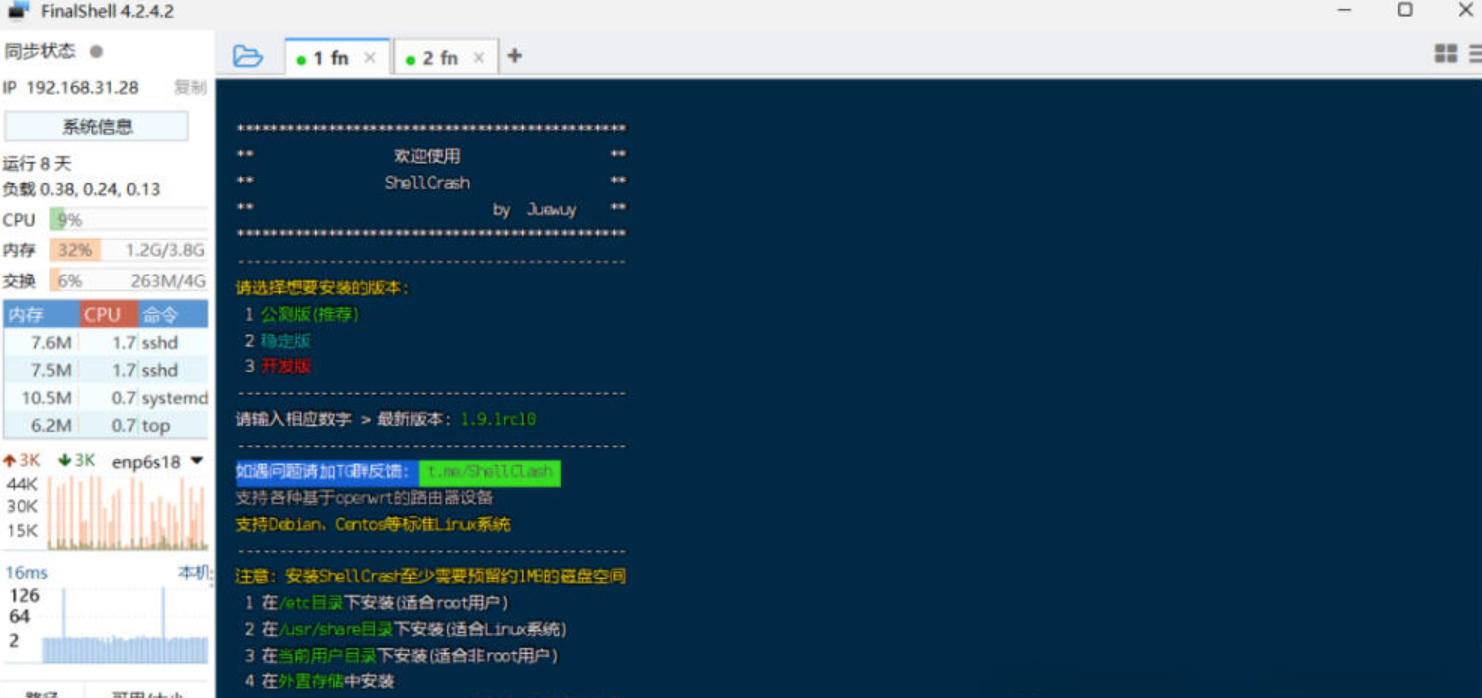
- 返回以下界面后输入2并回车(推荐稳定版),并回1确认安装:
安装界面
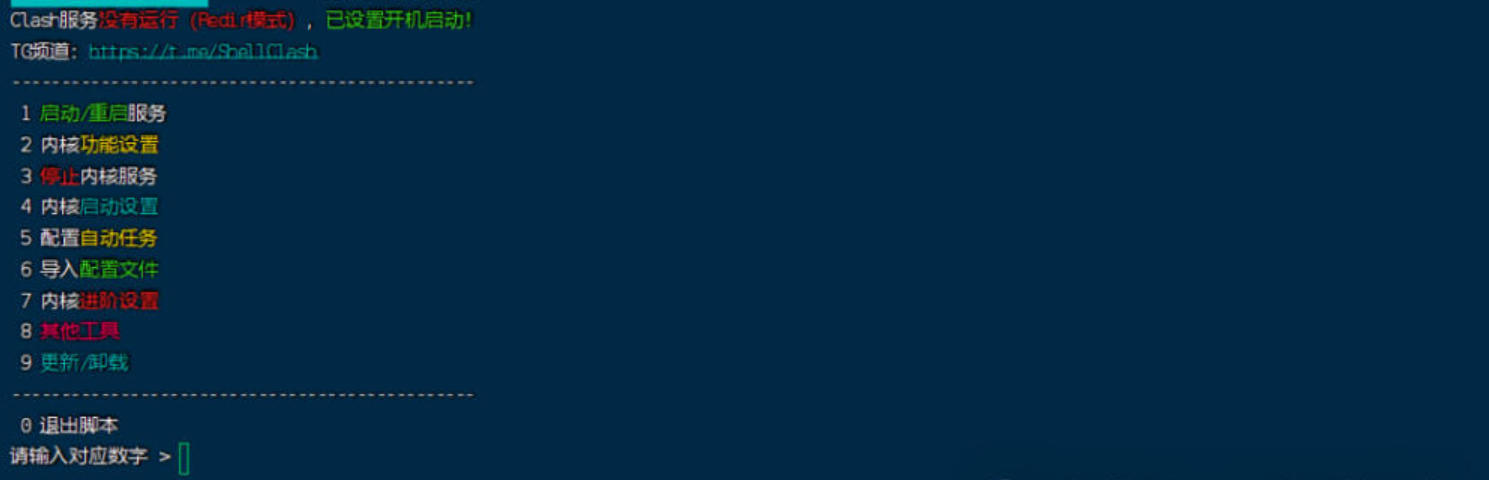
- 安装完成后输入“crash”进入管理界面,并输入6-导入配置文件:
选择导入配置文件
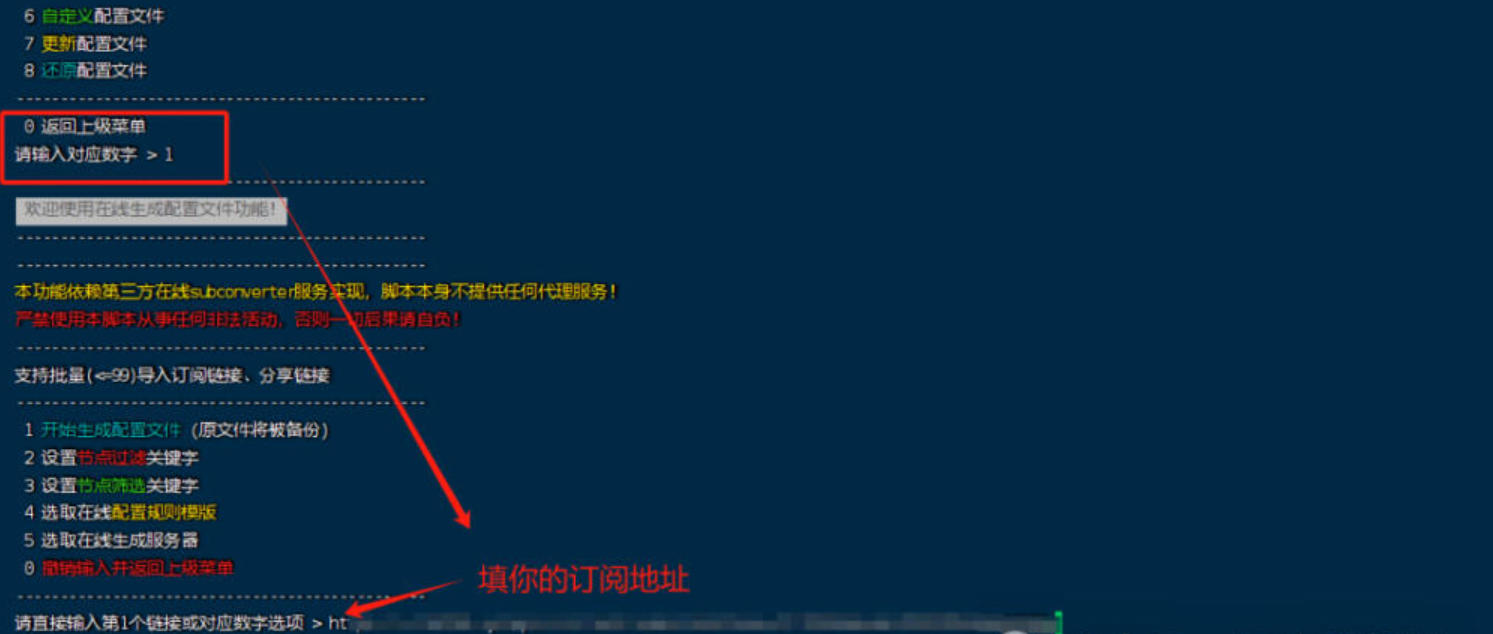
- 继续选择在线生成配置文件,并输入你的订阅url:
输入你的订阅地址
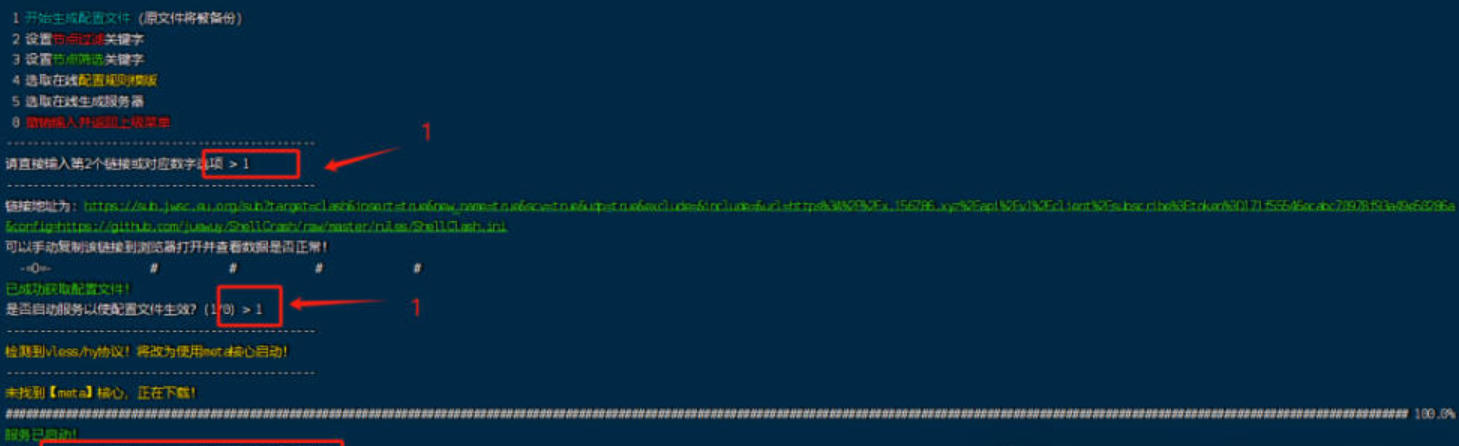
- 依次输入确认信息
按提示操作
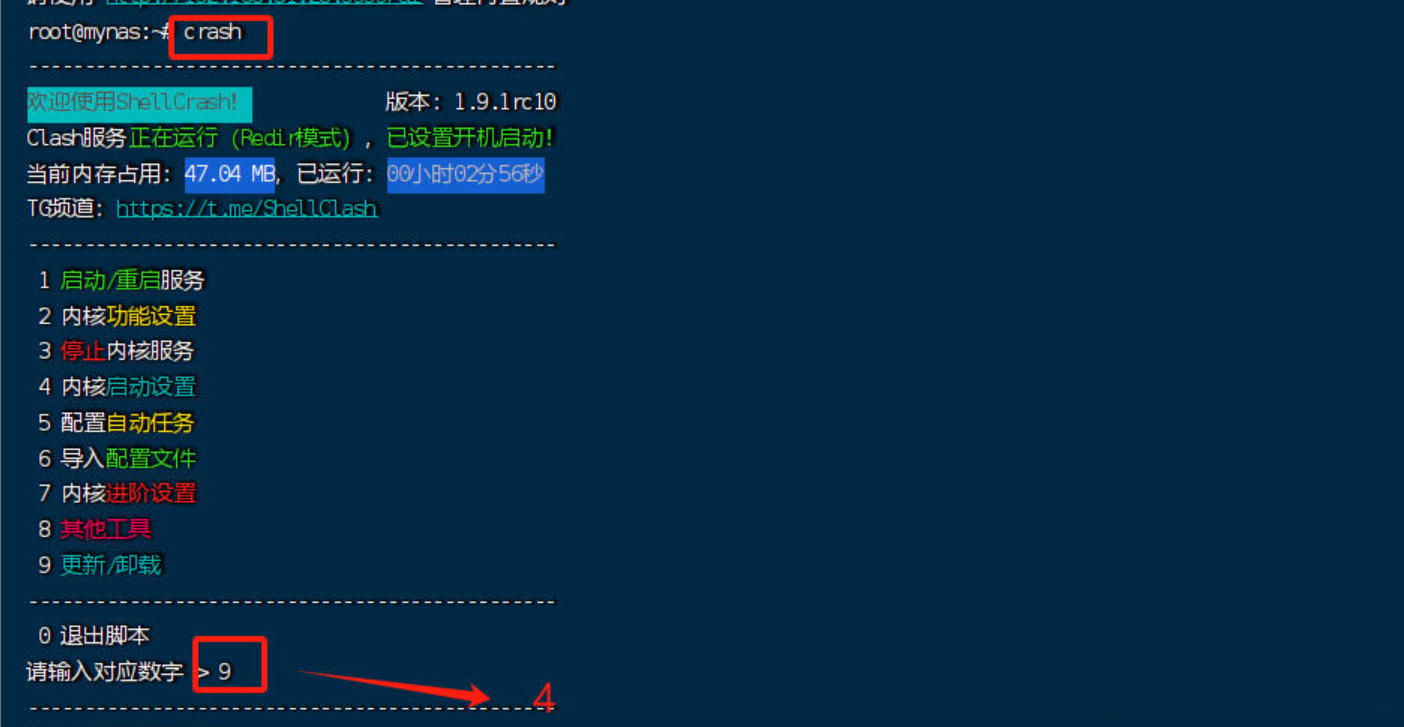
- 启动前先安装一个本地面板,先输入crash,然后输入9和4,如图所示
本地面板安装
- 下一步关于面板建议4或5,其他的你也可以试试。
- 使用Nas的浏览器应用测试
上网测试连通性
- 搜索镜像和下载测试
Docker镜像下载测试
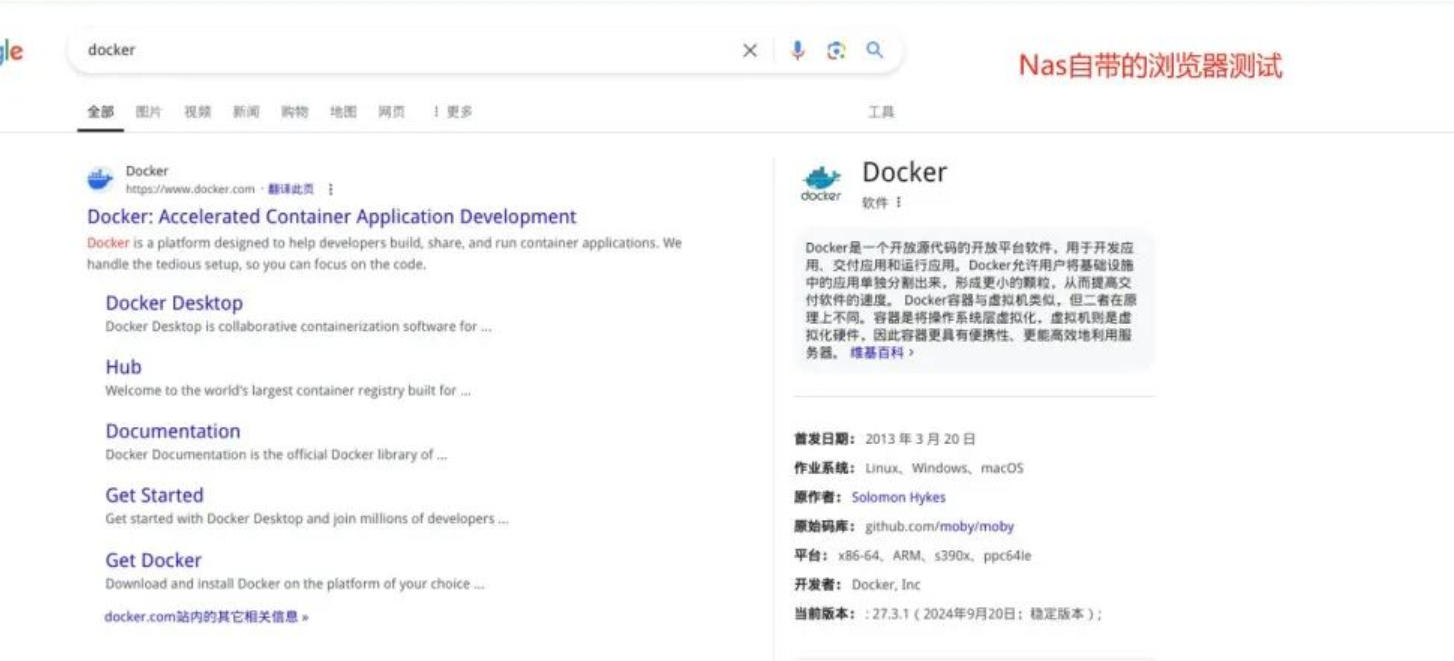
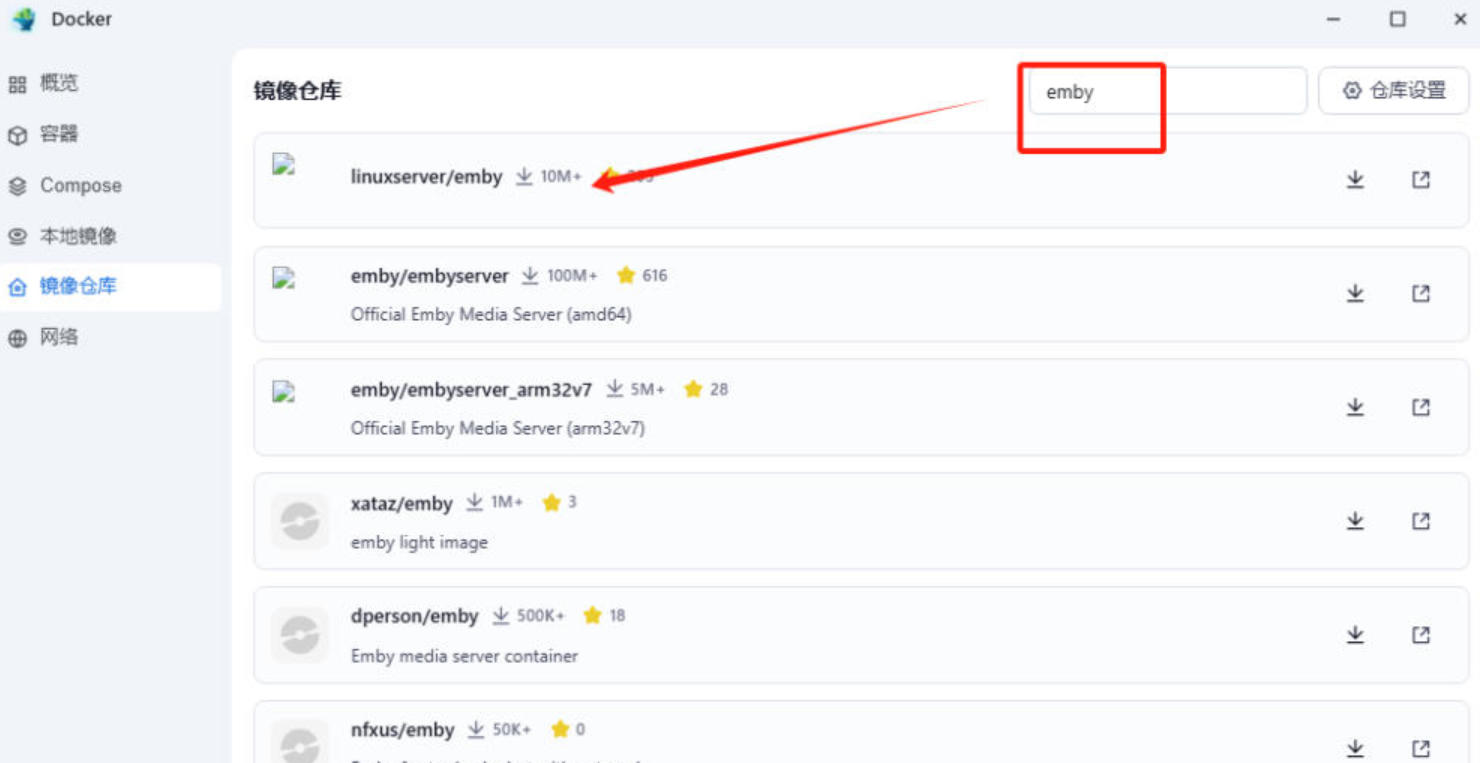
其他设备通过设置代理科学的上网
windows设备
首先要连接的设备和你的Nas必须处于同一局域网。通过网络和Internet设置——代理——手动设置代理来使用,端口号默认7890.
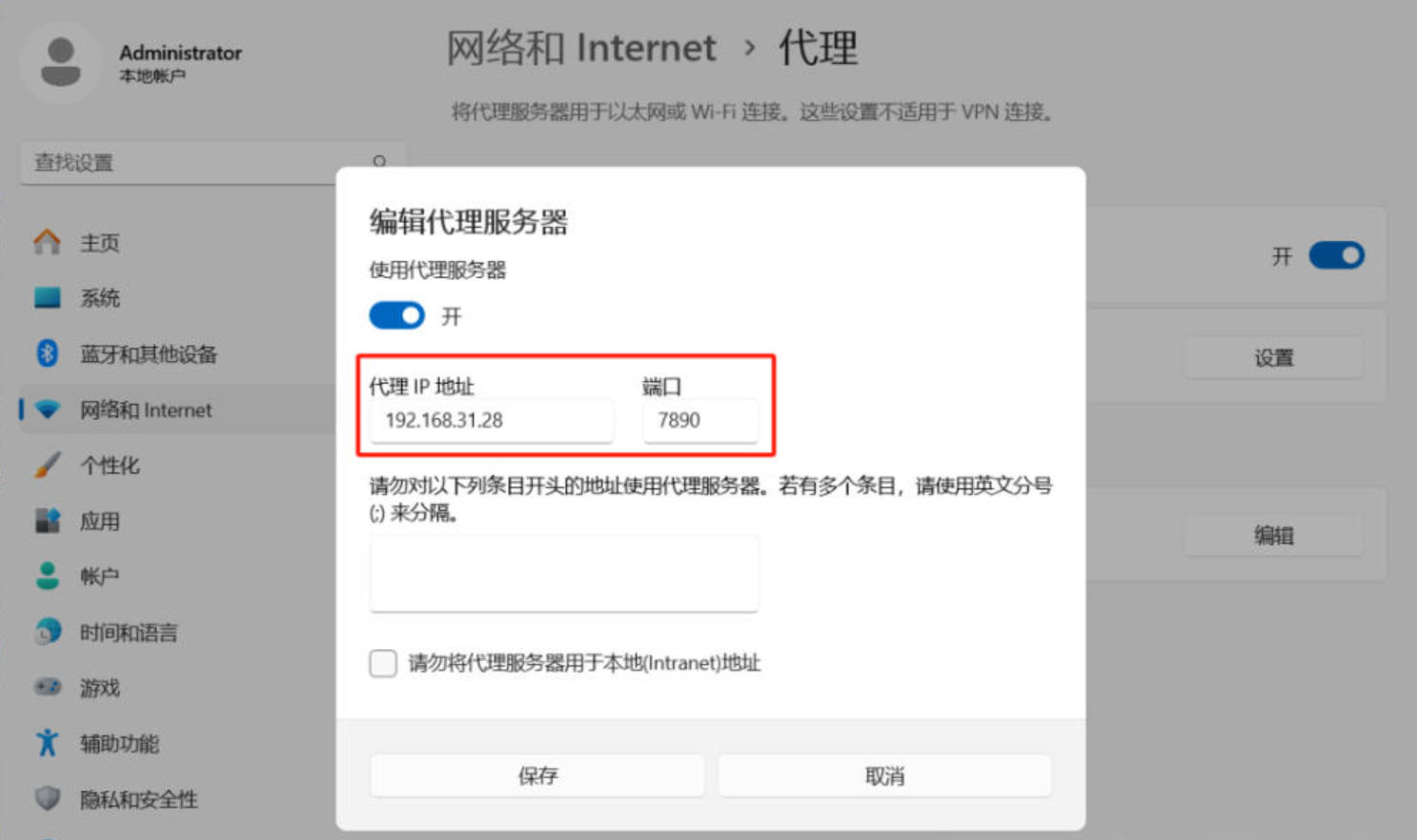
设置你的服务器地址和端口号
手机
手机也是需要在wifi环境,并和Nas处于同一局域网。然后再同样设置代理ip和端口即可。
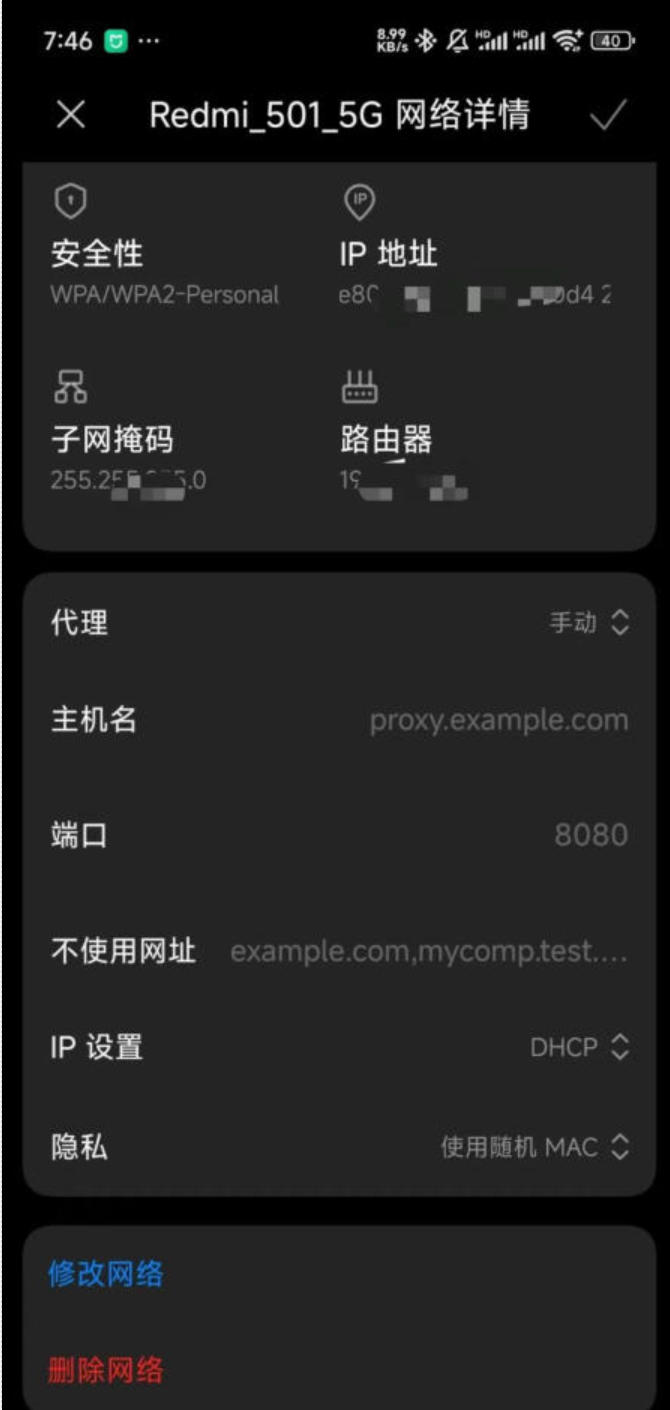
手机设置代理
卸载和更新
如果你需要卸载或者更新你的订阅地址,则继续回到ssh工具,用root身份输入“crash”按提示操作即可。
总结
以上我们就不基于旁路由的情况下实现了上网的目的,而且可以通过代理给全家的设备施展魔法。当然相比于旁路由的无感设置,还是多了很多操作。而且设置代理后,你的很多软件也是无法链接的(比如极空间APP)。
推荐使用docker部署v2raya也能实现此功能,隔离安装在docker更安全,更简单,地址:https://www.88531.cn/48660.html
