
WINDOWS开源AI视频生成器:MoneyPrinterTurbo一句话成片,你的自动化视频生成助理
目录
在短视频时代,内容创作的核心痛点是什么?是选题、写稿、找素材、剪辑、配音、字幕这一整套繁琐流程,往往耗时数小时甚至一整天。如果有一个工具,能让你只需输入一个主题,就能自动完成以上所有环节,实现7×24小时无人值守的视频生产,会怎样?本文将深度解析一款名为 MoneyPrinterTurbo 的开源AI视频生成器,并手把手教你从本地部署到远程访问,打造一个真正属于你的自动化内容工厂。
MoneyPrinterTurbo:是什么?
MoneyPrinterTurbo 是一款基于AI大模型的 开源自动化短视频生成工具。它的核心使命是:一键生成高质量短视频,彻底降低内容创作的技术门槛。你只需提供一个视频主题或关键词(例如“如何提高工作效率”),它就能自动完成以下全流程:
- ✅ AI生成视频文案:调用通义千问、DeepSeek、OpenAI、Gemini等大模型,自动生成中英文脚本。
- ✅ 自动匹配视频素材:从Pexels等无版权视频平台搜索与文案关键词匹配的高清片段。
- ✅ 语音合成(TTS):支持Azure、gTTS、OpenAI TTS等多种语音引擎,将文案转为自然语音。
- ✅ 智能字幕生成:自动生成与语音同步的字幕,支持调整字体、颜色、位置、描边等样式。
- ✅ 背景音乐添加:可使用内置音乐或指定本地音频文件,并调节音量。
- ✅ 视频合成输出:使用
moviepy或FFmpeg将所有元素合成为1080×1920(竖屏)或1920×1080(横屏)的高清MP4视频。
从技术架构上看,这个工具巧妙地整合了多个 API 服务,形成一个高效的 微服务 链条:大模型API负责文案生成,Pexels API提供视频素材,TTS API处理语音合成。这一切都在一个统一的后端架构下协调运行,让你无需关心底层细节。
本地部署:Windows一键启动
对于大多数用户,推荐使用 Windows一键启动包,无需手动配置复杂的Python环境,解压即用,非常适合快速上手。
环境准备
- 操作系统:Windows 10 / 11(64位)
- 内存:建议8GB及以上
- 硬盘空间:至少5GB可用空间
- 网络:需能访问Pexels、大模型API(如DeepSeek、通义千问等)
链接:https://pan.quark.cn/s/0be401340189

项目启动步骤
将 整合包 下载至本地,进入整合包目录,双击 update.bat 将代码更新至最新版本:
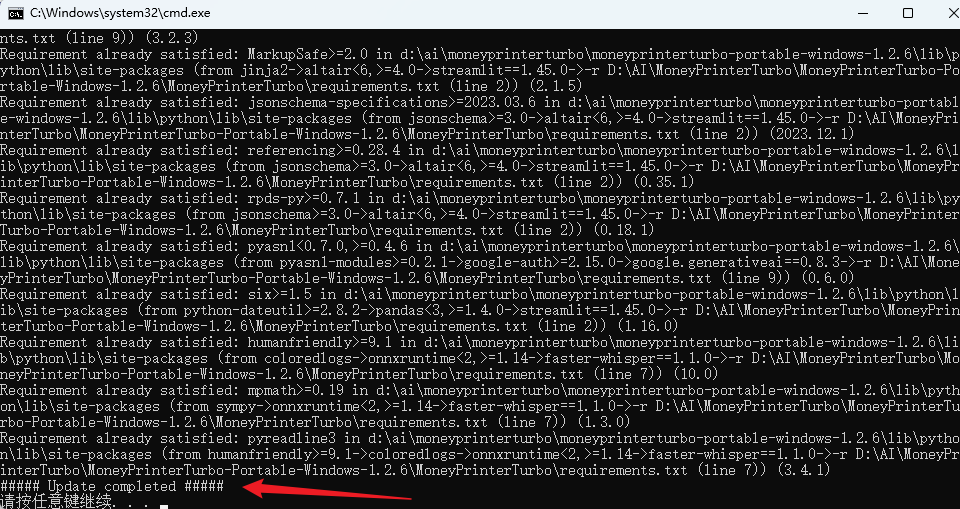
更新完成后,直接双击 start.bat 脚本进行启动:
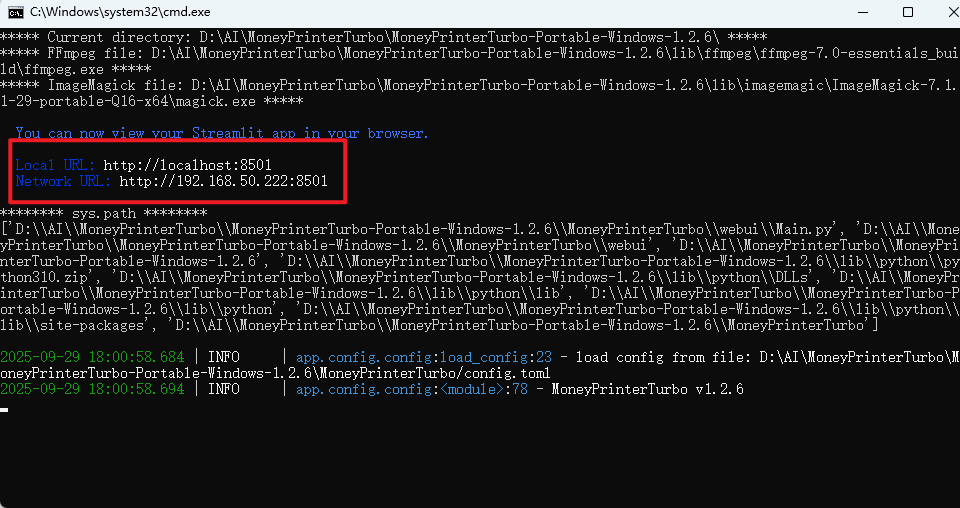
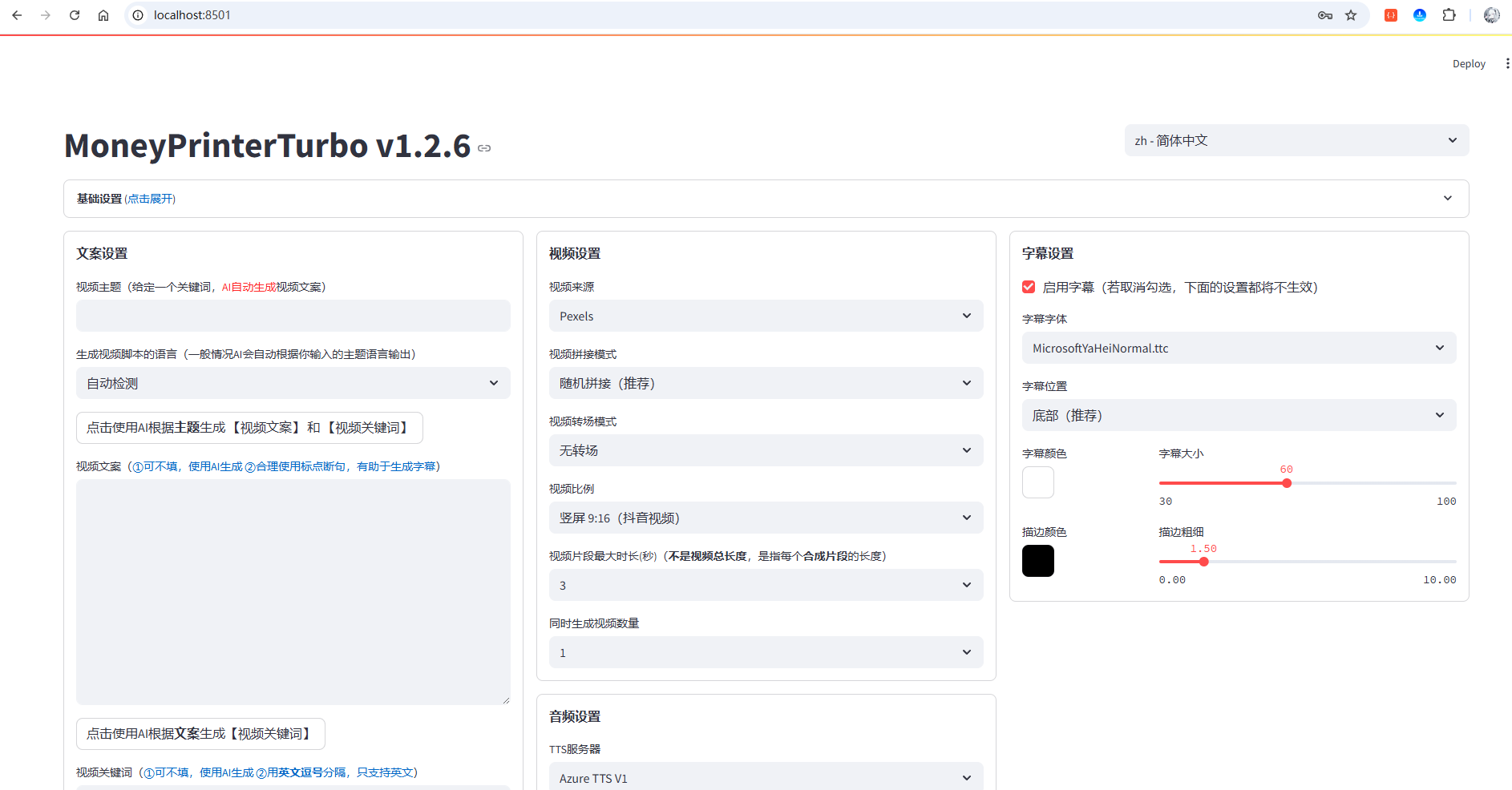
启动成功后,浏览器会自动打开。如果没有,可在控制台看到地址,访问即可:
|
1 |
http://localhost:8501 |
配置视频素材源(Pexels API)
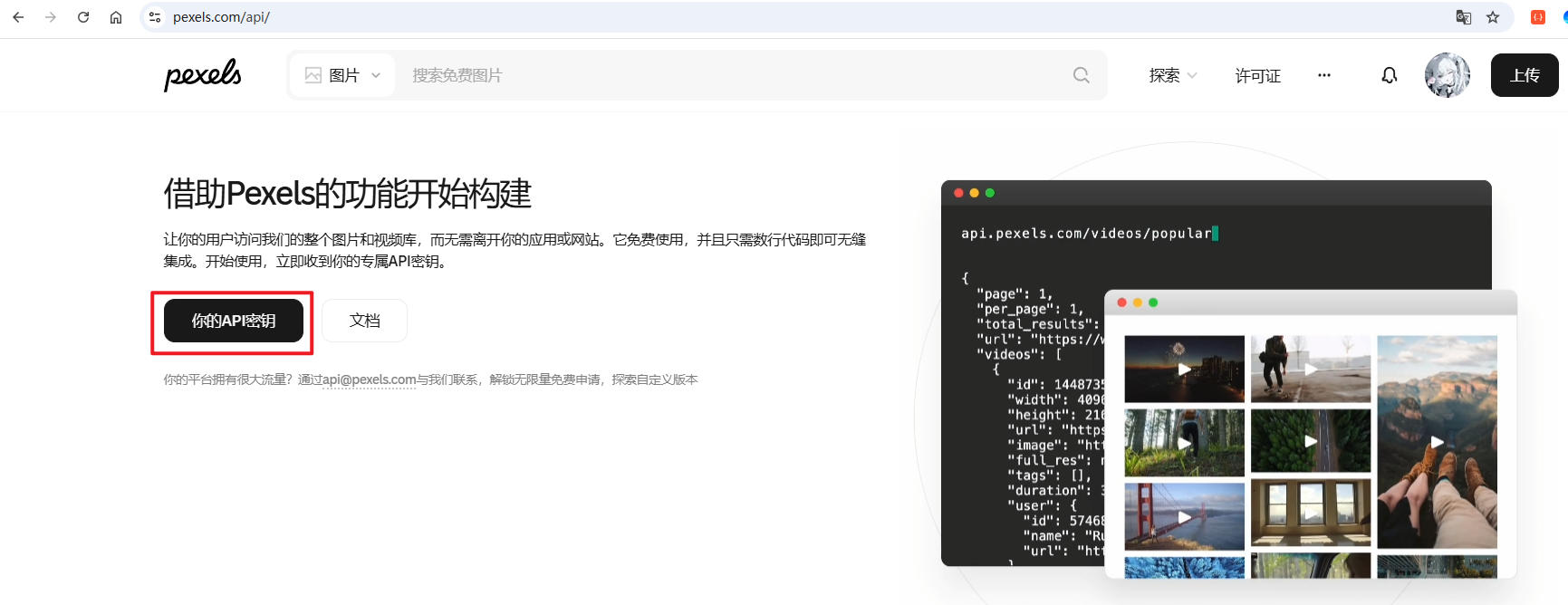
首先,访问Pexels开发者平台并注册登录:
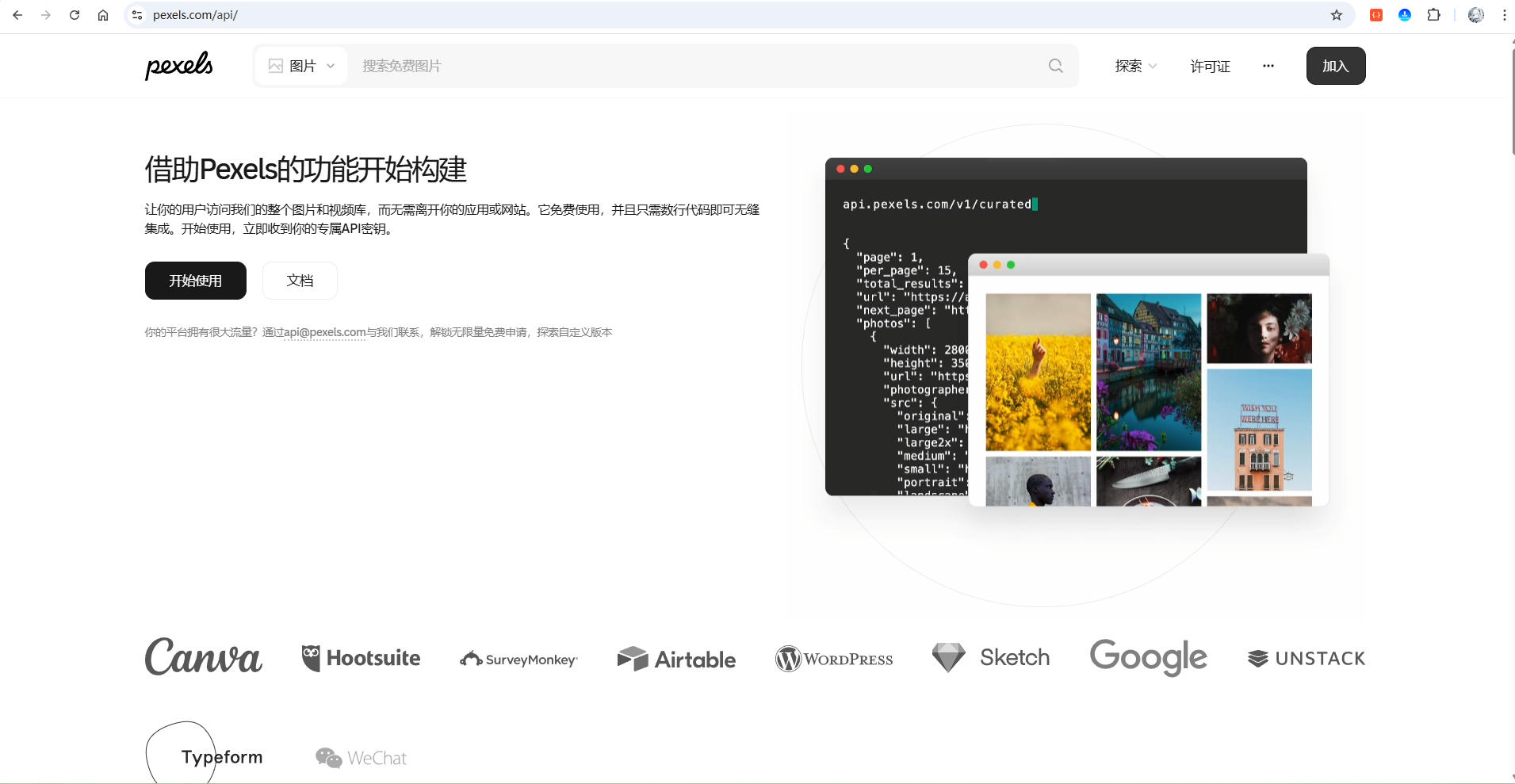
点击页面上的 你的API密钥 按钮:
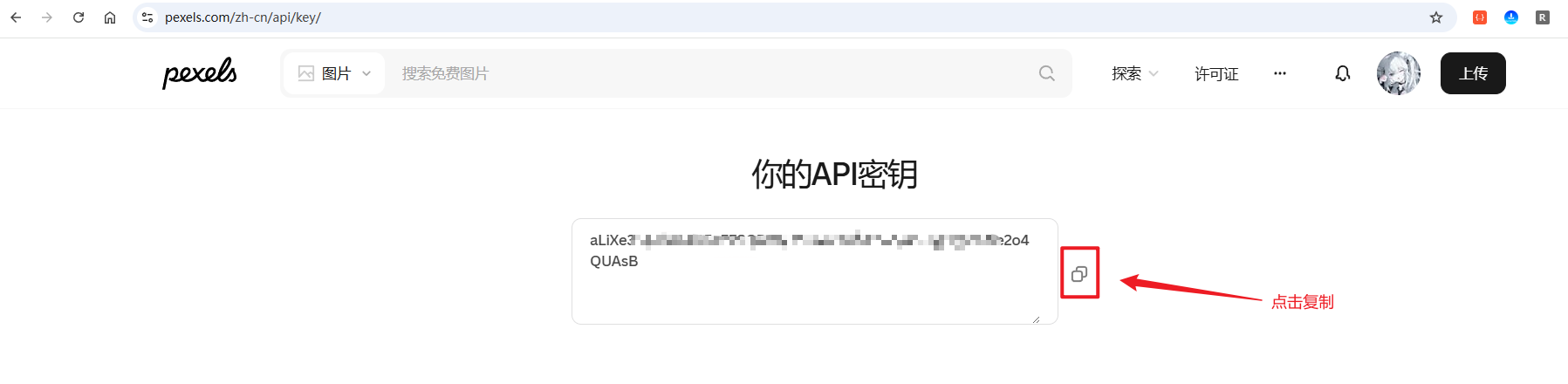
进入密钥页面,点击 复制 图标:
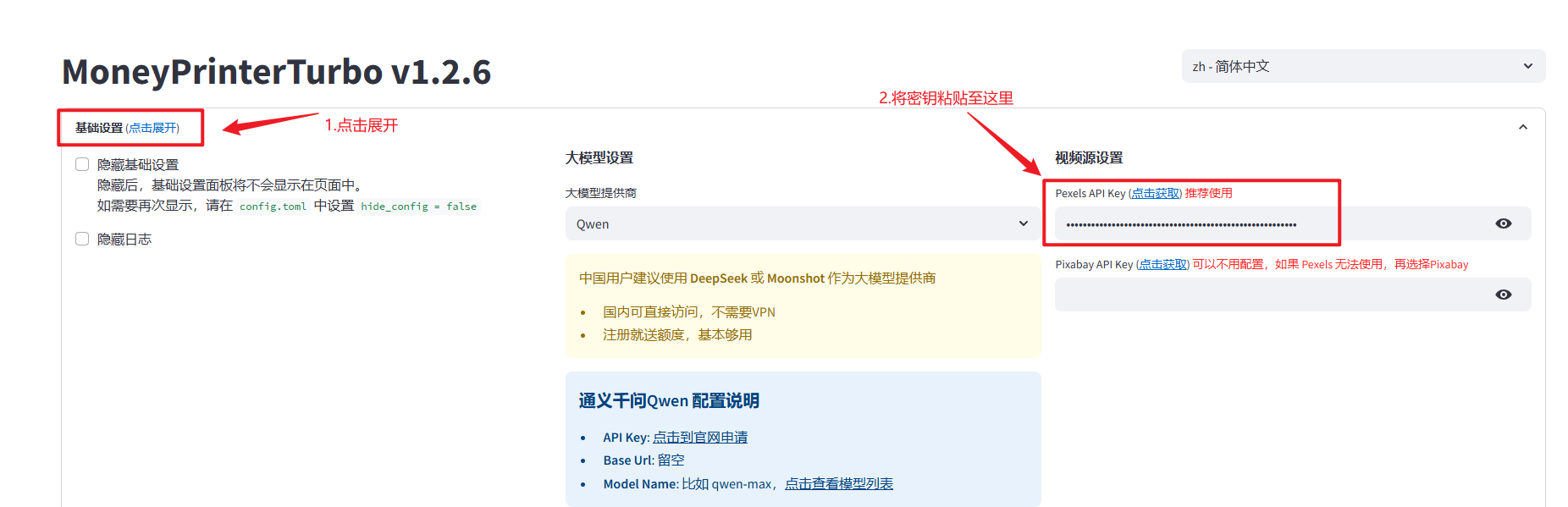
将密钥配置到 MoneyPrinterTurbo 项目中:
配置大模型API Key(以通义千问为例)
阿里云百炼 推出了重磅福利:新用户登录即可享受每个模型100万免费Tokens(参考下图)。

我们可以使用通义千问的API Key,且是免费的。以通义千问-Plus为例:
使用MoneyPrinterTurbo生成视频
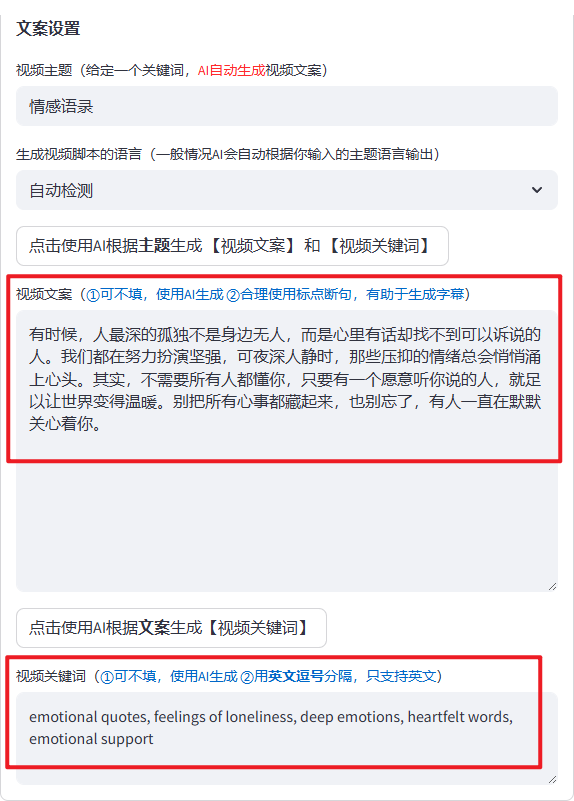
首先,在 文案设置 区块中,设置一个 视频主题,生成视频脚本的语言 自动检测 即可,或者选择对应的语言(如 zh-CN),然后点击 使用AI根据主题生成文案和关键词:
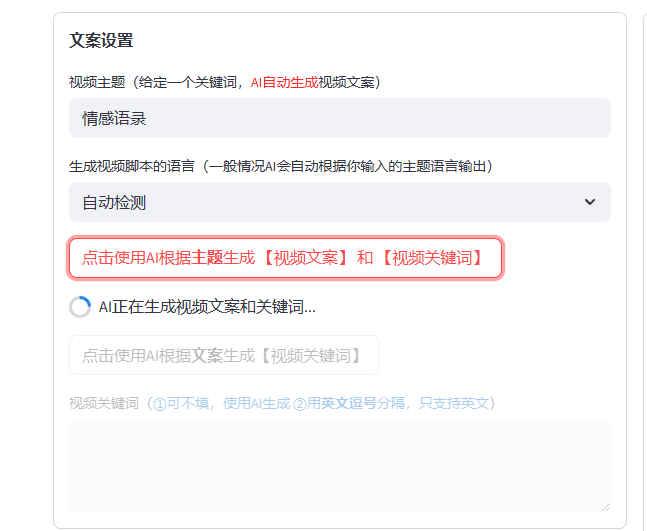
生成完成后,会自动显示 视频的文案 和 视频关键词:
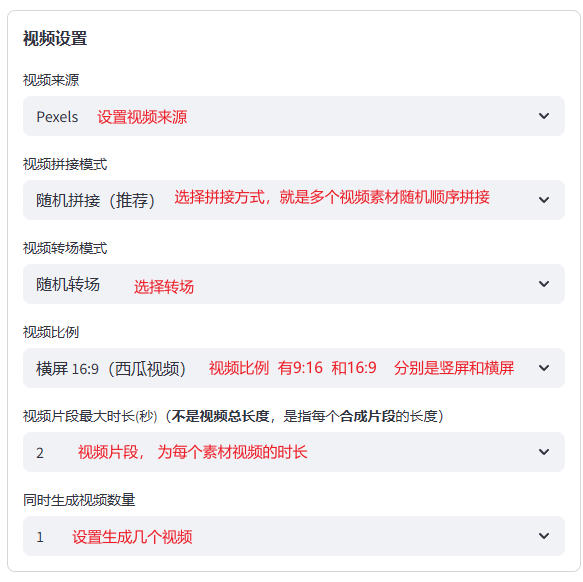
接着,来到视频设置页面,视频来源选择 Pexels(前面已配置好Pexels素材源,也可选择本地素材),参考下图:
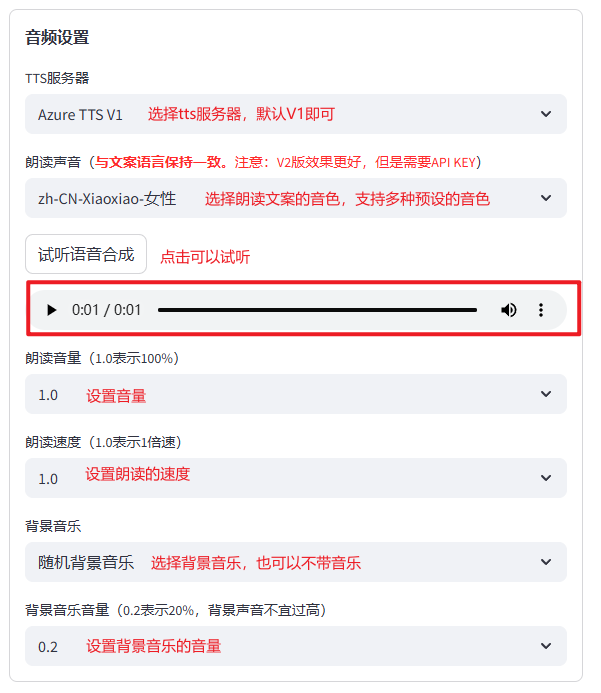
设置音频相关配置:
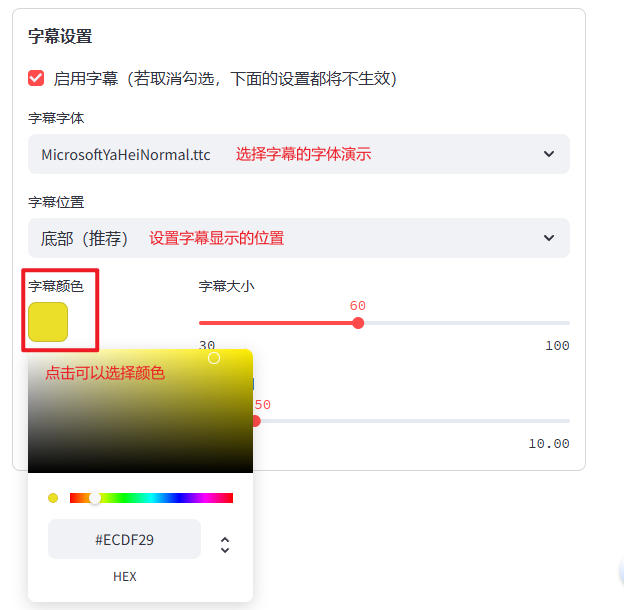
设置字幕相关配置(字体、位置、颜色等):
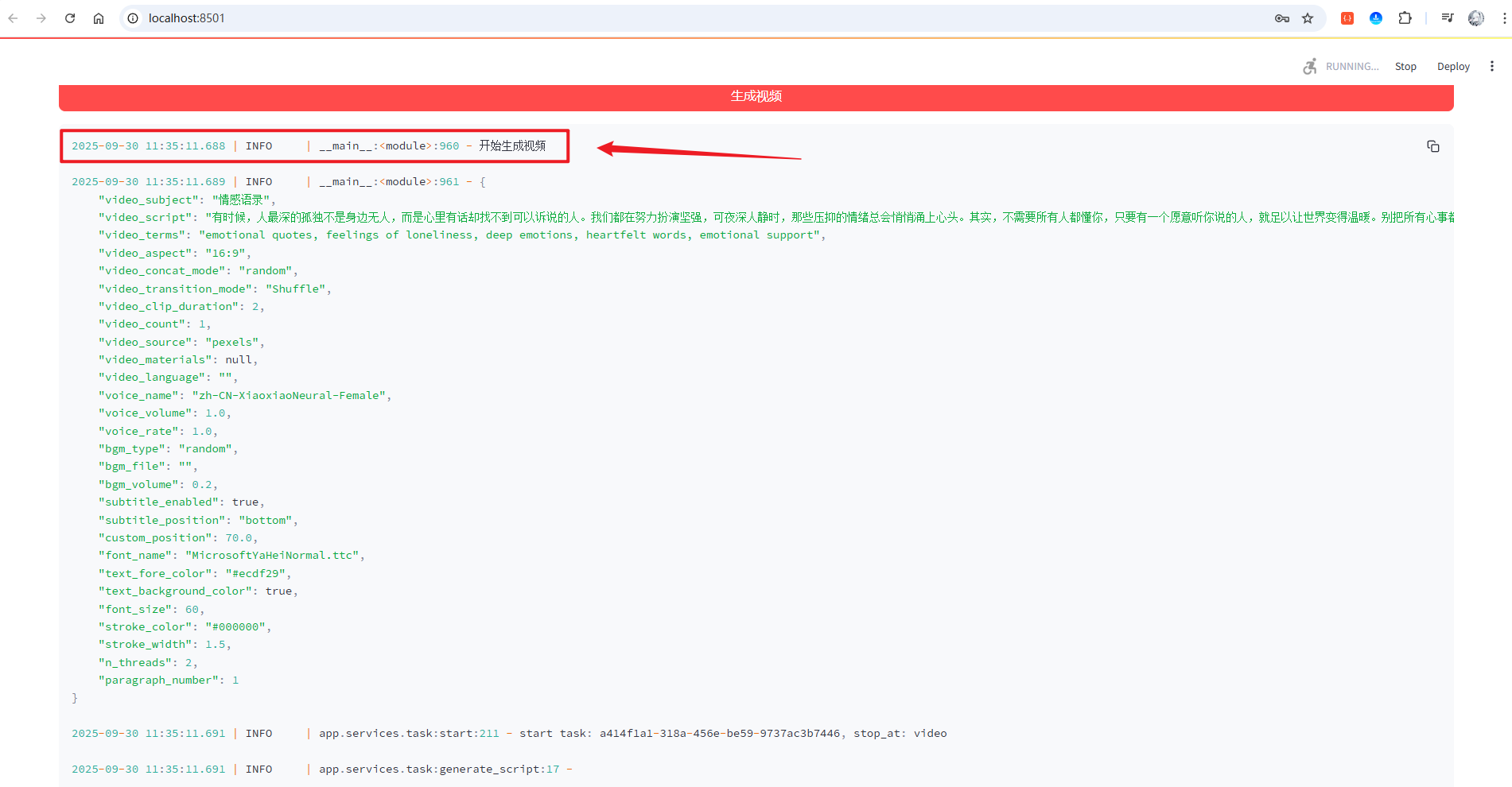
全部设置完成后,点击底部的 生成视频 按钮:

日志显示开始生成视频:
视频生成完成后,下方会显示视频,并自动打开 资源管理器:
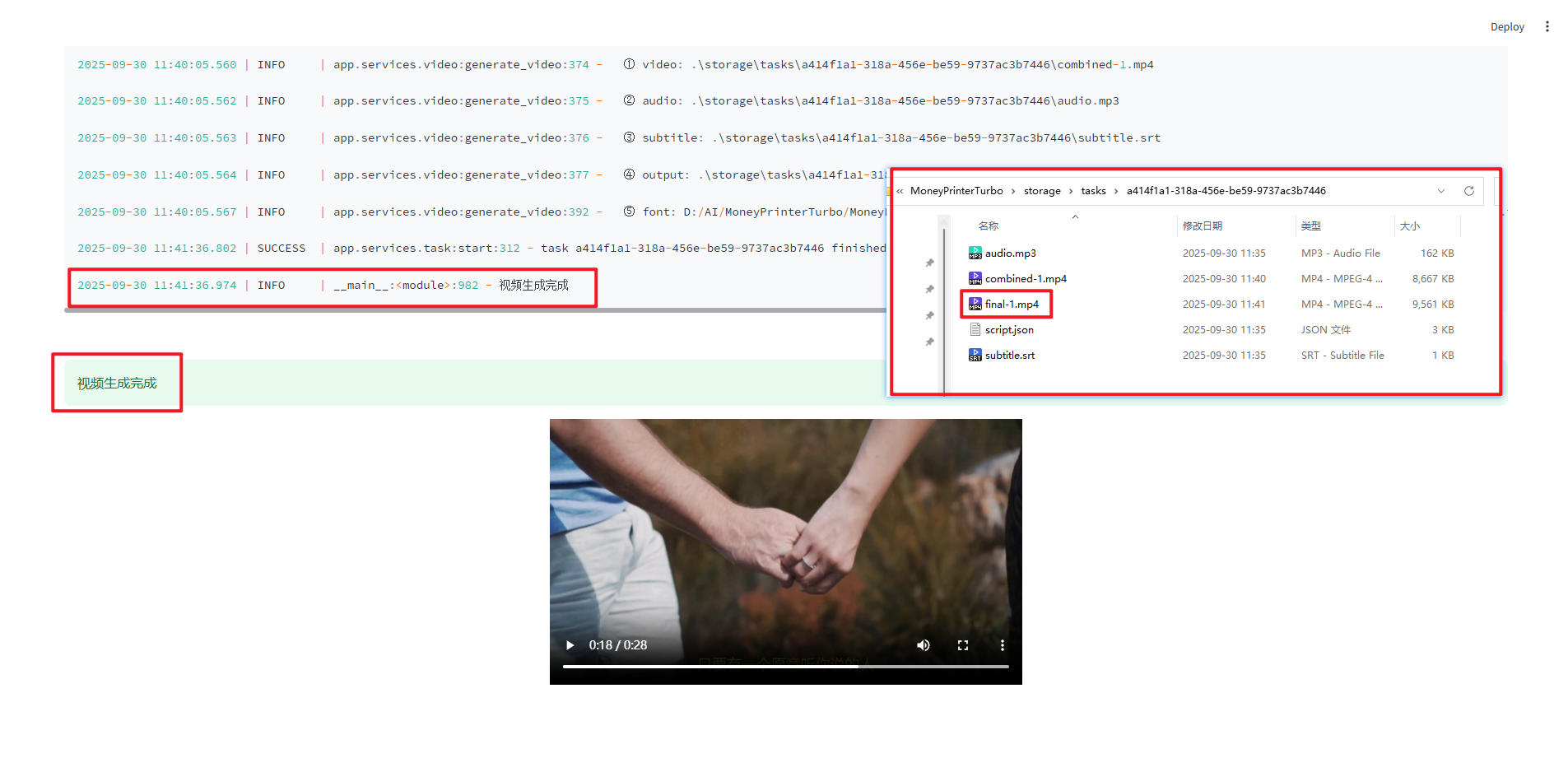
至此,你已完成从“主题→文案→素材→配音→字幕→成片”的全流程演示。
下载地址:
https://pan.quark.cn/s/0be401340189
