
PotPlayer播放器教程——Windows最强本地视频播放器,看片必备

说到电脑上看视频,你是不是也有一肚子苦水?系统自带的播放器动不动就说”不支持此格式”,下载个暴风影音又全是广告弹窗,一不小心还给你装上全家桶。想好好看个电影,结果先跟播放器斗智斗勇半小时……
好了,今天就给你推荐一款Windows上公认的最强本地视频播放器——PotPlayer。它干净、免费、没广告、啥格式都能播,装一次用到天荒地老。
PotPlayer到底有多强?
PotPlayer来自韩国,开发者是原来Kmplayer的作者姜勇囍,属于”你大爷还是你大爷”级别的播放器。它内置了几乎所有视频和音频的解码器,下载安装完直接就能播,不需要再去折腾什么解码器包、分离器插件之类的。
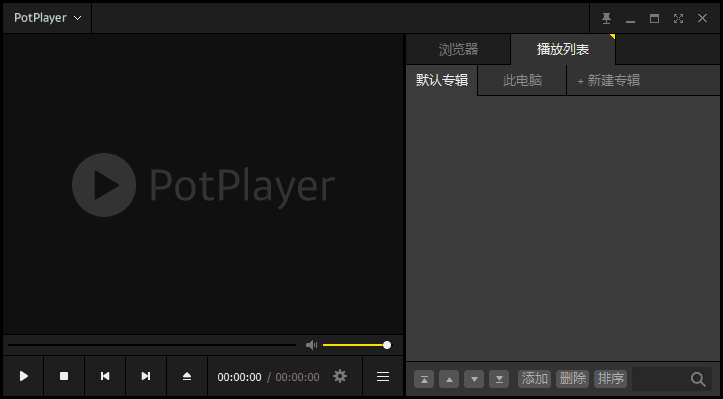
下载安装教程
第一步:下载
从下方的夸克网盘链接下载 PotPlayer v1.7.22961 绿色精简版。这是一个去广告优化版,解压就能用,非常省心。
从下方的夸克网盘链接下载 PotPlayer v1.7.22961 绿色精简版。这是一个去广告优化版,解压就能用,非常省心。
第二步:解压运行
下载后是个压缩包,右键解压到你常用的文件夹(比如 D:\Tools)。找到 PotPlayerMini64.exe,双击就能打开了。你可以把它右键发送到桌面快捷方式,以后方便打开。
下载后是个压缩包,右键解压到你常用的文件夹(比如 D:\Tools)。找到 PotPlayerMini64.exe,双击就能打开了。你可以把它右键发送到桌面快捷方式,以后方便打开。
第三步:简单设置
打开后会看到播放器界面。建议先做几个基础设置:按 F5 打开设置,在「播放」里把「平滑处理」打开,在「字幕」里选好字体大小。这样就差不多了,其他保持默认就好。
打开后会看到播放器界面。建议先做几个基础设置:按 F5 打开设置,在「播放」里把「平滑处理」打开,在「字幕」里选好字体大小。这样就差不多了,其他保持默认就好。
新手必知的实用技巧
1. 拖动播放 — 直接把视频文件拖进PotPlayer窗口就能播放,不需要点”打开文件”菜单。
2. 倍速播放 — 按 X 键减速,C 键加速,看教程视频、网课的时候太实用了。
3. 截图功能 — 播放时按 Ctrl+E 就能截取当前画面,不需要另外开截图工具。
4. 连续截图 — 想把一段视频的每一帧都截下来?按 Ctrl+G 打开连续截图,设置好秒数和数量就行了。
5. 字幕搜索 — 右键点击画面 → 字幕 → 在线搜索字幕,PotPlayer会帮你自动匹配字幕文件。
常见问题
Q:播放大文件卡顿怎么办?
A:按 F5 进入设置 → 视频 → 视频渲染器,选「内置DXVA解码器」开启硬件加速,显卡帮忙解码,CPU占用瞬间降低。
A:按 F5 进入设置 → 视频 → 视频渲染器,选「内置DXVA解码器」开启硬件加速,显卡帮忙解码,CPU占用瞬间降低。
Q:怎么让PotPlayer播放时始终在最前面?
A:按
A:按
A 键切换”总在最前”模式,方便边看视频边做笔记。
Q:能播4K视频吗?
A:完全可以,PotPlayer对4K、8K高分辨率视频支持很好,配合硬件加速流畅播放没问题。
A:完全可以,PotPlayer对4K、8K高分辨率视频支持很好,配合硬件加速流畅播放没问题。
说实话,用了这么多年的视频播放器,只有PotPlayer一直留在电脑里没被换过。不弹广告、不吃配置、什么格式都能播——这种”安安静静干好本职工作”的软件,现在真的不多了。
软件下载
夸克网盘:https://pan.quark.cn/s/a40124b4d19e(永久有效,无提取码)
在网盘的”PotPlayerL”文件夹里找到安装包。
夸克网盘:https://pan.quark.cn/s/a40124b4d19e(永久有效,无提取码)
在网盘的”PotPlayerL”文件夹里找到安装包。
关注公众号:「实用软技」
在公众号窗口里回复关键字”软件”即可免费获取更多实用软件合集
在公众号窗口里回复关键字”软件”即可免费获取更多实用软件合集
