
WindowTabs教程——给Windows所有软件窗口加上浏览器标签,效率翻倍

问你一个问题:你的电脑桌面上是不是同时开着好几个窗口?资源管理器一个、Word一个、浏览器N个标签、微信一个……整个任务栏挤得满满当当的,找个窗口都要用鼠标一个个去点。是不是特别烦?
有没有想过,要是所有软件的窗口都能像浏览器标签页一样合并在一起,那该多方便?WindowTabs 就是干这个的——它能给任何软件窗口加上标签栏,像浏览器一样管理你的所有窗口。
WindowTabs是什么?
WindowTabs 是一款 Windows 平台上的轻量级窗口管理工具,只有几MB大小。它的核心功能就一个:给任何软件的窗口添加标签页。资源管理器、记事本、Office、PS、浏览器……只要是Windows上的窗口,它都能给你加上标签。
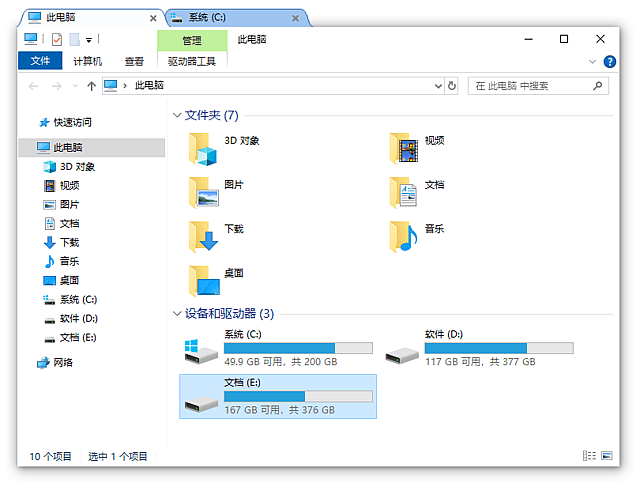
就像下图这样,多个窗口合并成一个,顶部有标签栏可以随意切换:
下载和使用
第一步:下载解压
从下面夸克网盘下载 WindowTabs 绿色版。解压到任意文件夹,运行 WindowTabs.exe 即可。你会在系统托盘区看到一个小图标。
从下面夸克网盘下载 WindowTabs 绿色版。解压到任意文件夹,运行 WindowTabs.exe 即可。你会在系统托盘区看到一个小图标。
第二步:开启标签模式
默认情况下,WindowTabs 不会自动把所有窗口都加标签(以免你一时不习惯)。你需要用鼠标中键点击窗口的标题栏,或者把窗口拖到另一个窗口上,它们就会合并成带标签的组。
默认情况下,WindowTabs 不会自动把所有窗口都加标签(以免你一时不习惯)。你需要用鼠标中键点击窗口的标题栏,或者把窗口拖到另一个窗口上,它们就会合并成带标签的组。
第三步:拖拽管理
标签之间可以拖拽排序,也可以把一个标签从当前组拖出来变成独立窗口。操作逻辑和浏览器标签页一模一样,上手零门槛。
标签之间可以拖拽排序,也可以把一个标签从当前组拖出来变成独立窗口。操作逻辑和浏览器标签页一模一样,上手零门槛。
好用的场景
多个资源管理器 — 经常在多个文件夹之间复制粘贴文件?把几个资源管理器窗口合并成标签组,切换起来方便多了。
Office办公 — 打开了好几个Word文档、Excel表格?WindowTabs 把它们合并到一起,不用在任务栏里一个个辨认。
设计作图 — PS、AI、Figma 同时在用?不同软件窗口也能合并到同一个标签组里,只要把窗口拖到一起就行。
自定义设置
右键系统托盘图标 → Settings,可以调整标签的颜色、大小、位置(上下左右都行),还能设置快捷键。Ctrl+Tab 切换标签、Ctrl+W 关闭标签,和浏览器习惯完全一致。
小提示:如果你不想某个软件被 WindowTabs 处理,可以在设置里添加排除列表,这样那个软件就永远不会被加标签。
说实话,WindowTabs 真的是那种”用了就回不去”的小工具。一开始你可能觉得没啥,但用习惯了之后,没有标签的窗口反而让你觉得浑身难受。关键是它完全免费,开源无广告,放心用就行了。
软件下载
夸克网盘:https://pan.quark.cn/s/a40124b4d19e(永久有效,无提取码)
在网盘的”WindowTabs”文件夹里找到安装包。
夸克网盘:https://pan.quark.cn/s/a40124b4d19e(永久有效,无提取码)
在网盘的”WindowTabs”文件夹里找到安装包。
关注公众号:「实用软技」
在公众号窗口里回复关键字”软件”即可免费获取更多实用软件合集
在公众号窗口里回复关键字”软件”即可免费获取更多实用软件合集
