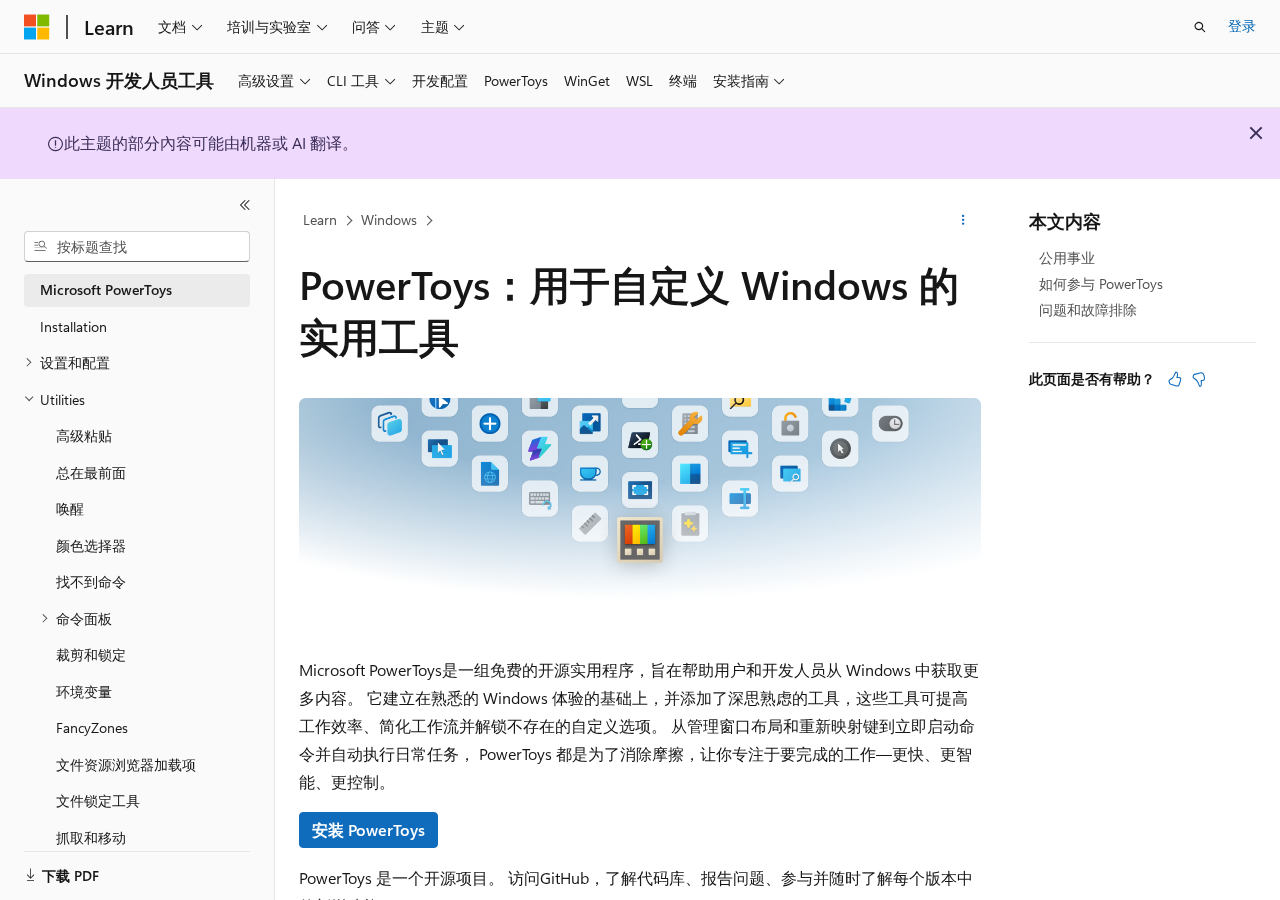
微软PowerToys:Windows效率神器,微软官方免费开源工具箱

好家伙,最近刷B站看装机视频,发现弹幕里都在刷PowerToys。说实话我一开始以为是什么第三方的花里胡哨工具,结果一看,好家伙——微软官方出的,还是开源的!
今天就来聊聊这款被很多人称为”Windows系统最强外挂”的免费工具集——Microsoft PowerToys。
PowerToys是什么?为什么突然火了?
PowerToys最早其实是Windows 95时代微软内部工程师搞的一套小工具集合,后来不知道什么原因被搁置了。直到2019年,微软把它作为开源项目重新捡起来,在GitHub上发布。从那以后,PowerToys就跟开了挂一样,更新频率贼高,功能越来越多。
到什么程度呢?GitHub上已经收获了11万+ Star,下载量破千万,而且完全免费、开源、无广告——对,微软出品,免费,还不带广告。
核心功能详解
1. FancyZones — 窗口管理神器
用过Win11自带的窗口分屏吗?FancyZones就是它的Pro Max版。你可以自定义任意布局,比如一个超宽屏,左边60%放代码编辑器,右边40%分上下两个窗口,一个浏览器一个终端。拖拽窗口的时候按住Shift,自动吸附到你预设的区域。工作效率直接翻倍,特别是用带鱼屏的朋友,试过一次就回不去了。
2. PowerToys Run — 比Win+S快10倍的启动器
快捷键Alt+Space(可自定义),直接呼出一个搜索框。输入关键词就能搜应用、文件、甚至还能当计算器用。比如输入”12*34+56″,结果直接显示。还能做单位换算、查天气、直接搜浏览器书签。说实话,用了这个我基本没再点过开始菜单。
3. 颜色选择器 — 设计师的福音
Win+Shift+C呼出取色器,屏幕任何位置的颜色都能吸,自动复制到剪贴板,还支持HEX、RGB、HSL多种格式。我做PPT配色的时候全靠它,再也不用截图到PS里取色了。
4. 图片批量调整
选中一批图片,右键”调整图片大小”,一键缩放。导出格式、尺寸全部可自定义。我每次写文章需要缩略图,批量处理几十张照片也就几秒钟的事。
5. 文本提取器(OCR)
Win+Shift+T框选屏幕任意区域,自动OCR识别里面的文字并复制到剪贴板。实测中文识别率非常高,截图里的文字、弹窗报错信息、甚至PDF里的内容都能提取。再也不用对着图片一个字一个字打了。
6. 保持唤醒 — 不让电脑自动休眠
下载大文件、跑渲染、远程桌面的时候,不需要去改电源设置,一键让屏幕常亮。比去控制面板翻半天省事多了。
7. 键盘管理器 — 自定义快捷键
可以把任何按键映射成别的功能。比如我习惯把Caps Lock改成Ctrl,或者把某个组合键映射成常用操作的快捷键。单个应用级别也支持,比如只在Chrome里生效。
和同类工具比怎么样?
说实话,没用PowerToys之前,我的电脑上分散着各种小工具:窗口管理用Dexpot、启动器用Listary、取色用PicPick、批量重命名用Advanced Renamer……每个都要单独下载、单独配置。
PowerToys把这些功能全部集成到一个软件里,统一管理、统一更新。而且因为是微软官方出品,系统兼容性最好,Win10和Win11都能用,不会出现各种莫名奇妙的冲突。
下载方式
直接在 Microsoft Store 搜索”PowerToys”就能装,或者去 GitHub 搜”microsoft/PowerToys”下载最新版。推荐从Store装,会自动更新。
安装包大概70MB,装完打开设置,把需要开启的功能一个个开起来就行。建议第一次用把所有功能都试一遍,然后关掉不需要的,避免资源占用。
关注公众号:「实用软技」,在公众号窗口里回复关键字「软件」即可免费获取
