
几百张图片一键转格式!CoolUtils Image Converter批量转换+水印+压缩全搞定 (2026-07-22)

你有没有遇到过这种尴尬:发个图片到某个平台,对方说”格式不对,请上传PNG/JPG格式”;或者做设计的时候,拿到一堆BMP/TIFF的图片,一个个手动转换格式转到手软?
今天这个CoolUtils Total Image Converter,就是专门解决图片格式转换问题的。支持几十种图片格式互转,而且支持批量操作——几百张图片一键搞定,不用一张一张来。
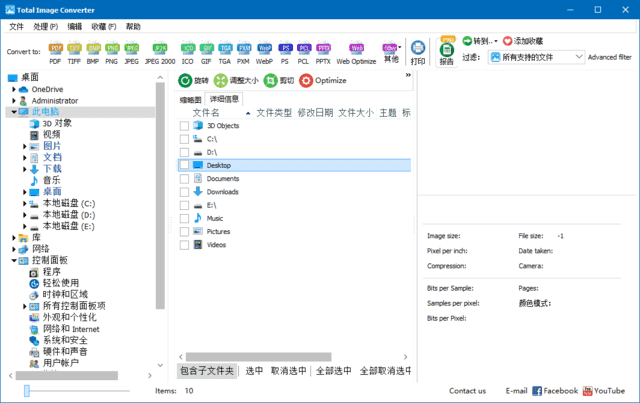
支持哪些格式?
基本上你能想到的图片格式它都支持:
📷 常见格式:JPEG、PNG、BMP、GIF、TIFF、WEBP、ICO
📸 RAW格式:CRW、CR2、NEF、ARW、DNG(相机原始格式)
🎨 专业格式:PSD、SVG、PDF、EPS
📱 移动端格式:HEIC、HEIF(苹果手机拍照格式)
特别是HEIC转PNG/JPG——苹果手机拍的照片发到Windows电脑上经常打不开,用这个转一下就搞定了。
不只是格式转换
这个工具还能做很多事情:
🔧 调整图片参数:批量修改图片大小、分辨率、亮度、对比度。比如你要上传证件照但文件太大,直接批量压缩到指定大小。
💧 添加水印:给图片批量加上文字水印或图片水印,保护版权。做自媒体的朋友应该很需要这个功能。
🔒 去除私人信息:自动检测和删除图片中的EXIF数据(拍摄时间、GPS位置等),发照片前清理隐私信息。
📐 批量裁剪:统一裁剪图片到指定尺寸,适合做电商产品图。
怎么用?
这是一个便携版,不需要安装,解压后双击就能运行。
批量转换步骤:
第一步:打开软件,在左侧面板找到你要转换的文件夹
第二步:在右侧勾选要转换的图片(支持Ctrl+A全选)
第三步:点击顶部的”Convert”按钮,选择目标格式
第四步:设置输出目录和图片参数(大小、质量等)
第五步:点击”Start!”,几百张图片就批量转换完成了
整个过程非常直观,没有什么学习成本。界面虽然是英文的,但按钮和功能都很好理解。
多语言版本自带中文界面,不用担心看不懂。转换速度也很快,实测100张5MB的JPEG转PNG,不到2分钟就完成了。
📥 软件下载
夸克网盘下载:https://pan.quark.cn/s/8fd4a11f7cb5
版本:CoolUtils Total Image Converter v8.5.0.323 多语便携版
平台:Windows
关注公众号「实用软技」,回复关键字「软件」即可免费获取更多实用工具!
