
手机投屏到电脑?这款开源工具USB无线都能连,投屏录屏文件管理一站搞定
说到手机投屏到电脑,你是不是也遇到过这些烦心事:要么连接不稳定动不动就断,要么只能投屏不能操作,要么软件收费还一堆广告?
今天给大家安利一款开源免费的Android手机连接桌面工具——LinkAndroid,USB和无线都能连,功能多到离谱。
🔗 LinkAndroid是什么来头?
LinkAndroid是一款基于Electron开发的全能Android手机连接桌面工具。简单来说,就是把你的安卓手机画面投到电脑上,还能直接用鼠标键盘操作手机。它开源免费,没有广告,支持USB直连和WiFi无线连接两种方式。
✨ 核心功能一览
1. 投屏操控 — 手机画面实时投到电脑,延迟很低。你可以直接在电脑上刷抖音、回微信、玩游戏,鼠标点击就是手指触控。
2. 截屏美化 — 不只是截个图那么简单,内置美化功能,截完图直接加标注、加滤镜,省得再开修图软件。
3. 录屏功能 — 支持GIF和MP4两种格式录屏。想录个手机操作教程?点一下就开始录,结束自动生成文件。
4. 文件管理 — 在电脑上直接管理手机里的文件,拖拽传输,比数据线连着翻文件夹方便多了。
5. 应用管理 — 查看手机里装了哪些App,一键卸载不需要的,释放手机空间。
6. ADB Shell — 给技术党准备的高级功能,直接在电脑上执行ADB命令,不用再开命令行窗口。
7. 脚本自动化 — 可以录制操作步骤然后自动重复执行,比如自动签到、批量点赞之类的。
8. AI模型集成 — 支持接入AI模型,这个功能还在持续更新中,后续应该会有更多玩法。
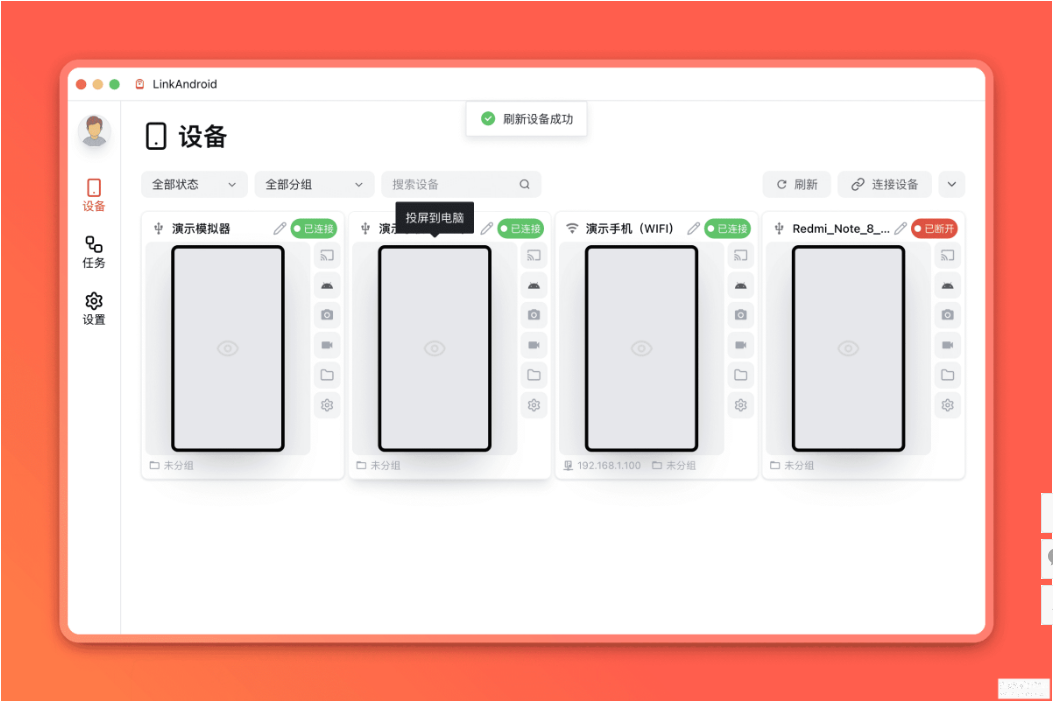
📱 USB和WiFi怎么选?
USB连接:稳定性最好,延迟最低,适合打游戏、看视频这种对实时性要求高的场景。缺点是得插着线。
WiFi无线:方便,不用插线就能连。适合日常刷手机、回消息。缺点是偶尔会断连,需要手机和电脑在同一局域网。
个人建议:日常使用WiFi就够了,玩游戏或者录屏的时候切USB更稳。
💬 使用感受
用了几天下来,最大的感受就是终于不用在手机和电脑之间来回切换了。写文档的时候微信消息来了,直接在电脑上回复,不用拿起手机。录个手机操作教程也特别方便,画质清晰还不卡顿。
唯一的小问题是WiFi连接偶尔会断,不过重新连一下就好,不影响整体体验。毕竟人家是免费开源的,能做成这样已经很良心了。
📥 下载方式
夸克网盘下载:https://pan.quark.cn/s/9fef0f2ec3da
软件大小约200MB,下载后双击安装即可使用。支持Windows系统。
💬 关注公众号:「实用软技」,在公众号窗口里回复关键字「软件」即可免费获取
