
免费开源的文档扫描神器NAPS2,批量扫描+OCR识别,告别付费软件

需要扫描文件的时候你怎么办?要么找复印店,要么用手机APP一张张拍。效率低不说,拍出来的歪歪扭扭还得手动调整。
今天介绍一款免费开源的文档扫描工具——NAPS2(Not Another PDF Scanner),支持批量扫描、自动校正、OCR文字识别,关键是完全免费,没有水印,没有功能限制。
📄 NAPS2是什么?
NAPS2是一款开源的文档扫描软件,支持Windows、Mac、Linux三大平台。它可以直接连接扫描仪进行扫描,也可以导入图片进行处理。软件体积小巧,安装包才40多MB,但功能一点都不含糊。
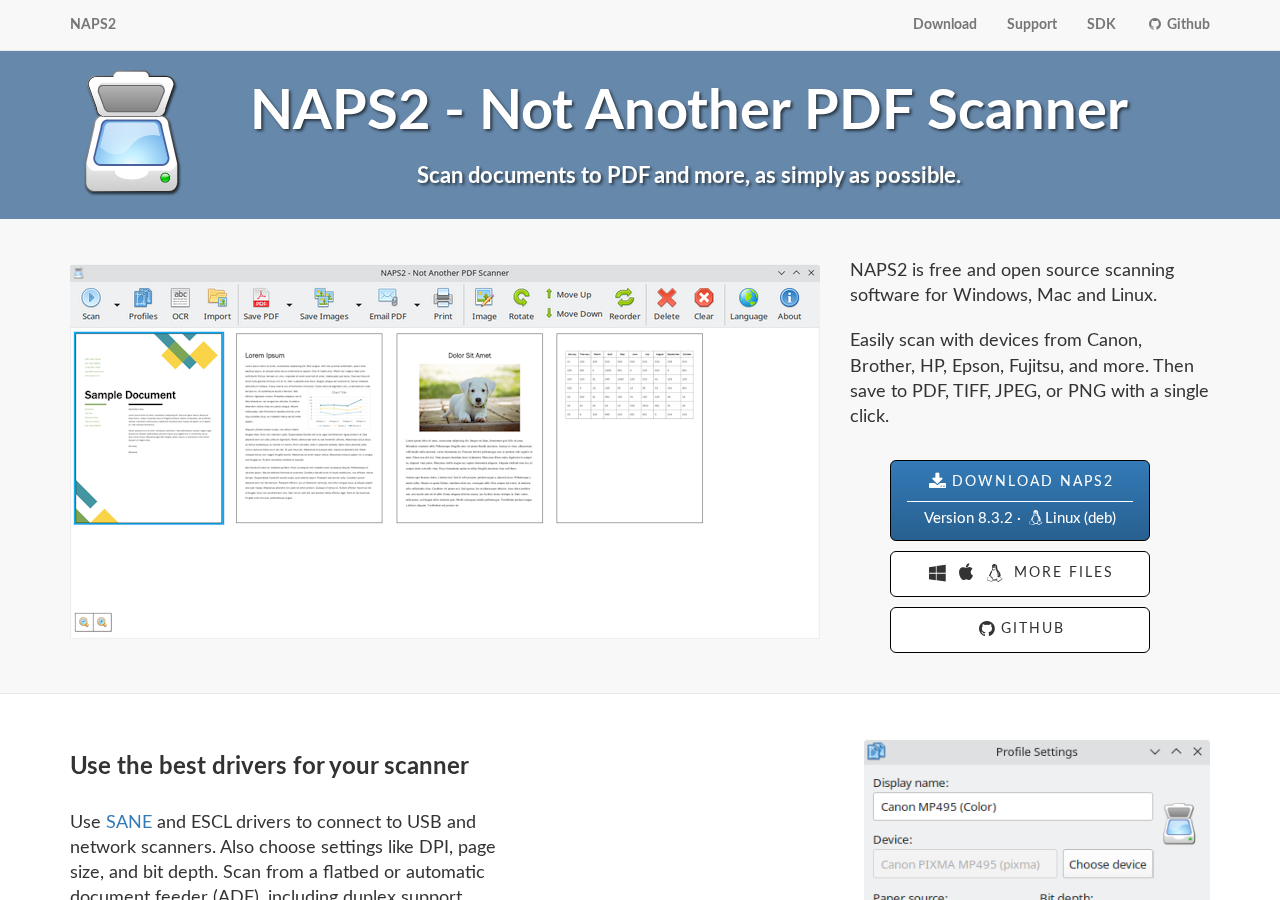
✨ 核心功能
1. 批量扫描 — 连上扫描仪后可以连续扫描多页,自动拼接成一个多页PDF。不用扫一张保存一次,效率翻倍。
2. 自动校正 — 扫出来的文件歪了?NAPS2自动帮你旋转、裁边、调亮度。效果比手动调好得多。
3. OCR文字识别 — 内置OCR引擎,扫描出来的图片可以直接转成可搜索的PDF。里面的文字能复制能搜索,再也不用手动打字了。
4. 多格式输出 — 支持PDF、JPEG、PNG、TIFF等多种格式。需要哪种格式就导出哪种,不用再转换。
5. 图片导入 — 不仅有扫描仪才能用,手机拍的照片也能导入处理。自动校正、去背景、调整对比度,效果专业级。
6. 多语言支持 — 支持中文在内的几十种语言,界面可以切换。OCR也支持中文识别。
🔧 新手使用教程
第一步:下载安装
从夸克网盘下载安装包,双击运行,一路Next即可。安装完成后桌面会出现NAPS2图标。
第二步:连接扫描仪
如果你有扫描仪或多功能打印机,用USB线连上电脑,NAPS2会自动识别。没有扫描仪也没关系,可以先用图片导入功能。
第三步:开始扫描
点击工具栏的”扫描”按钮,选择你的扫描仪,设置分辨率(一般300dpi就够用),然后点”扫描”。多页文件可以连续扫描,自动排序。
第四步:调整优化
扫描完的页面可以右键调整:旋转、裁边、调亮度对比度。也可以用”全部应用”一键批量处理。
第五步:OCR识别(可选)
如果需要文字识别,选中页面后点”OCR”,选择语言(中文选Chinese),等待处理完成。识别后的PDF里的文字就可以复制搜索了。
第六步:保存导出
点击”保存”,选择格式(推荐PDF),设置文件名和保存位置。多页的会自动合并成一个PDF文件。
💬 使用感受
之前用过一些扫描软件,要么免费版有水印,要么导出要付费。NAPS2是真的完全免费无套路,开源社区维护的,不用担心突然收费或者加广告。
扫描速度很快,批量处理也很稳定。OCR识别中文的准确率挺高的,普通文档基本不需要修改。唯一的缺点是界面比较朴素,没有那些花里胡哨的设计,但功能实用才是王道。
📥 下载方式
夸克网盘下载:https://pan.quark.cn/s/9fef0f2ec3da
Windows安装包约48MB,下载后双击安装。支持Windows 7/8/10/11。
💬 关注公众号:「实用软技」,在公众号窗口里回复关键字「软件」即可免费获取
