
还在用纸笔画思维导图?这款20年老工具,手机上也能用

上周开会的时候,老板让每个人用思维导图把项目方案理清楚。我旁边的同事掏出手机,三下五除二就画了一张漂亮的导图,结构清晰、配色好看。我凑过去一看,用的是XMind。
我问他:「手机上也能画思维导图?」他一脸惊讶:「你不知道?XMind 手机版都出好几年了,而且完全免费!」
其实很多人一提到思维导图就想到电脑操作,觉得手机屏幕太小画不了。今天推荐一款让我彻底改变看法的工具——XMind,手机上画导图居然也能这么爽。
什么是 XMind?
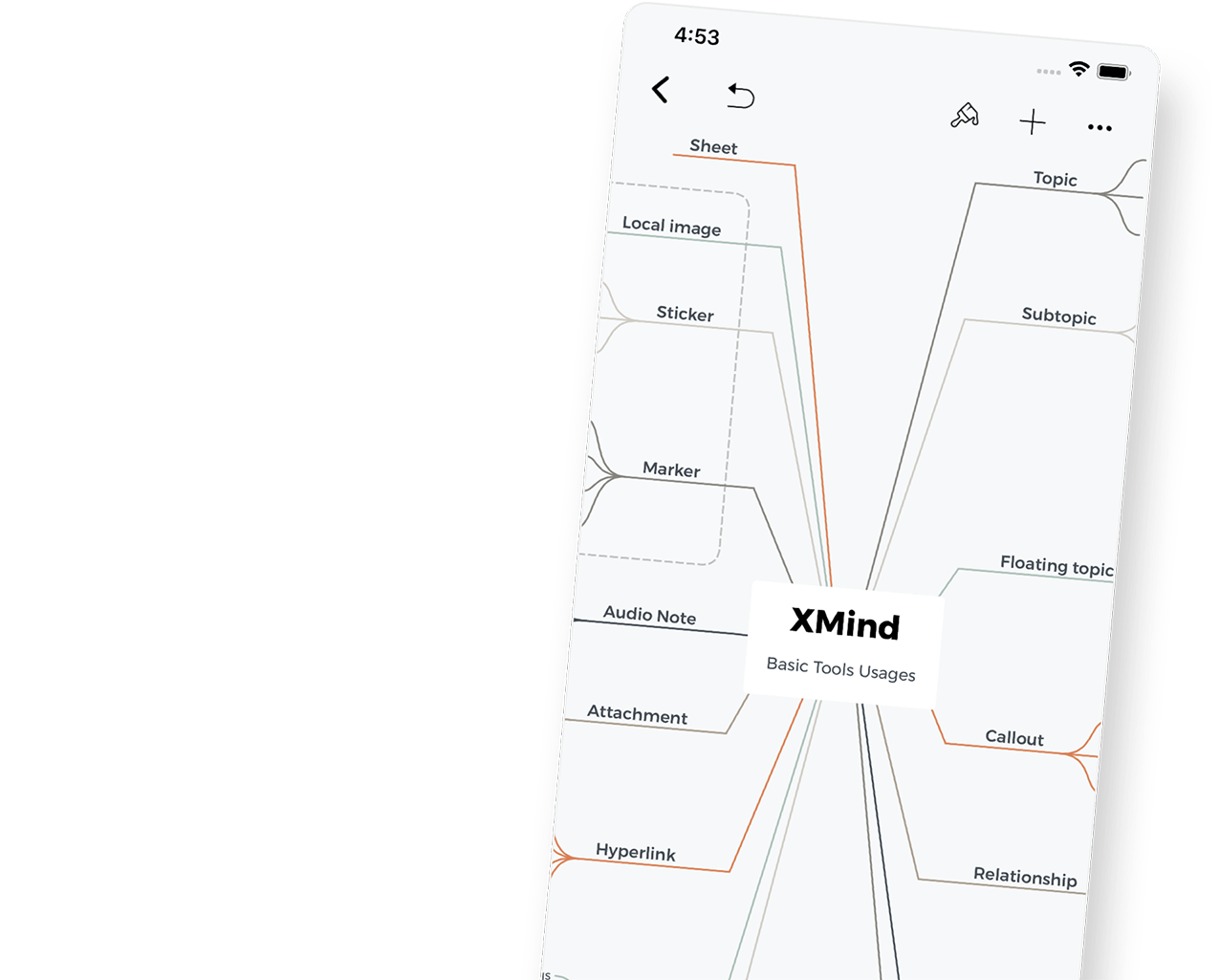
简单说:手机上的思维导图工具+AI助手+多平台同步,三合一。XMind 是一款拥有 20 年历史的思维导图软件,支持 Windows、Mac、Linux、iOS 和 Android 全平台。现在它的手机版功能已经非常完善,随时随地都能画导图。
- 📱 手机版和桌面版共享同一个绘图引擎,画出来的效果完全一样
- 🤖 内置 AI 功能,一句话就能帮你生成完整的思维导图
- 🎨 超过 30 种精美主题和多种结构(鱼骨图、时间轴、二维图等)
- ☁️ 支持云同步,手机上画的导图电脑上也能接着用
3 大核心功能
1. AI 一键生成导图
这是 XMind 最让我惊艳的功能。你只需要输入一个主题,比如「年终工作总结」,AI 就能自动帮你展开成完整的思维导图,包含各个维度的子主题。不满意的话还可以一键让 AI 扩写或重新组织,特别适合开会前临时需要准备材料的时候。
2. 深色模式 + 极简设计
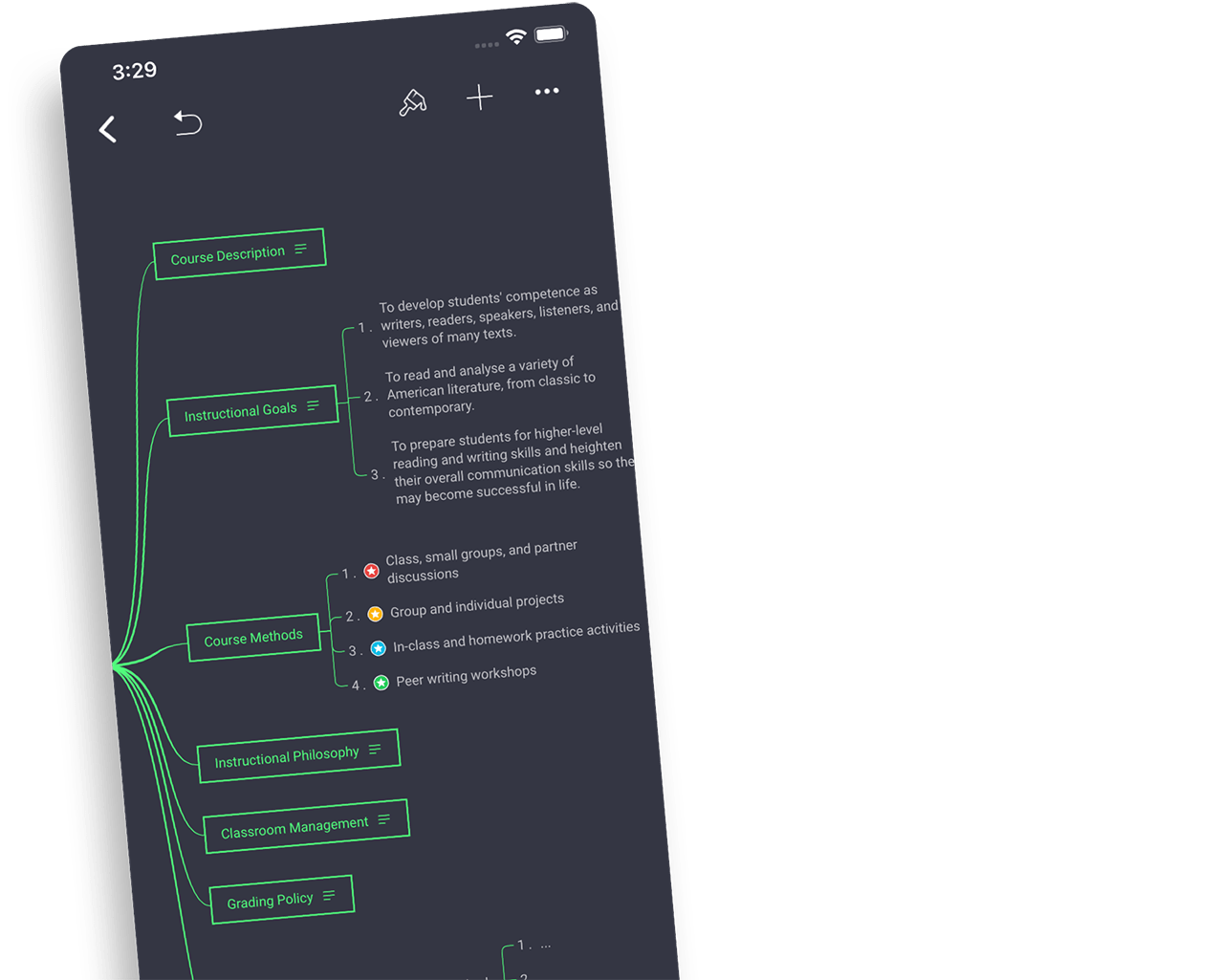
XMind 的界面设计真的太舒服了。深色模式下画导图,眼睛完全不累。整个界面非常干净,没有乱七八糟的按钮和广告干扰你。选一个喜欢的主题颜色,导图自动生成,颜值直接拉满。
3. 多种导图结构 + 贴纸标记
除了传统的树形结构,XMind 还支持鱼骨图、二维矩阵图、时间轴、组织架构图等。每个分支都可以添加贴纸、标记优先级、插入备注,信息量拉满但又不显得杂乱。做学习笔记、项目规划、会议记录都能找到合适的结构。
为什么比其他导图工具好?
| 功能 | XMind | 其他工具 |
| 手机端体验 | ✅ 桌面级引擎,丝滑流畅 | ❌ 大多卡顿/功能阉割 |
| AI 生成 | ✅ 一句话生成完整导图 | ❌ 大多不支持 |
| 导图结构 | ✅ 8种结构+30种主题 | ⚠️ 通常只有3-5种 |
| 导出格式 | ✅ PDF/PNG/Markdown | ⚠️ 通常只有图片 |
| 免费使用 | ✅ 基础功能完全免费 | ⚠️ 多数需要付费 |
| 跨平台 | ✅ Win/Mac/Linux/iOS/Android | ⚠️ 通常只支持2-3个平台 |
下载安装
XMind 安卓版可以在各大应用商店搜索「XMind」直接下载,也可以通过夸克网盘获取安装包:
📥 夸克网盘下载(安卓版)
夸克网盘:https://pan.quark.cn/s/171a22a0c35b
💬 关注公众号:「实用软技」,在公众号窗口里回复关键字「软件」即可免费获取
下载安装后,打开就能直接用,不需要注册账号也能画导图。建议注册一个账号,这样你的导图可以在手机、平板、电脑之间自动同步,走到哪画到哪。
说实话,现在手机上能画出这么专业的思维导图真的不容易。XMind 免费版的功能已经完全够用了,日常做笔记、整理思路、写方案绰绰有余。强烈建议试一下 AI 生成功能,输入一个关键词就能自动展开,效率直接翻倍。
觉得有用?点个在看👇
