
硬盘快坏了你还不知道?CrystalDiskInfo免费帮你监控健康状态

硬盘快坏了你还不知道?这个免费工具帮你实时监控
📅 2026-07-31 · 来源:吾爱破解 · 阅读约4分钟
💬 关注公众号:「实用软技」,在公众号窗口里回复关键字「软件」即可免费获取
你有没有遇到过这种情况:电脑突然蓝屏,开机后发现硬盘识别不到了,里面的重要文件全没了?或者用了好几年的电脑,突然变得特别卡,重装系统后才发现是硬盘出了问题?
硬盘这东西,平时用着没啥感觉,但一旦出问题,数据丢失的损失可就大了。今天给大家介绍一个CrystalDiskInfo——一款免费的硬盘健康检测工具,堪称硬盘的「体检医生」,能帮你提前发现硬盘问题,避免数据丢失。
🔍 CrystalDiskInfo是什么?
CrystalDiskInfo是一款开源免费的硬盘检测工具,专门用来读取硬盘的S.M.A.R.T.信息。S.M.A.R.T.是硬盘内置的自我监测技术,能记录硬盘的温度、使用时间、坏道数量等关键数据。
CystalDiskInfo把这些枯燥的数据转换成直观的颜色标识:
- 🟢 绿色:硬盘健康,一切正常
- 🟡 黄色:注意!硬盘有潜在问题,建议备份数据
- 🔴 红色:危险!硬盘可能即将故障,立刻备份!
📱 新手怎么用?一步步教你
第一步:下载安装
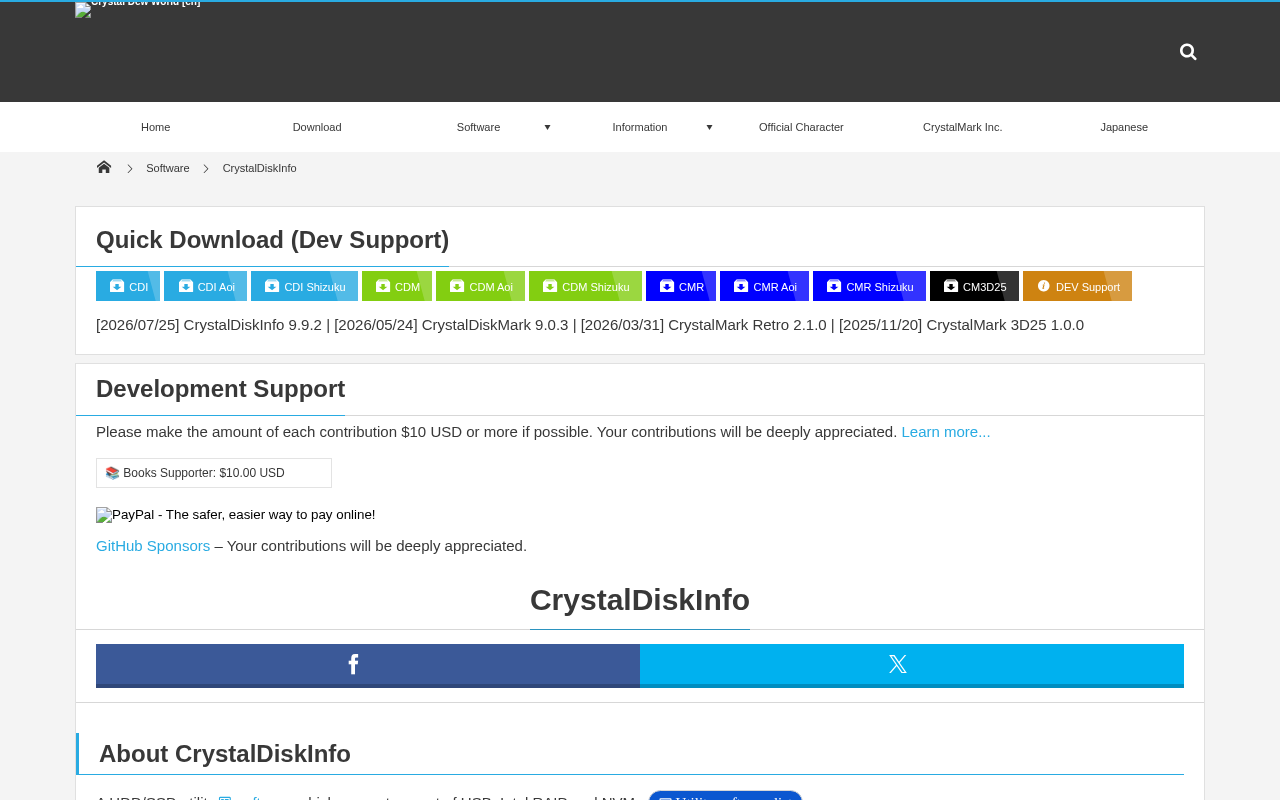
下载CrystalDiskInfo压缩包,解压后直接双击运行,不需要安装。软件会自动检测你电脑里所有的硬盘。
第二步:查看健康状态
打开软件后,主界面会显示每个硬盘的基本信息。最显眼的就是那个大大的健康状态——绿色代表健康,黄色代表警告,红色代表故障。
第三步:关注关键指标
新手主要看这几个指标就够了:
- 健康状态:一定要是绿色
- 温度:一般不超过50度为宜
- 通电时间:看看你的硬盘用了多久
- 重新分配扇区计数:这个数值最好是0,如果大于0说明有坏道
第四步:设置温度报警
在「健康状态」菜单里可以设置温度报警阈值。当硬盘温度超过设定值时,软件会自动提醒你,避免过热损坏。
💡 什么人需要这个工具?
几乎所有人都需要!特别是:
- 电脑用了3年以上的:硬盘老化是常见问题,定期检查很有必要
- 存了重要数据的:照片、文档、代码,丢了就没了
- 买了二手硬盘的:用CrystalDiskInfo看看硬盘的真实使用情况,避免踩坑
- 经常下载大文件的:频繁读写会加速硬盘损耗
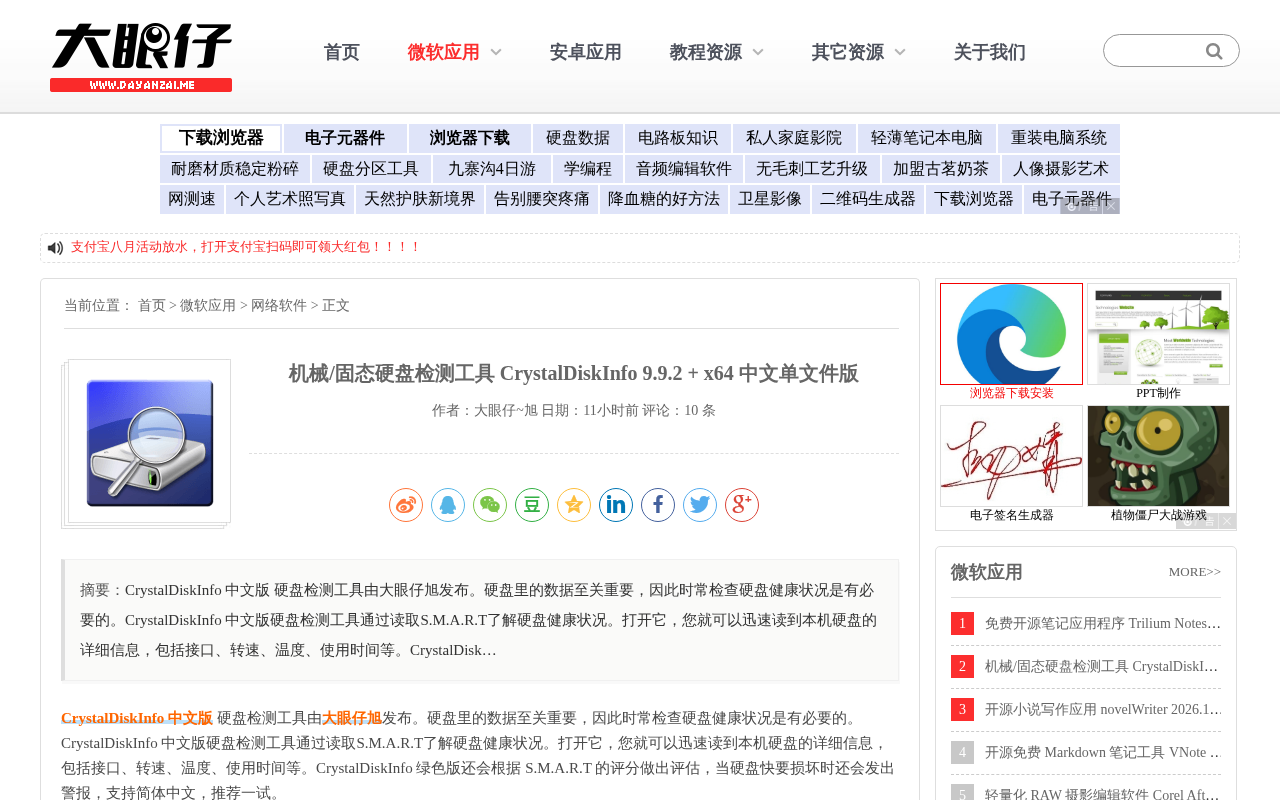
CrystalDiskInfo最新版是9.9.2,2026年7月26日更新,修复了AMD RAID模式下的误判问题,增强了对三星企业级固态硬盘的兼容性。
📥 下载方式
夸克网盘下载:
https://pan.quark.cn/s/80c762ac65ad
版本:9.9.2 | 大小:6MB | 开源免费
💬 关注公众号:「实用软技」,在公众号窗口里回复关键字「软件」即可免费获取
CrystalDiskInfo © Crystal Dew World · MIT开源协议
