
剪视频必装!这款免费字幕编辑神器,自动识别+时间轴调整一步到位
剪视频的时候最头疼的是什么?加字幕。
一段10分钟的视频,手动打字幕可能要花一个小时。更崩溃的是,字幕和画面对不上,还得一行一行调整时间轴。用PR或达芬奇内置的字幕功能?说实话,体验真的一言难尽。
今天给大家安利一款专业级字幕编辑工具——Subtitle Edit,免费开源,功能强大到让人怀疑它为什么不要钱。
🎯 它能做什么?
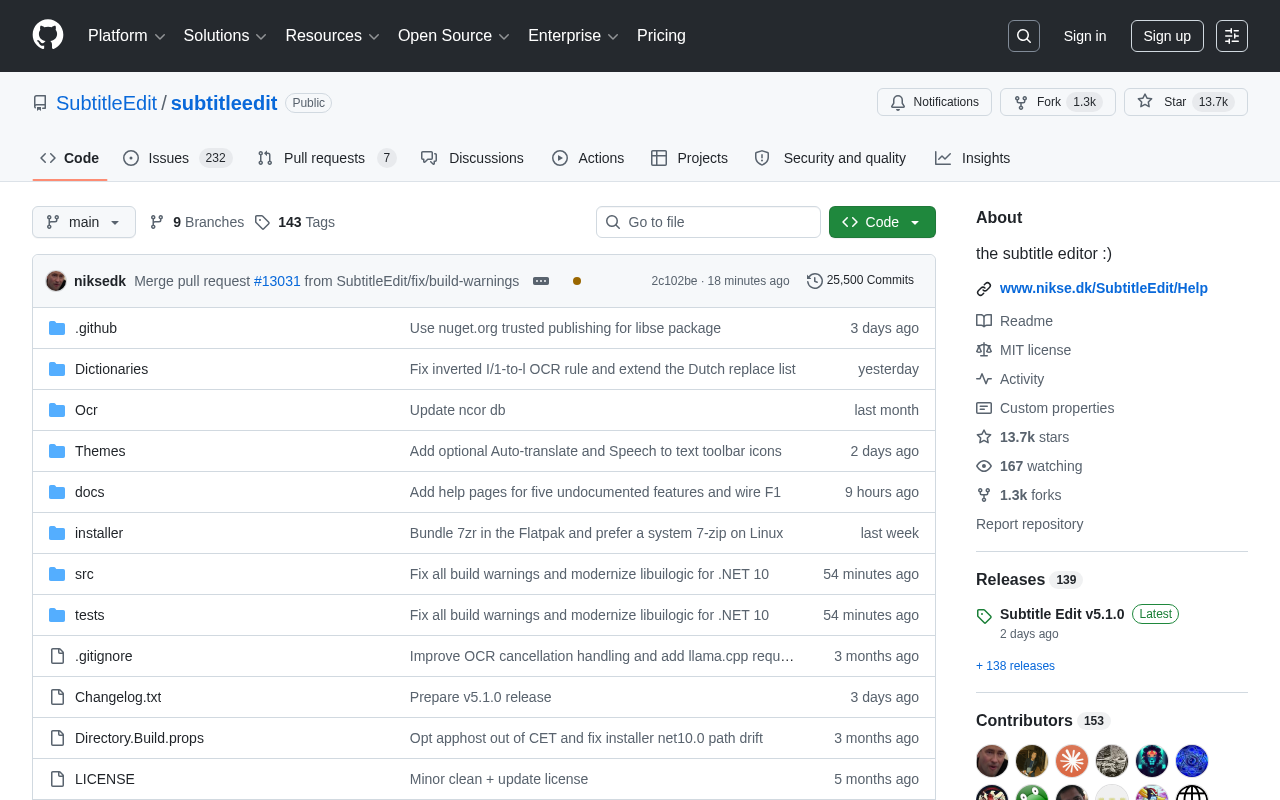
Subtitle Edit的核心能力可以用一句话概括:让字幕编辑变得像编辑文档一样简单。
- 自动语音识别:导入视频/音频,自动生成字幕(支持多种语言)
- 时间轴调整:拖拽即可调整字幕出现时间,支持批量偏移
- 字幕翻译:内置翻译功能,中英双语字幕一键生成
- 格式转换:支持SRT、ASS、SSA、VTT等几乎所有字幕格式
- 拼写检查:自动检测拼写错误,支持自定义词典
- 视频预览:边编辑边预览,所见即所得
⚡ 实际操作有多爽?
举个实际场景:你从B站下载了一段英文视频,想加中文字幕。
- 打开Subtitle Edit,导入视频文件
- 点击”视频→生成字幕”,选择语音识别引擎
- 几秒钟后,英文字幕自动生成,时间轴精准对齐
- 选中字幕,右键→翻译→选择中英双语
- 导出SRT文件,拖进剪辑软件搞定
整个过程不到5分钟,手动打字幕?不存在的。
📊 和其他字幕工具对比
| 功能 | Subtitle Edit | Aegisub | 剪映字幕 |
|---|---|---|---|
| 价格 | ✅ 完全免费 | ✅ 免费 | ✅ 免费 |
| 自动识别 | ✅ 多引擎 | ❌ 需插件 | ✅ |
| 格式支持 | ✅ 20+格式 | ✅ ASS/SSA | ❌ 仅SRT |
| 批量操作 | ✅ | ✅ | ❌ |
| 离线使用 | ✅ | ✅ | ⚠️ 部分功能需网 |
💡 新手最容易踩的坑
坑1:编码问题。打开字幕文件显示乱码?在”文件→编码”里选UTF-8就好了。
坑2:时间轴偏移。字幕总是快半秒或慢半秒?选中所有字幕,右键→”同步→调整所有时间”,输入偏移量一键搞定。
坑3:ASS特效不会用。Subtitle Edit支持ASS特效语法,但新手建议先用SRT格式,够用就好。
📥 下载方式
夸克网盘下载:
https://pan.quark.cn/s/d2bc93c59e82
绿色版解压即用,支持Windows7/8/10/11。首次启动会提示安装.NET运行库,跟着走就行。
💬 关注公众号:「实用软技」,在公众号窗口里回复关键字「软件」即可免费获取
