
Listary:Windows文件搜索效率神器,双击Ctrl秒搜全盘文件(2026-08-08)
Listary:Windows上最强的文件搜索神器,双击Ctrl秒搜全盘文件
📍 实用软技 | 2026-08-08

🔥 你是不是也有过这种经历?
电脑用了一两年,硬盘里塞了几万甚至几十万个文件。突然有一天老板让你找一份去年的合同,你记得文件名叫”合作协议_终稿”,但到底放在哪个文件夹里?
于是你打开Windows资源管理器,开始一个个文件夹翻——桌面?下载?文档?翻了十分钟没找到。然后你想起Windows自带的搜索框,输入文件名,等了半分钟……搜出来的结果一堆乱七八糟的,你要找的那份还是没出现。
好家伙,这效率简直让人崩溃。
今天介绍一款工具,能让你在0.01秒内搜遍全盘文件——它叫 Listary,Windows平台上最强的文件搜索工具之一。
💡 Listary到底是什么?
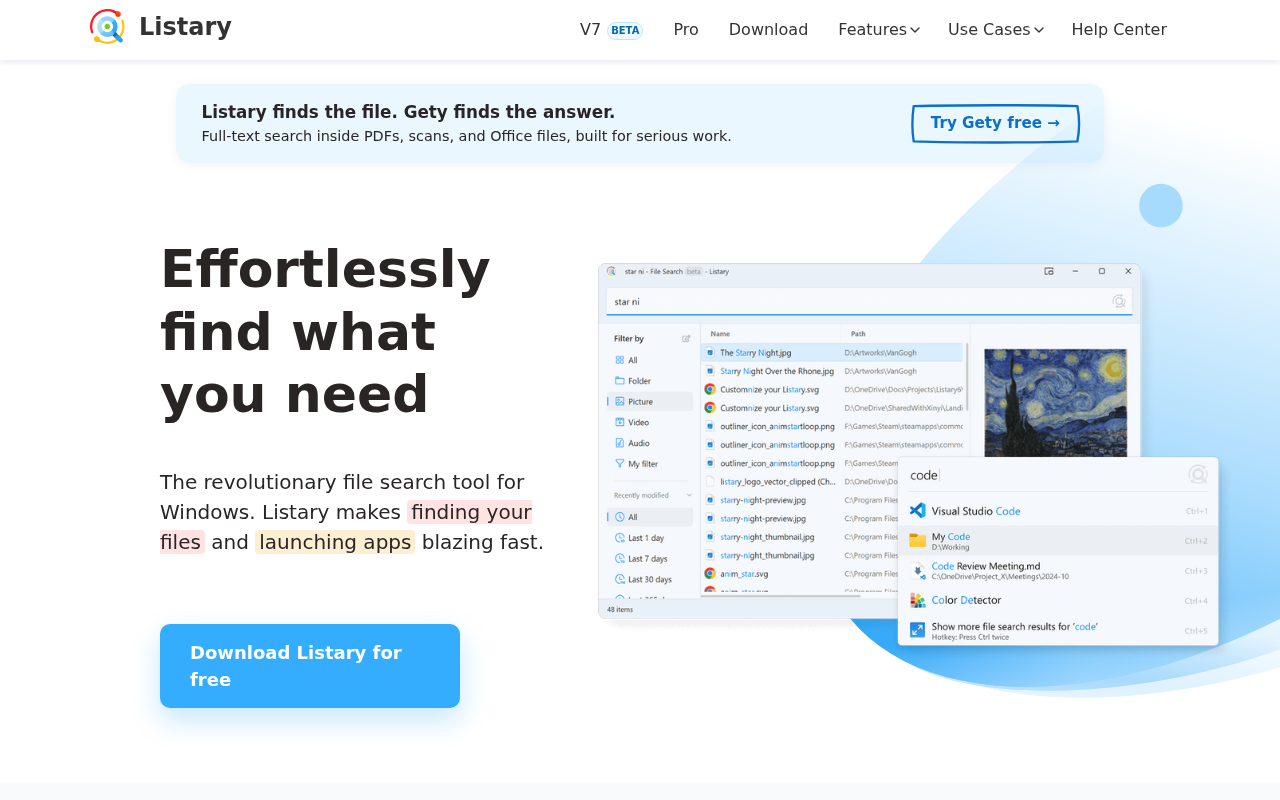
Listary是一款轻量级的Windows文件搜索和快速启动工具,由Bopsoft开发。它的核心理念很简单:让你用最少的键盘操作,找到任何文件。
和Everything(另一个著名的文件搜索工具)不同,Listary不只是一个搜索框——它还整合了应用启动、文件夹快速切换、常用操作等功能,是一个完整的效率工具。
最关键的是:免费版就够用了,不需要花钱买Pro版。
🚀 3分钟上手Listary
第一步:下载安装
去Listary官网 listary.com/download 下载安装包,大约12MB。安装过程非常简单,一路下一步就行。
安装完成后,Listary会自动在后台运行。你会在系统托盘看到一个小图标——这说明它已经在默默帮你建立文件索引了。
第二步:双击Ctrl调出搜索
这是Listary最核心的操作:双击Ctrl键,屏幕中央会弹出一个搜索框。就这么简单。
试着输入你电脑上任何一个文件名的几个字——比如输入”合同”,0.01秒内,所有包含”合同”的文件都会列出来。支持模糊匹配,你不需要记住完整文件名,输入”ht”也能找到”合同”。
第三步:搜索应用并启动
Listary不只能搜文件,还能搜应用。双击Ctrl后输入”微信”,直接回车就能打开微信。输入”记事本”也一样。比你在开始菜单里翻找快10倍。
支持首字母缩写搜索——输入”wx”就能找到微信,输入”ps”就能找到Photoshop。越用越智能,它会根据你的使用习惯排序结果。
⚡ 核心功能详解
1. Quick Switch(快速切换)——这才是杀手锏
很多人不知道Listary最好用的功能不是搜索,而是Quick Switch。
场景:你在Word里打开”文件→打开”对话框,想打开桌面上的一个文件。通常你需要:点击左侧”桌面” → 在一堆文件里找到目标 → 双击打开。
用了Listary之后:直接在打开/保存对话框里输入文件名,Listary会自动匹配并跳转到对应文件夹。不需要手动导航,直接打字就行。
这个功能对设计师、开发者、经常处理文件的人来说,简直是神级效率提升。
2. 搜索语法
Listary支持强大的搜索语法:
- 空格分隔 = AND逻辑(同时包含两个关键词)
- | = OR逻辑(包含任一关键词)
- – = 排除(排除包含某个词的结果)
- ext:txt = 按扩展名搜索(只找txt文件)
- path:D:\工作 = 按路径搜索(只在”工作”文件夹下找)
举例:搜索 合同 ext:pdf -备份 → 找所有名字含”合同”的PDF文件,排除含”备份”的。
3. 常用文件夹收藏
Listary会自动记录你经常访问的文件夹。当你在资源管理器或任何文件对话框中按 Ctrl+G,可以快速跳转到你收藏的常用目录。再也不用每次都从C盘开始一层层点进去。
4. 右键菜单集成
在文件上右键,Listary会添加一个”复制路径”、”打开命令行”等快捷操作。对开发者来说特别方便——找到文件后一键复制完整路径,粘贴到终端里直接用。
🎯 Listary vs Everything:到底选哪个?
| 对比项 | Listary | Everything |
| 搜索速度 | ⚡ 极快(0.01s级) | ⚡ 极快(0.01s级) |
| Quick Switch | ✅ 支持(杀手锏) | ❌ 不支持 |
| 应用启动 | ✅ 支持(模糊匹配) | ✅ 基础支持 |
| 搜索语法 | ✅ 丰富(路径、扩展名过滤) | ✅ 丰富(正则表达式) |
| 免费版功能 | 够用(Pro版更多功能) | ✅ 完全免费 |
| 界面美观度 | ⭐⭐⭐⭐⭐ 现代简洁 | ⭐⭐⭐ 朴素实用 |
| 中文支持 | ✅ 原生中文 | ✅ 支持中文 |
结论:如果你主要需要”搜文件”,两者都很好。但如果你经常在文件对话框里切换文件夹(比如做设计、写代码、处理大量文档),Listary的Quick Switch功能完胜Everything。
🛠️ 进阶设置建议
装好Listary后,建议做这几个设置:
1. 修改快捷键:默认双击Ctrl,如果你习惯单击,可以在设置里改成”单击Ctrl”或”Win+空格”。
2. 添加索引目录:默认只索引系统盘。如果你的文件在D盘、E盘,记得在设置→索引里添加这些盘符,否则搜不到。
3. 开启Quick Switch:在设置→高级里确认Quick Switch功能已开启。这个功能默认就是开的,但检查一下更放心。
4. 设置忽略目录:如果你有一些不需要搜索的文件夹(比如游戏目录、临时文件),可以添加到忽略列表,提升搜索速度。
💰 下载地址
📥 Listary v6.3.5.94(含安装版+绿色版)
夸克网盘下载:
https://pan.quark.cn/s/e7c10e67ffd9
💬 关注公众号:「实用软技」,在公众号窗口里回复关键字「软件」即可免费获取
