
iOS手机投屏到电脑,这款免费开源工具比AirPlay还好用

📱 你是不是也想要大屏体验?
用iPhone看视频、玩游戏、做演示的时候,是不是总觉得手机屏幕太小?想投屏到电脑上,却发现AirPlay只能投到Apple TV,Windows电脑压根用不了?
今天介绍一款完全免费开源的工具——HermesCast AirPlay,它能让你的iPhone/Mac直接投屏到Windows电脑,而且支持60fps 1080p高清画质。
🎯 HermesCast 是什么?
HermesCast 是一个开源项目,它在Windows电脑上模拟了一个AirPlay接收器。也就是说,你的iPhone会以为电脑是一台Apple TV,然后把画面投过来。
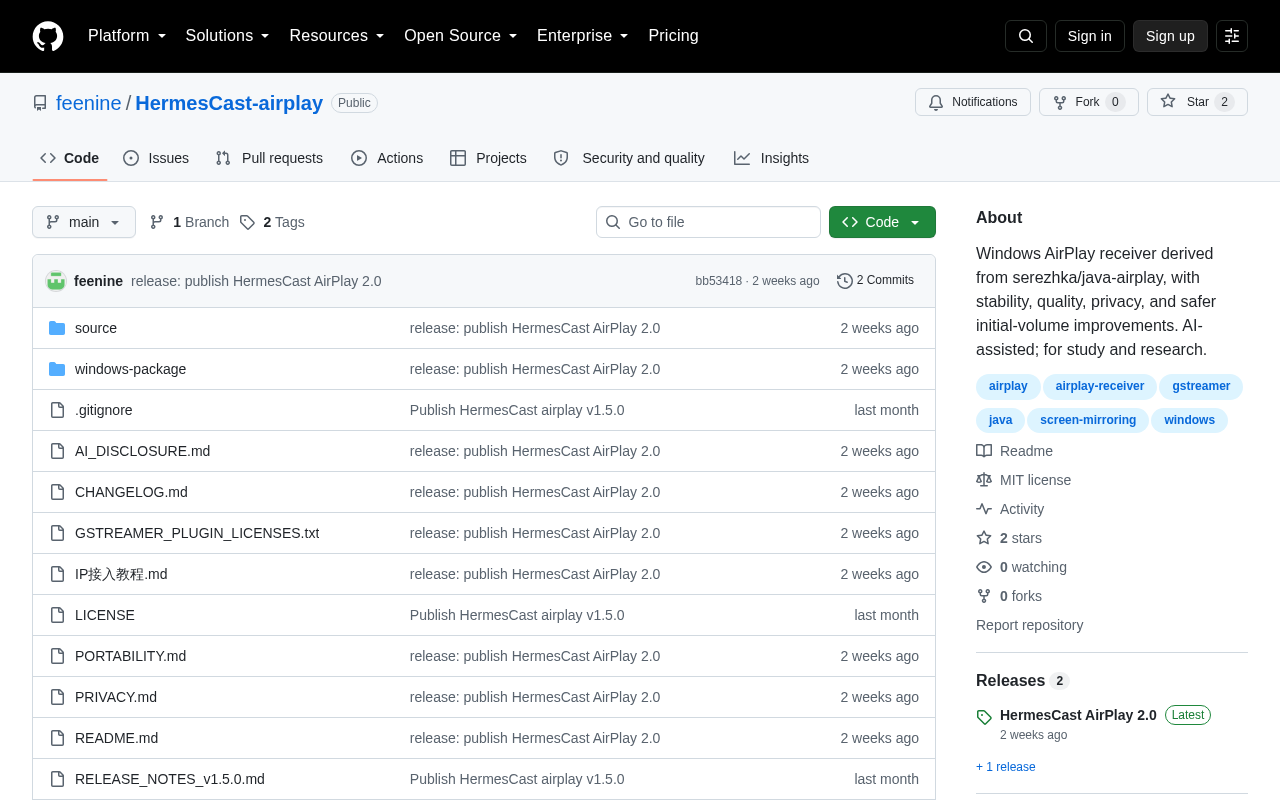
和市面上那些收费投屏软件不同,HermesCast完全免费、开源、无广告。它的代码托管在GitHub上,任何人都可以查看和贡献。
✨ 亮点功能
| 特性 | 说明 |
| 完全免费 | 开源项目,无付费墙,无广告 |
| 高清画质 | 支持1080p分辨率,画面清晰 |
| 流畅帧率 | 60fps高帧率,游戏投屏也不卡 |
| 无线投屏 | 同一WiFi下即可使用,无需数据线 |
| Mac兼容 | 不仅支持iPhone,Mac也能投屏到Windows |
| 隐私安全 | 本地运行,数据不经过第三方服务器 |
🔧 使用步骤
第一步:下载解压
下载后解压到任意目录,双击运行”hermescast运行控制面板.cmd”。
第二步:确保同一网络
iPhone和Windows电脑必须连接在同一个WiFi网络下。
第三步:iPhone开启投屏
在iPhone上从右上角下滑打开控制中心,点击”屏幕镜像”,选择你的电脑名称即可。
第四步:开始使用
投屏成功后,电脑上会实时显示iPhone的画面。可以用来演示APP、玩游戏、看视频等等。
💡 使用场景
• 开会演示:把iPhone上的PPT或APP演示投到大屏
• 游戏直播:60fps流畅投屏,直播手游画面
• 教学培训:老师用iPhone演示操作步骤
• 家庭娱乐:手机追剧投到电脑大屏看
📥 软件下载
夸克网盘下载(Windows版):
https://pan.quark.cn/s/b5c1a0ec64ab
📂 下载后解压,双击 hermescast运行控制面板.cmd 即可使用
💬 关注公众号:「实用软技」,在公众号窗口里回复关键字「软件」即可免费获取
