
LocalSend:安卓iOS跨平台文件传输神器,开源免费无需联网 (2026-08-20)
目录
LocalSend:安卓与iOS跨平台文件传输神器,开源免费无需联网
📱 适用平台:Android / iOS / Windows / macOS / Linux | 💰 费用:完全免费 | ⭐ GitHub 70k+ Stars
一、你的手机传文件是不是也这么头疼?
说到手机传文件,你是不是也经历过这些崩溃瞬间?
微信传图片,原图画质直接变渣画质;用蓝牙传个大文件,等半天才传了百分之几;想从安卓手机传到iPhone,折腾半天发现根本传不过去;好不容易找到个网盘,上传限速、下载也限速,一个1G的视频传了一个小时还没完……
更离谱的是,你明明两台手机就在旁边,却非要绕一圈经过云端服务器才能传文件。这都2026年了,传个文件怎么还这么费劲?
今天要介绍的这款工具,彻底解决了上面所有痛点——LocalSend,一个开源免费、无需联网、全平台互通的局域网文件传输神器。
二、LocalSend到底是什么来头?
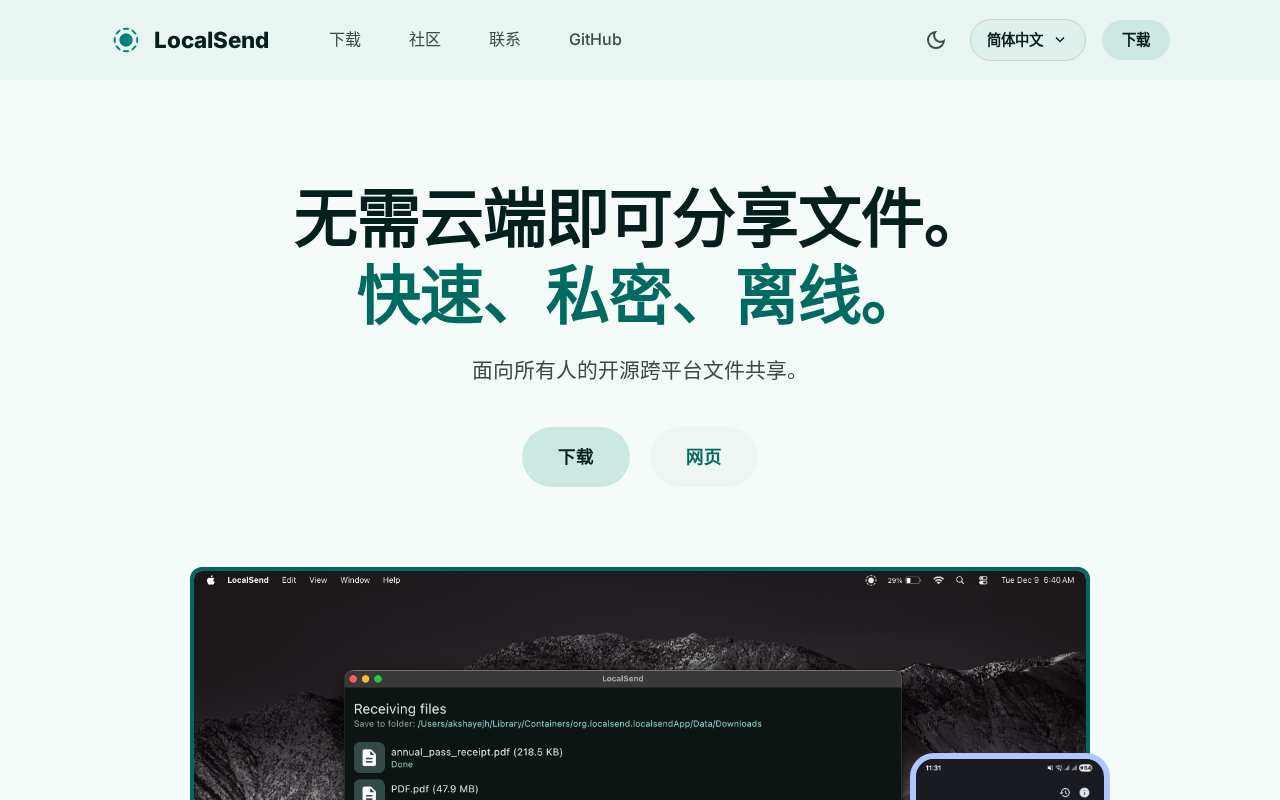
简单来说,LocalSend就是一个局域网内的AirDrop替代品。它能在同一WiFi网络下的所有设备之间互传文件,而且完全免费、无广告、开源。
来看看它的硬实力:
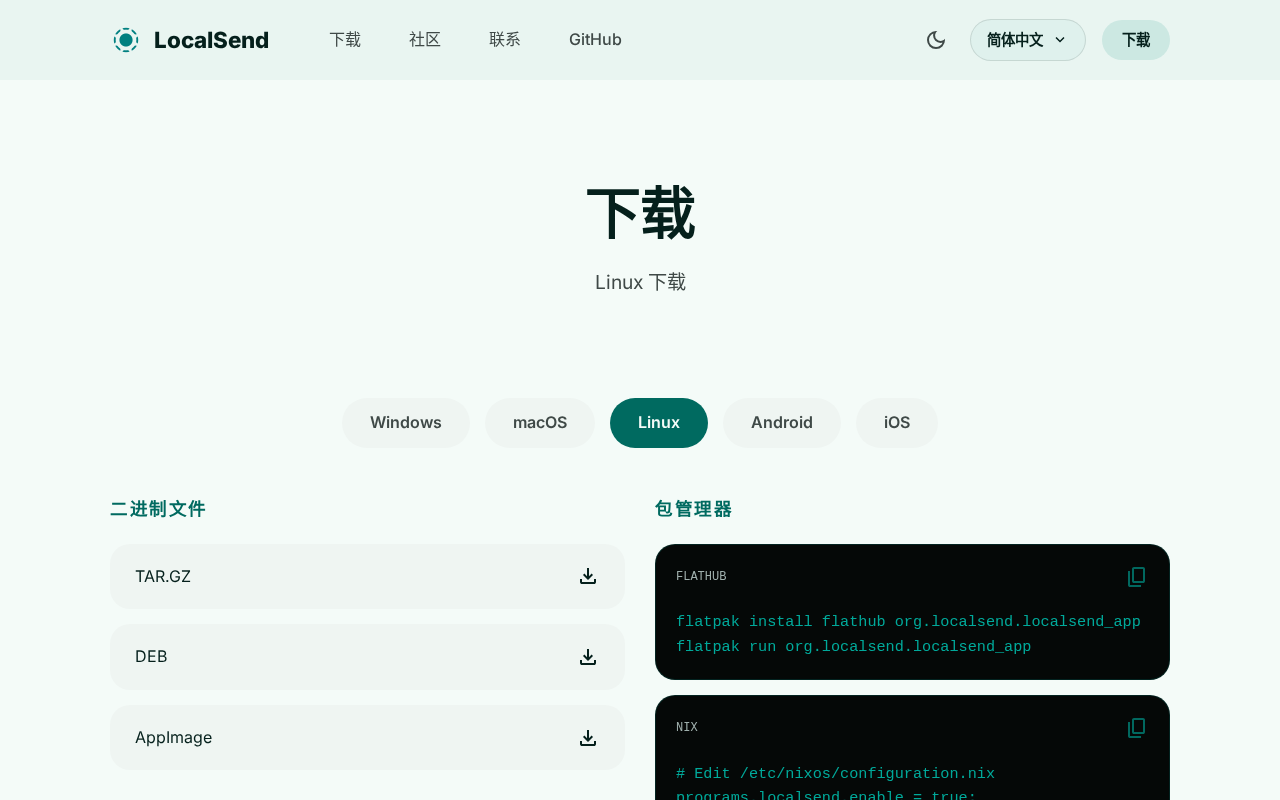
- ✅ 全平台支持:Android、iOS、Windows、macOS、Linux 一个不少
- ✅ 无需联网:完全离线运行,数据不离开你的局域网
- ✅ 端到端加密:所有传输使用HTTPS加密,还支持PIN验证
- ✅ 高速传输:WiFi速度跑满,没有带宽限制
- ✅ 完全免费:无广告、无跟踪、无隐藏费用
- ✅ 无需账号:安装即用,不用注册不用登录
GitHub上已经斩获7万+星标,下载量超过500万次,妥妥的经过社区验证的良心工具。
三、手机端安装教程(Android + iOS)
Android用户安装
方式一:Google Play商店(推荐)
- 打开Google Play商店
- 搜索”LocalSend”
- 找到带有LocalSend绿色图标的App,点击”安装”
- 等待下载安装完成,打开即可使用
方式二:GitHub直接下载APK
如果你的手机没有Google Play(比如大部分国产手机),可以这样操作:
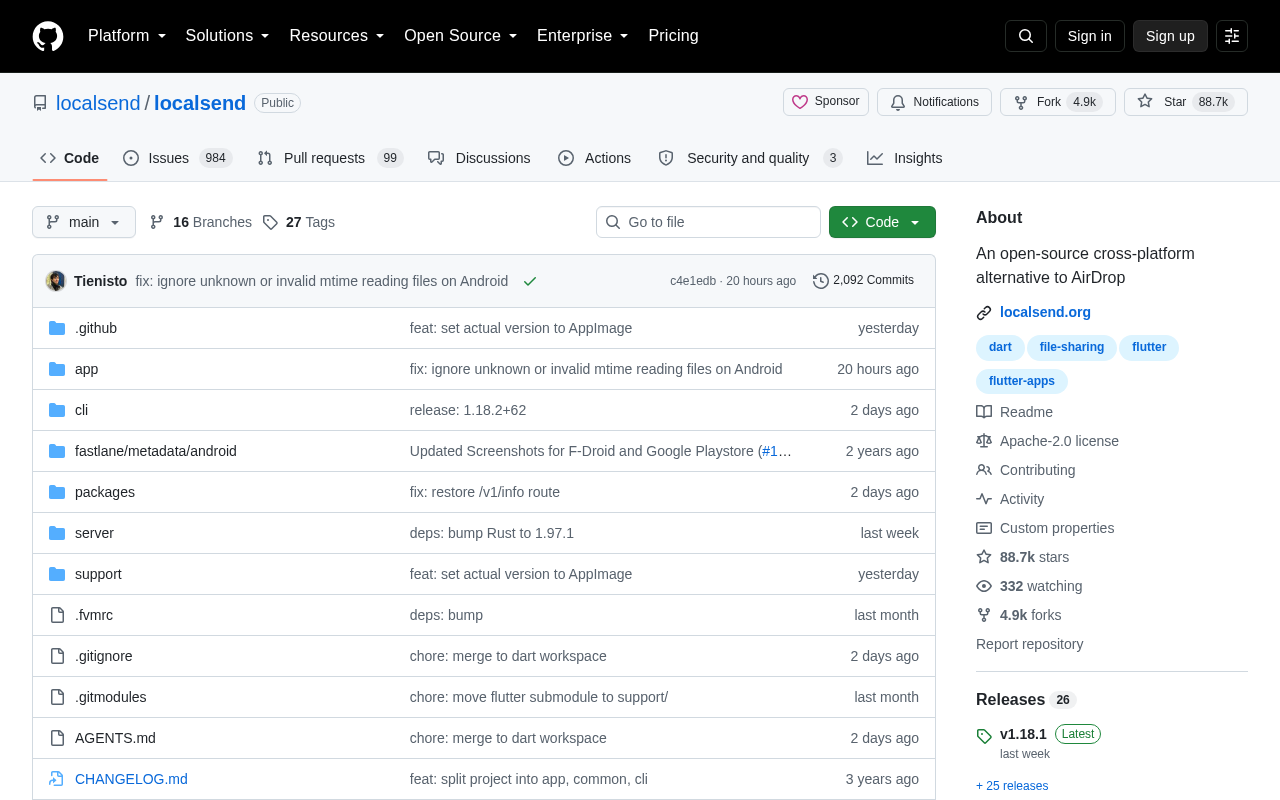
- 用手机浏览器打开 GitHub 仓库页面:github.com/localsend/localsend
- 向下滑动找到”Download”区域
- 选择”Android”标签,点击APK链接
- 找到”ARM64″架构的安装包(现在绝大多数手机都是这个架构)
- 下载完成后,点击APK文件安装
- 如果提示”未知来源”,在设置中允许浏览器安装应用即可
iOS用户安装
- 打开App Store
- 搜索”LocalSend”
- 找到App后点击”获取”下载
- 安装完成后打开,允许局域网访问权限
⚡ 重要提示:两台设备必须连接同一个WiFi网络才能互相发现和传输文件。这是局域网传输工具的基本要求。
四、手把手教你传文件(图文教程)
场景一:安卓手机传照片到iPhone
- 确保两台手机都安装了LocalSend,并连接同一WiFi
- 在安卓手机上打开LocalSend,点击底部的“发送”标签
- 点击上方的“媒体”按钮,选择要发送的照片或视频
- 选择完成后,LocalSend会自动扫描附近设备
- 在设备列表中找到你的iPhone(会显示设备名称)
- 点击iPhone设备名,文件立即开始传输
- iPhone上会弹出接收确认,点击“接受”即可
就这么简单!整个过程不需要数据线、不需要联网、不需要登录任何账号。
场景二:手机传文件到电脑
- 电脑上也安装LocalSend(Windows/Mac/Linux都支持)
- 手机和电脑连接同一WiFi
- 手机端选择文件,点击发送
- 在设备列表中选择你的电脑
- 电脑端确认接收,文件就传过来了
场景三:发送文本/链接
除了文件,LocalSend还能发送纯文本。比如你想把一段文字或一个链接从手机传到电脑:
- 手机端点击”文本”标签
- 输入或粘贴要发送的内容
- 选择目标设备
- 电脑端收到后可以一键复制
五、实用设置建议
打开LocalSend的设置界面,有几个选项建议你调整一下:
- 📁 保存位置:可以自定义接收文件的保存目录,默认是”下载”文件夹
- 📝 设备名称:给你的设备起个好认的名字,比如”小明的iPhone”、”办公室电脑”,方便对方识别
- 🔒 快速保存:在家用安全环境下可以开启,省去每次确认的步骤
- 🎨 主题颜色:可以自定义App的配色方案
六、LocalSend vs 微信传文件 vs AirDrop
| 对比项 | LocalSend | 微信传文件 | AirDrop |
|---|---|---|---|
| 跨平台 | ✅ 全平台 | ✅ 全平台 | ❌ 仅苹果 |
| 画质压缩 | ❌ 不压缩 | ⚠️ 图片会压缩 | ❌ 不压缩 |
| 需要联网 | ❌ 纯局域网 | ✅ 需要网络 | ❌ 纯局域网 |
| 文件大小限制 | ❌ 无限制 | ⚠️ 有限制 | ❌ 无限制 |
| 传输速度 | 🚀 WiFi满速 | 🐢 受服务器限速 | 🚀 WiFi满速 |
| 费用 | 🆓 完全免费 | 🆓 免费 | 🆓 免费 |
| 开源 | ✅ 开源 | ❌ 闭源 | ❌ 闭源 |
七、常见问题解答
Q:LocalSend需要网络吗?
A:不需要互联网,但需要两台设备连接同一个WiFi网络(或同一个路由器下的有线网络)。文件传输完全在本地完成,不经过任何服务器。
Q:传输速度有多快?
A:理论上可以跑满你的WiFi带宽。如果你的WiFi是5GHz频段,传输速度可以达到几十MB/s,传一个1GB的视频也就几十秒的事。
Q:安全吗?文件会不会被别人截获?
A:非常安全。所有传输使用HTTPS端到端加密,还支持PIN码验证。而且数据完全不离开你的局域网,不存在云端泄露的风险。
Q:可以传APK安装包吗?
A:可以!LocalSend支持所有文件类型,包括APK、文档、压缩包、文件夹等。安卓手机甚至可以直接传输已安装应用的APK文件。
八、总结
说实话,LocalSend是我今年用过最”真香”的工具之一。以前总觉得跨设备传文件是个无解的难题,要么画质被压、要么速度慢、要么平台不互通。现在有了LocalSend,安卓传iPhone、手机传电脑、甚至Linux传Mac,统统搞定。
关键是它完全免费、开源、无广告,不用担心隐私泄露,也不用忍受各种限制。如果你也被文件传输折磨过,强烈建议试试这款工具。
安装完之后你会发现:原来传文件可以这么简单。
💬 关注公众号:「实用软技」,在公众号窗口里回复关键字「软件」即可免费获取
