
卸载软件总有残留?这个15KB小工具比控制面板强10倍
卸载软件总有残留?这个15KB小工具比控制面板强10倍
你有没有这种经历:用Windows自带的控制面板卸载软件,明明显示”卸载完成”,但打开C盘一看,残留文件夹还在那里。日积月累,C盘空间越来越小,系统越来越卡。
更烦人的是,有些流氓软件卸载后还会在后台偷偷运行,或者在桌面上留下快捷方式,怎么删都删不干净。
今天介绍的这款 Geek Uninstaller,就是专门解决这个问题的——一个只有15KB的绿色小工具,卸载效果比Windows自带的强10倍。
🔧 Geek Uninstaller是什么?
Geek Uninstaller是一款高效、快速、体积小巧的Windows软件卸载工具。它的核心能力是深度扫描残留——卸载软件后,自动搜索注册表、文件夹、临时文件等所有残留项,一键清理干净。
而且它是绿色便携版,不需要安装,单个exe文件直接运行,放在U盘里随身携带也行。
🚀 核心功能
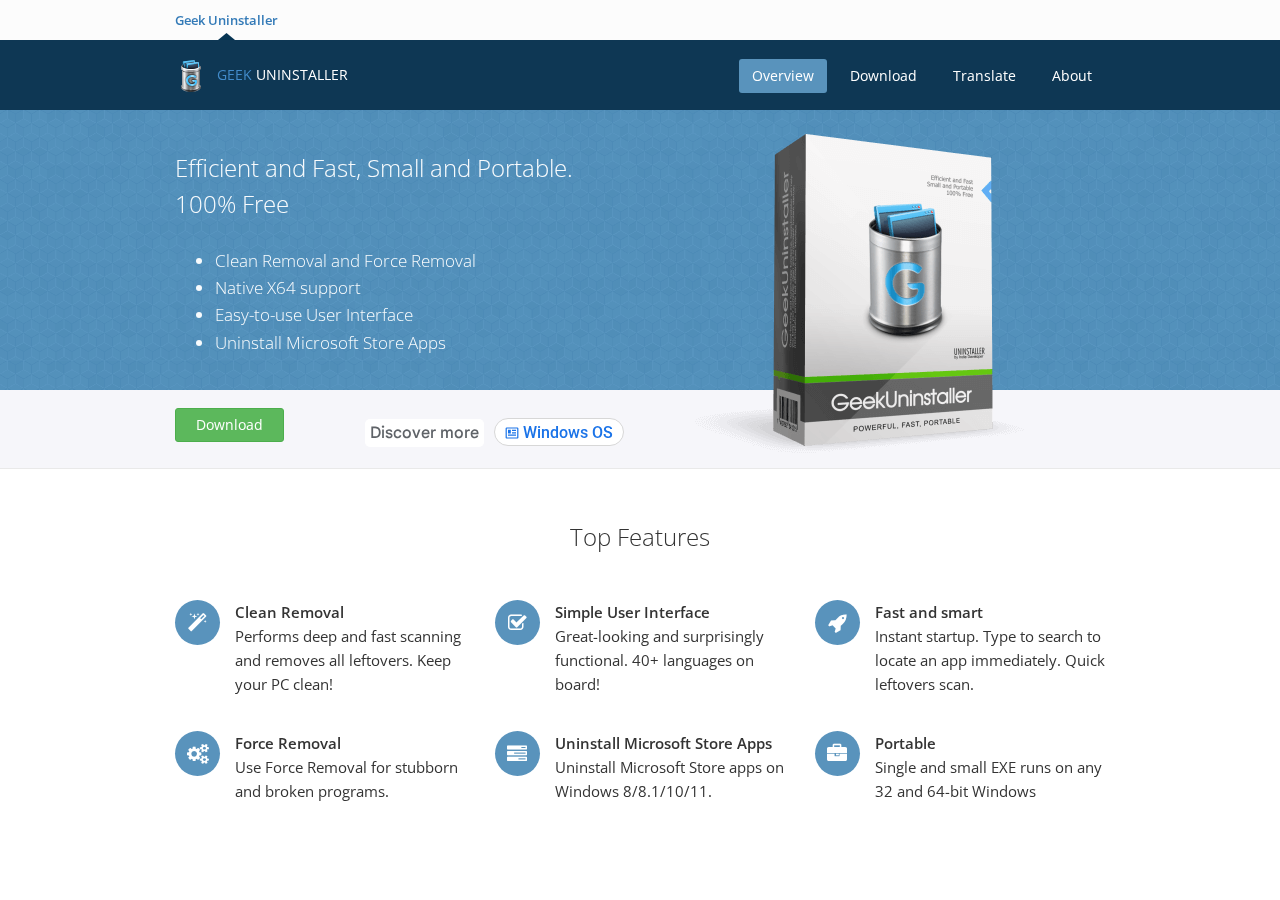
1. 深度清理残留:卸载软件后自动扫描注册表、临时文件、缓存文件,清理所有残留。这是它最大的卖点。
2. 强力卸载:遇到流氓软件、损坏的程序、无法正常卸载的软件,用”强力卸载”功能强制删除。
3. 支持微软商店应用:Windows 8/10/11自带的那些删不掉的预装应用,也能用它卸载。
4. 原生64位支持:在64位系统上作为原生64位程序运行,性能更好。
5. 即时启动:打开就能用,支持搜索定位,输入软件名直接找到目标。
📦 怎么用?
第一步:下载Geek Uninstaller,解压到任意文件夹(建议放一个固定位置,比如D盘Tools文件夹)。
第二步:右键以管理员身份运行 geek.exe(需要管理员权限才能彻底清理注册表)。
第三步:在列表中找到要卸载的软件,双击或右键选择”卸载”。
第四步:卸载完成后,Geek Uninstaller会自动扫描残留。确认后一键清理。
如果是流氓软件或无法正常卸载的程序,直接右键选择”强制卸载”,它会深度扫描并删除所有相关文件和注册表项。
💡 使用感受
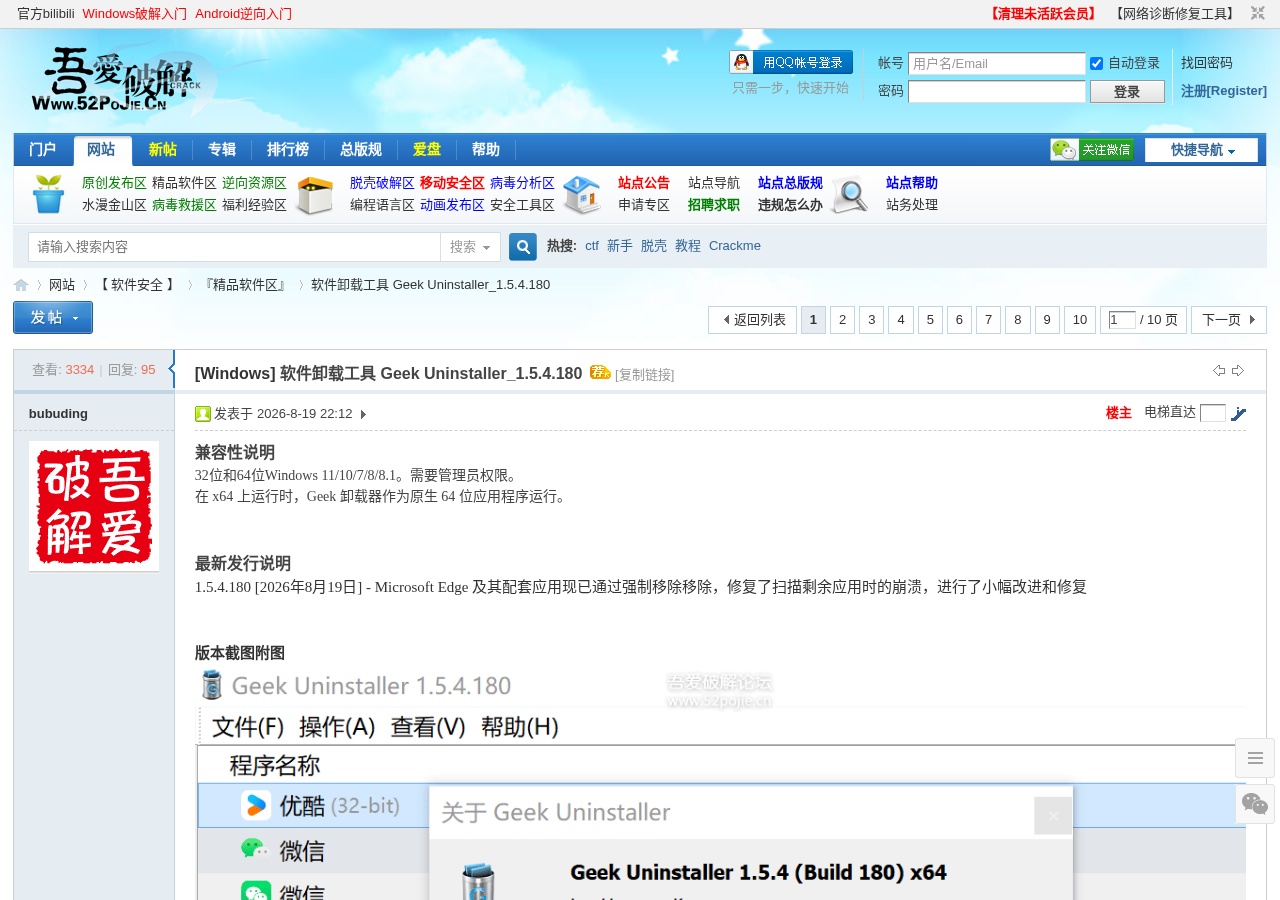
用了之后最大的感受是干净。以前用控制面板卸载完总觉得不放心,现在用Geek Uninstaller卸载后看到残留扫描结果,心里踏实多了。
特别是对付那些流氓软件——有些软件卸载后还在后台偷偷运行,用Geek Uninstaller的”强制卸载”功能,直接连根拔起。C盘空间也明显释放了不少。
15KB的体积,不占内存,不弹广告,不捆绑其他软件。说实话,Windows自带的卸载功能真的该学学人家。
📥 下载地址
夸克网盘下载:
https://pan.quark.cn/s/b725ac12cc91
免费版,绿色便携,解压即用
💬 关注公众号:「实用软技」,在公众号窗口里回复关键字「软件」即可免费获取
