
CompactGUI:Windows磁盘空间不够用?这个开源神器帮你把游戏文件压缩一半!
目录
CompactGUI:Windows磁盘空间不够用?这个开源神器帮你把游戏文件压缩一半!
说到Windows磁盘空间不足,你是不是也经历过这种痛苦:C盘变红、游戏装不下、Photoshop提示空间不够……明明硬盘买了500G,怎么就满了呢?
今天给大家介绍一款开源神器——CompactGUI,它能用Windows原生的透明压缩技术,把你的游戏和软件文件体积缩小30%-50%,而且完全不影响使用!
🔍 CompactGUI到底是什么?
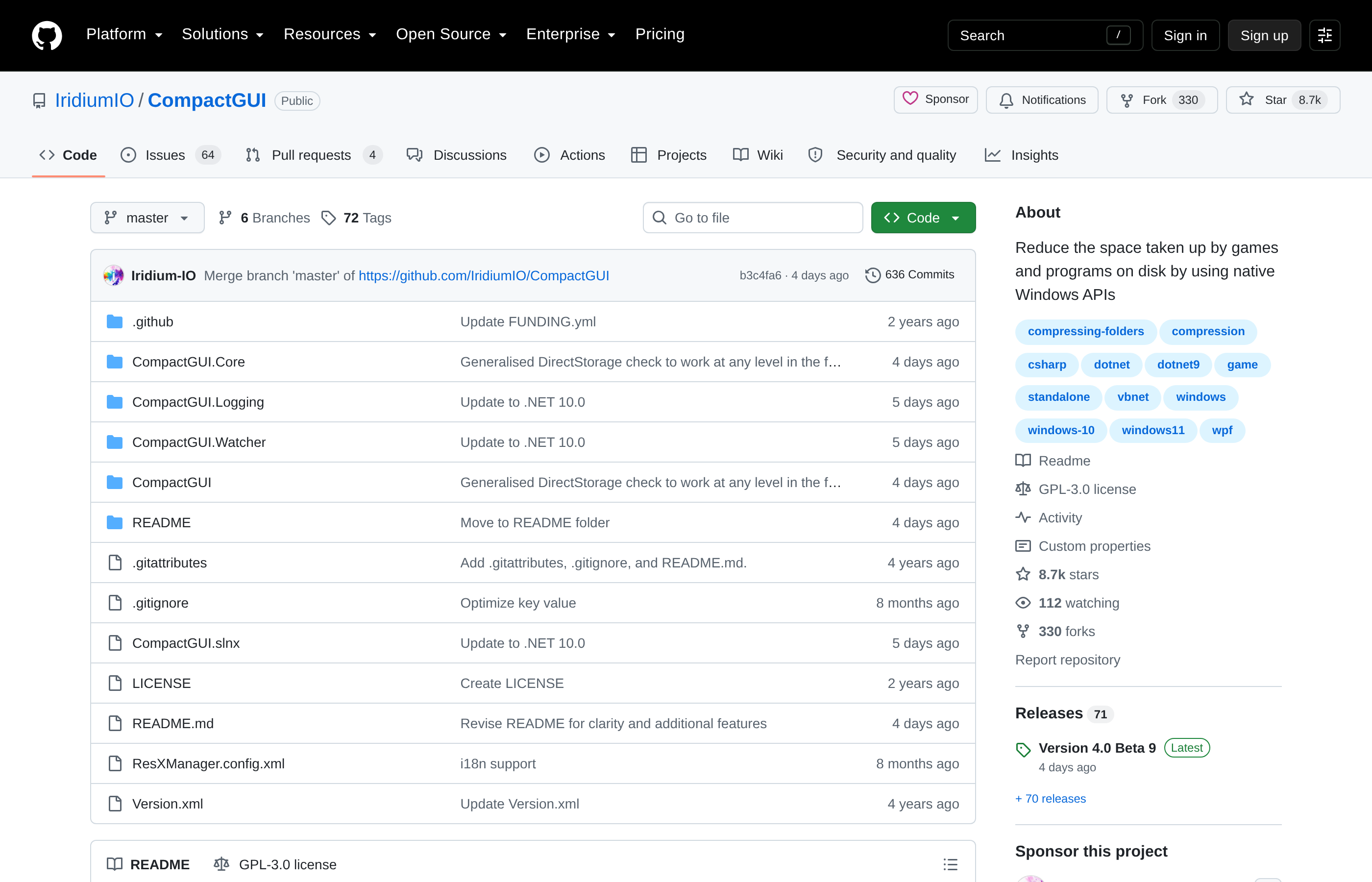
简单来说,CompactGUI是一个图形化工具,底层调用的是Windows 10+内置的压缩文件系统(WOF)驱动。它的原理和Windows自带的”压缩文件夹”功能类似,但使用了更先进的压缩算法,效果更好,性能损耗几乎为零。
和传统的ZIP/RAR压缩不同,CompactGUI的压缩是透明的——压缩后的文件照常使用,不需要解压就能直接运行游戏、打开软件。
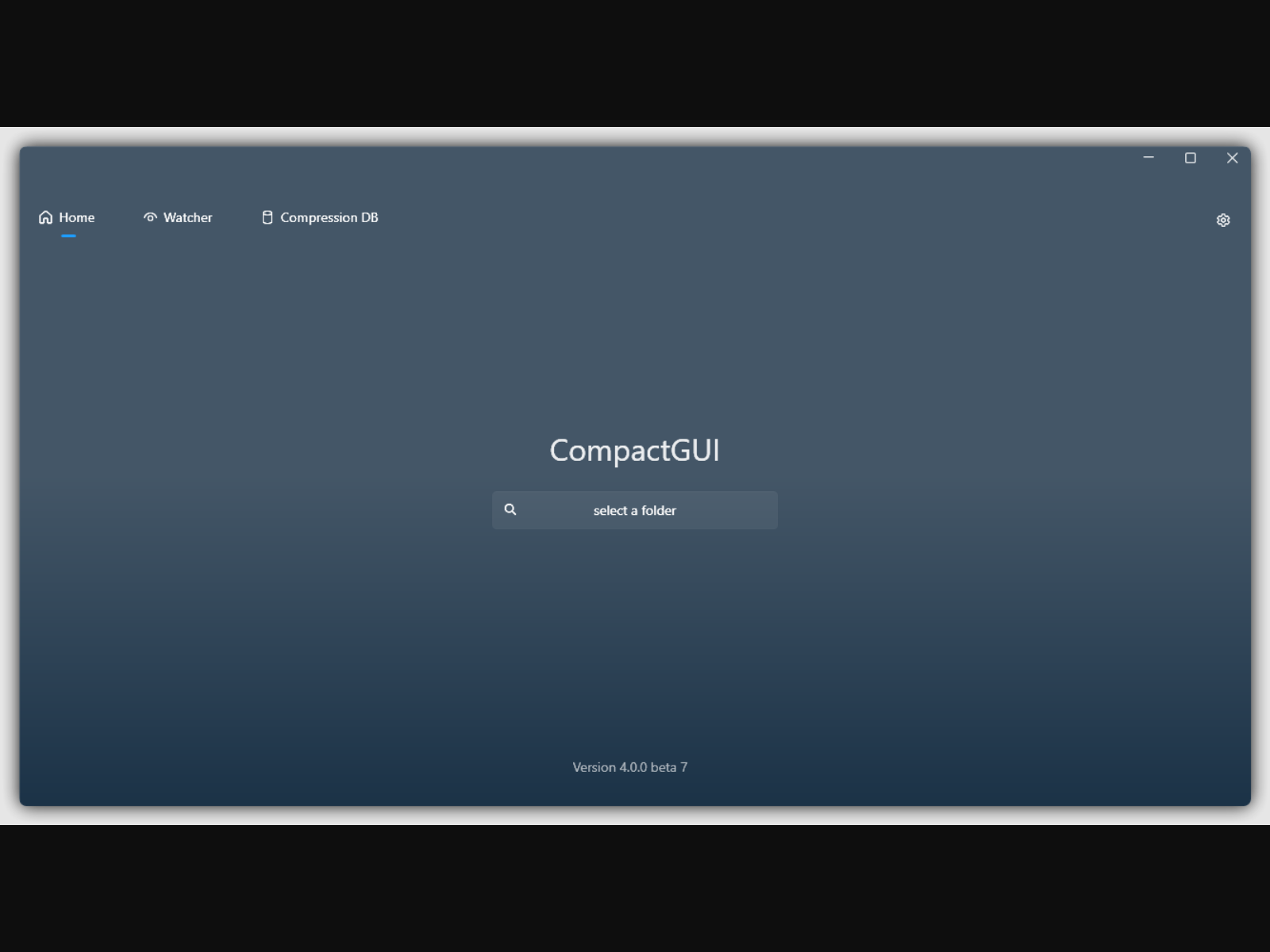
🎯 核心功能一览
1. 一键压缩游戏和软件
选中一个文件夹,点击压缩按钮就完事了。比如ARK: Survival Evolved,压缩前169GB,压缩后只剩91.2GB——直接省了将近80GB!Adobe Photoshop从1.71GB压缩到886MB,效果也很明显。
2. 压缩预估功能
不知道压缩后能省多少空间?CompactGUI内置了一个超大的游戏压缩数据库,基于10万+社区用户提交的真实数据。在压缩之前就能看到预估效果,心里有数再动手。
3. 后台监控自动压缩
这是最实用的功能——设置好监控目录后,CompactGUI会在后台持续监控。当Steam更新游戏文件时,新文件会自动被压缩。完全不用你操心,压缩是实时进行的。
4. 右键菜单集成
安装后会自动添加Windows右键菜单,直接在文件资源管理器里右键就能压缩,方便得很。
💡 为什么推荐CompactGUI?
| 对比项 | ZIP/RAR压缩 | CompactGUI |
|---|---|---|
| 使用方式 | 需要解压才能用 | 透明压缩,直接用 |
| 性能影响 | 解压占用CPU | 几乎零损耗 |
| 压缩比 | 取决于内容 | 针对游戏优化,效果更好 |
| 自动更新 | 不支持 | 后台监控自动压缩 |
| 操作难度 | 需要手动解压 | 一键搞定 |
📥 安装和使用教程
方法一:GitHub下载(推荐)
- 访问GitHub Releases页面下载最新版CompactGUI.exe
- 双击运行,无需安装(便携版)
- 选择要压缩的文件夹
- 点击”压缩”按钮,等待完成
方法二:Winget安装
打开PowerShell,运行:
winget install CompactGUI使用小贴士
- 建议先用”预估”功能看看压缩效果,效果不好的文件夹可以跳过
- 系统文件夹不建议压缩,可能导致系统不稳定
- 游戏文件夹是最佳压缩对象,尤其是大型3A游戏
- 开启后台监控功能,让压缩自动进行
⚠️ 注意事项
- 仅支持Windows 10及以上系统
- 需要管理员权限运行
- NTFS格式分区才支持压缩
- 压缩后如果遇到问题,可以随时解压缩恢复
📥 软件下载
夸克网盘下载:https://pan.quark.cn/s/545aca3a29e2
(文件在”2026-08-30/CompactGUI/”目录下,点击下载即可)
💬 关注公众号:「实用软技」,在公众号窗口里回复关键字「软件」即可免费获取
