
Geek Uninstaller修改版,批量卸载+彻底清理残留(2026-09-01)

电脑越用越卡,C盘空间越来越小?十有八九是因为卸载软件不干净,留下了大量残留文件和注册表垃圾。Windows自带的”添加或删除程序”功能?别提了,卸完跟没卸一样。
今天给大家介绍一款只有4MB却比大多数卸载工具都好用的神器——Geek Uninstaller。特别是这个修改版,支持批量卸载,效率直接翻倍!
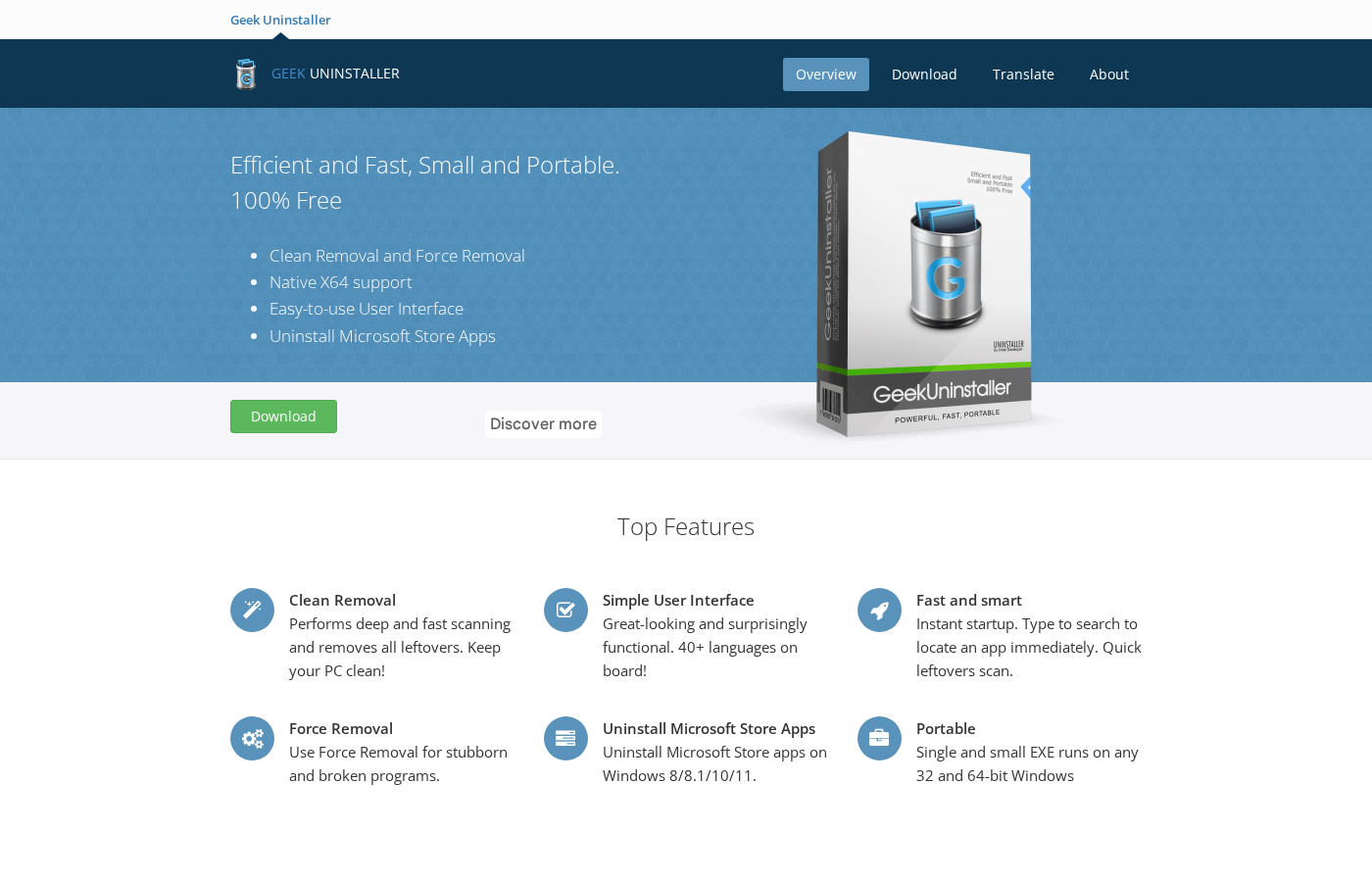
🗑️ 为什么选Geek Uninstaller?
市面上卸载工具不少,但Geek Uninstaller有几个独特优势:
⚡ 极致轻量
整个软件只有一个exe文件,体积仅4MB,不需要安装,双击就能用。放在U盘里随身携带,到哪都能用。
🔍 深度扫描
卸载完软件后,它会自动扫描残留的文件、文件夹和注册表项,帮你一次性清理干净。这才是真正的”彻底卸载”。
📊 强制卸载
有些流氓软件在控制面板里找不到,或者卸载程序损坏了?Geek Uninstaller的”强制卸载”功能可以直接扫描安装目录和注册表,强行清除。
🚀 修改版亮点:批量卸载
原版Geek Uninstaller有个缺点:一次只能卸载一个软件。如果你要清理十几个不用的软件,得一个一个来,挺费时间。
这个修改版完美解决了这个问题——支持同时选中多个软件,一键批量卸载。卸载完后统一扫描残留,效率直接翻好几倍。
特别适合以下场景:
- 🎯 新装的系统装了一堆试用软件,要批量清理
- 🎯 电脑用了好几年,积累了一堆不再使用的软件
- 🎯 公司电脑交接前,需要快速卸载个人软件
🆚 跟其他卸载工具对比
| 功能 | Geek修改版 | CCleaner | Revo |
|---|---|---|---|
| 体积 | 4MB | 40MB+ | 10MB+ |
| 免安装 | 是 | 否 | 可选 |
| 批量卸载 | 支持 | 不支持 | 不支持 |
| 强制卸载 | 支持 | 不支持 | 支持 |
| 广告 | 无 | 有 | 无 |
📥 怎么下载?
📦 夸克网盘下载(修改版+原版):
https://pan.quark.cn/s/1b75eb8b3297
包含Geek Uninstaller v1.5.4.180修改版(支持批量卸载)和原版。
💡 使用技巧
1. 右键快速卸载:在桌面或开始菜单的软件图标上右键,选择”卸载”就能直接调用Geek Uninstaller。
2. 查看大文件:在软件列表中按大小排序,快速找到占空间最多的软件。
3. Windows Store应用:Geek Uninstaller还能卸载Win10/11自带的UWP应用,比如那些删不掉的Xbox、Candy Crush之类的。
4. 导出安装列表:可以导出当前所有已安装软件的列表,方便重装系统后快速找回需要的软件。
说实话,这种4MB大小、免安装、无广告、还支持批量卸载的工具,真的是装机必备。用了之后你就再也回不去Windows自带的卸载功能了。
💬 关注公众号:「实用软技」,在公众号窗口里回复关键字「软件」即可免费获取
