
跨平台文件传输神器LocalSend,手机电脑互传无需联网 (2026-09-12)
跨平台文件传输神器LocalSend,手机电脑互传无需联网

说到手机和电脑之间传文件,你是不是也经历过这些烦恼?微信传文件会压缩画质,网盘下载限速到怀疑人生,蓝牙传个照片要等半天,数据线又经常不在身边……
今天给大家推荐一款彻底解决跨设备传文件痛点的神器——LocalSend。这是一款完全免费、开源的局域网文件传输工具,支持Windows、macOS、Linux、Android、iOS全平台互通,不需要联网、没有广告、不限文件大小。
它到底有多好用?
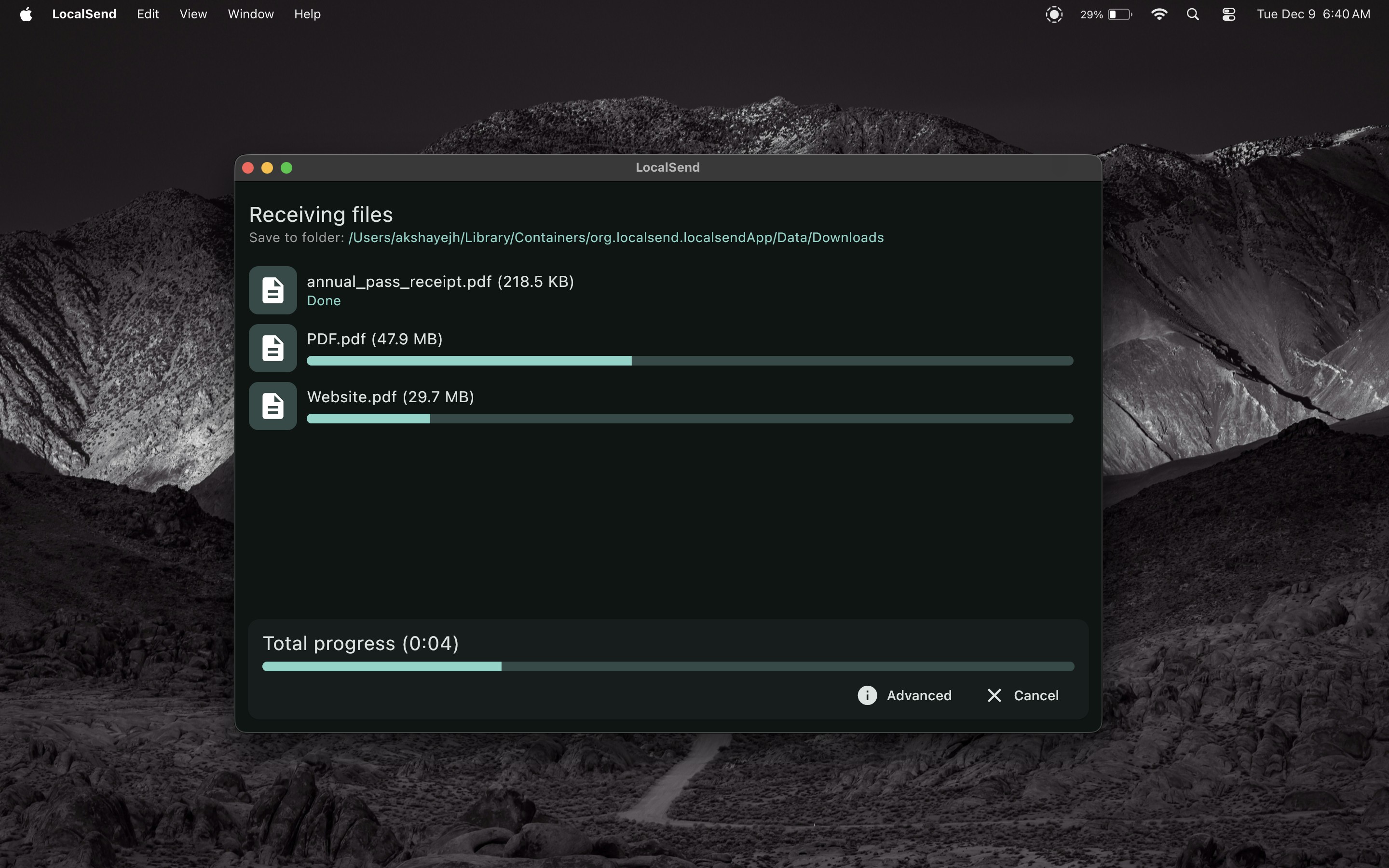
简单说就是:所有设备装上LocalSend,连同一个WiFi,选好文件,点一下发送就完事了。文件直接在局域网内点对点传输,不经过任何第三方服务器,速度快得飞起。
在千兆局域网环境下,传输速度可以跑到几十MB/s甚至更高,传一部电影也就几秒钟的事。而且全程端到端加密,你的文件不会经过任何云端,隐私安全性拉满。
核心功能亮点
1. 全平台覆盖——Windows、Mac、Linux、安卓、iOS,基本上你能想到的设备都能装。手机传电脑、电脑传平板、iPhone传安卓,一个APP全搞定。
2. 完全离线——不需要互联网连接。只要设备在同一个局域网(连同一个WiFi)就能互相传输,出差在外用手机热点也行。
3. 不限文件类型和大小——照片、视频、文档、压缩包、APP安装包、文件夹,统统支持,没有文件大小限制。
4. 支持发送文本——除了传文件,还能直接发送一段文字到另一台设备,比如传个链接、验证码什么的,特别方便。
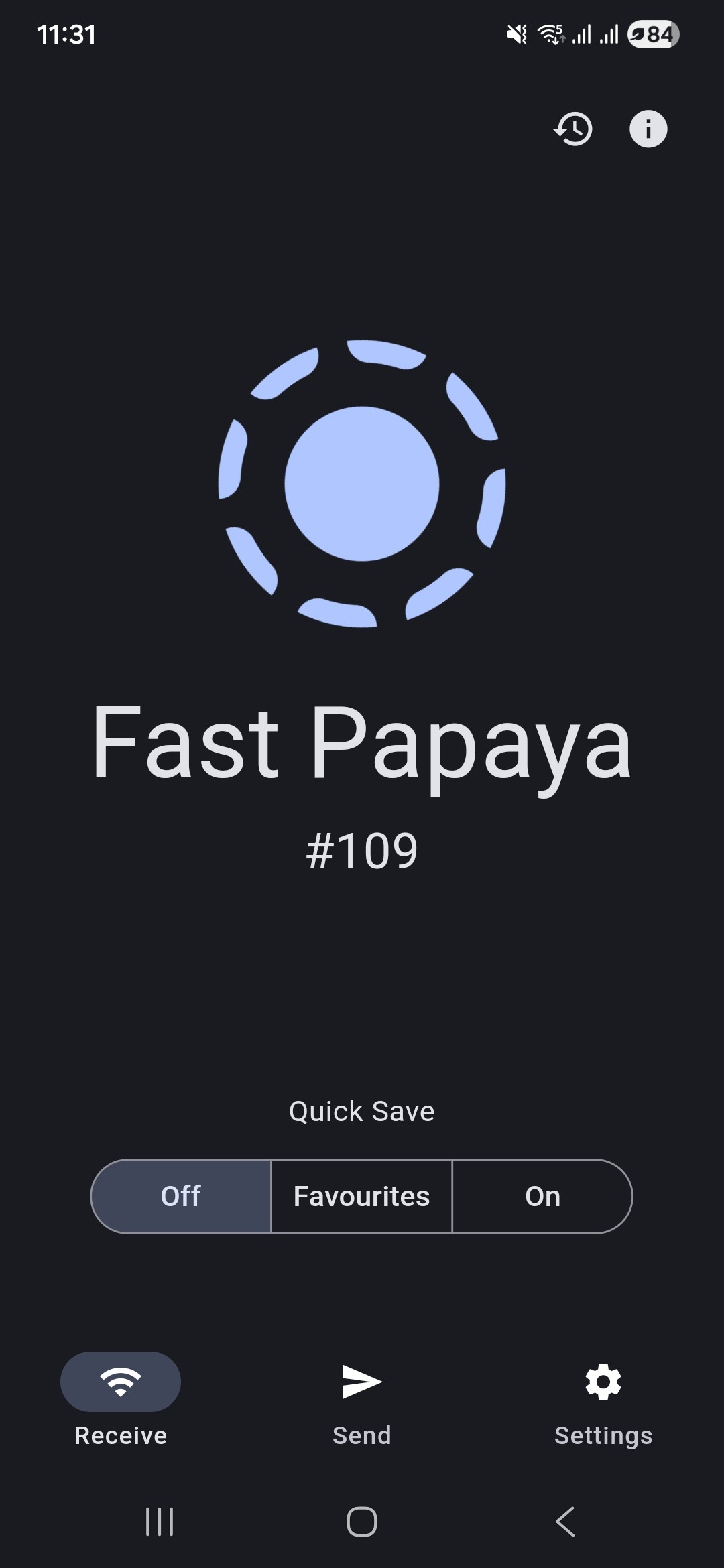
怎么用?三步搞定
第一步:在所有需要互传文件的设备上安装LocalSend。手机去应用商店搜”LocalSend”下载,电脑去官网 localsend.org 下载对应版本。
第二步:打开APP,确保所有设备连在同一个WiFi网络下。软件会自动发现局域网内的其他设备。
第三步:点击”发送”,选择要传的文件,然后点一下目标设备名称,对方确认接收就OK了。
常见问题
Q:两台设备互相搜不到怎么办?
先确认是不是连的同一个WiFi。有些公共WiFi开了AP隔离,设备之间无法通信。电脑端还要检查防火墙是否阻止了LocalSend。
Q:传输速度很慢?
试试用5GHz频段的WiFi,比2.4GHz快很多。如果条件允许,网线直连路由器速度更快。
Q:接收文件找不到在哪?
默认保存在”下载”文件夹,可以在设置里修改保存路径。安卓端记得开启后台权限和通知权限。
下载信息
夸克网盘下载(含手机+电脑版):https://pan.quark.cn/s/b29b803d46e1
官网下载:https://localsend.org/zh-CN/download
Google Play和App Store搜索”LocalSend”也能直接下载。
💬 关注公众号:「实用软技」,在公众号窗口里回复关键字「软件」即可免费获取
