
Kimi Code桌面版新手教程:AI编程从此告别命令行
目录
Kimi Code桌面版新手教程:AI编程从此告别命令行
适用人群:零基础新手 / 写教程 / AI编程 / 开发者工具
还在敲命令行编程?AI帮你解放双手
说到编程,你是不是也经历过这些场景?
- 写了半天代码,结果跑不起来,排查到凌晨两点
- 想用AI帮忙写代码,但每次都要在终端里复制粘贴命令,效率反而更低了
- 看到别人用AI编程神器,自己装了一圈插件,还是搞不定环境配置
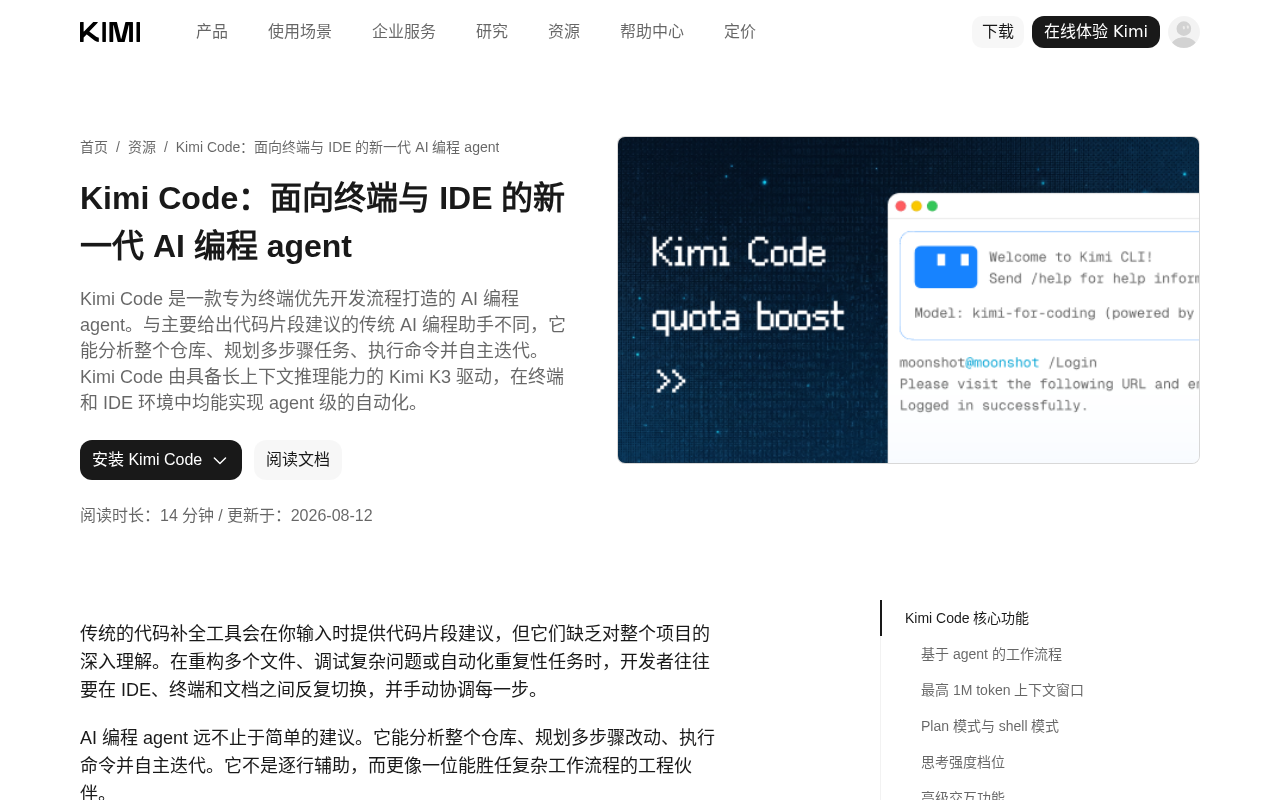
好消息来了!月之暗面(就是做Kimi的那个团队)最近发布了Kimi Code桌面版,终于把AI编程从命令行搬到了图形界面。不用再敲一堆终端命令,打开软件就能和AI对话,让它帮你写代码、改Bug、跑测试,甚至管理Git分支。
作为一个用了一周的开发者,我来手把手教你从下载到熟练使用。
第一步:下载安装
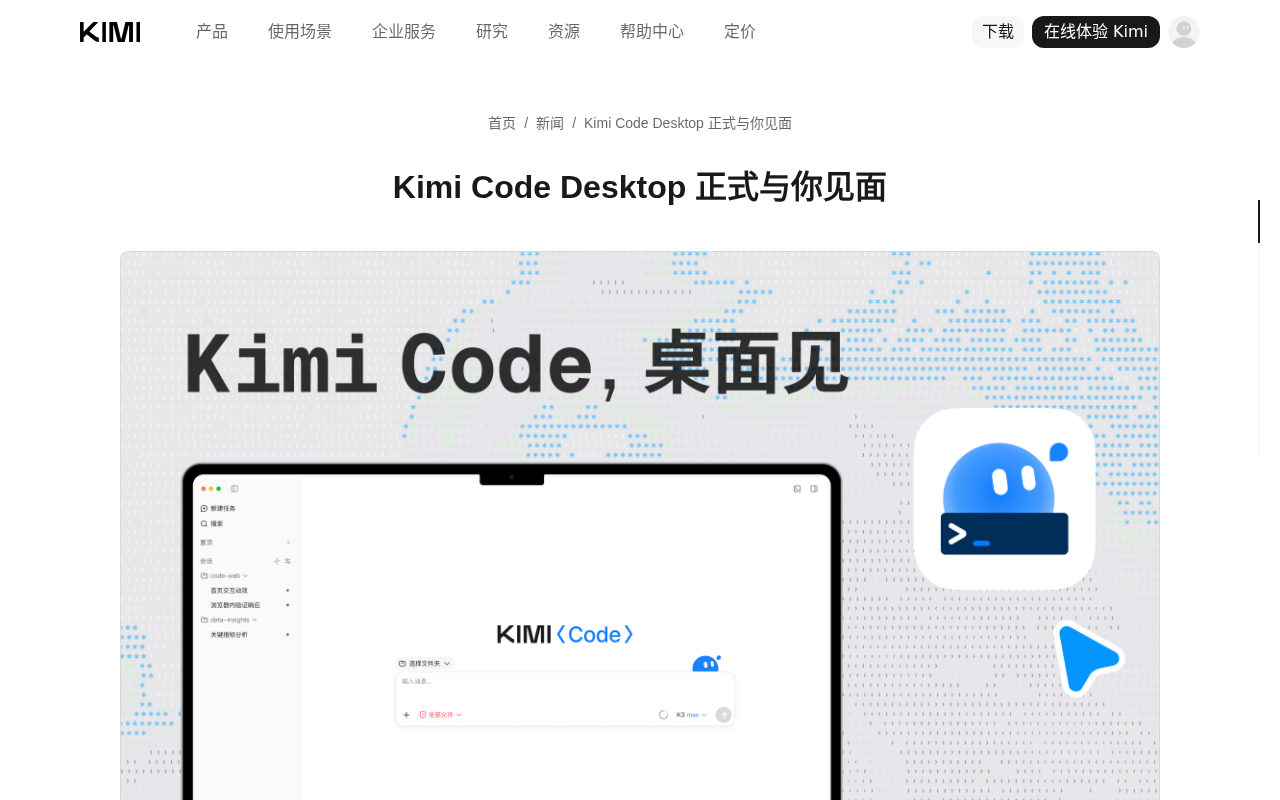
支持平台:macOS(Apple Silicon + Intel)、Windows。
下载地址:访问 kimi.com/code,点击「下载桌面版」按钮。
安装过程非常简单:
- 下载安装包后,双击运行(Windows是.exe,Mac是.dmg)
- 按提示完成安装,无需额外配置环境变量
- 首次启动时会弹出登录窗口
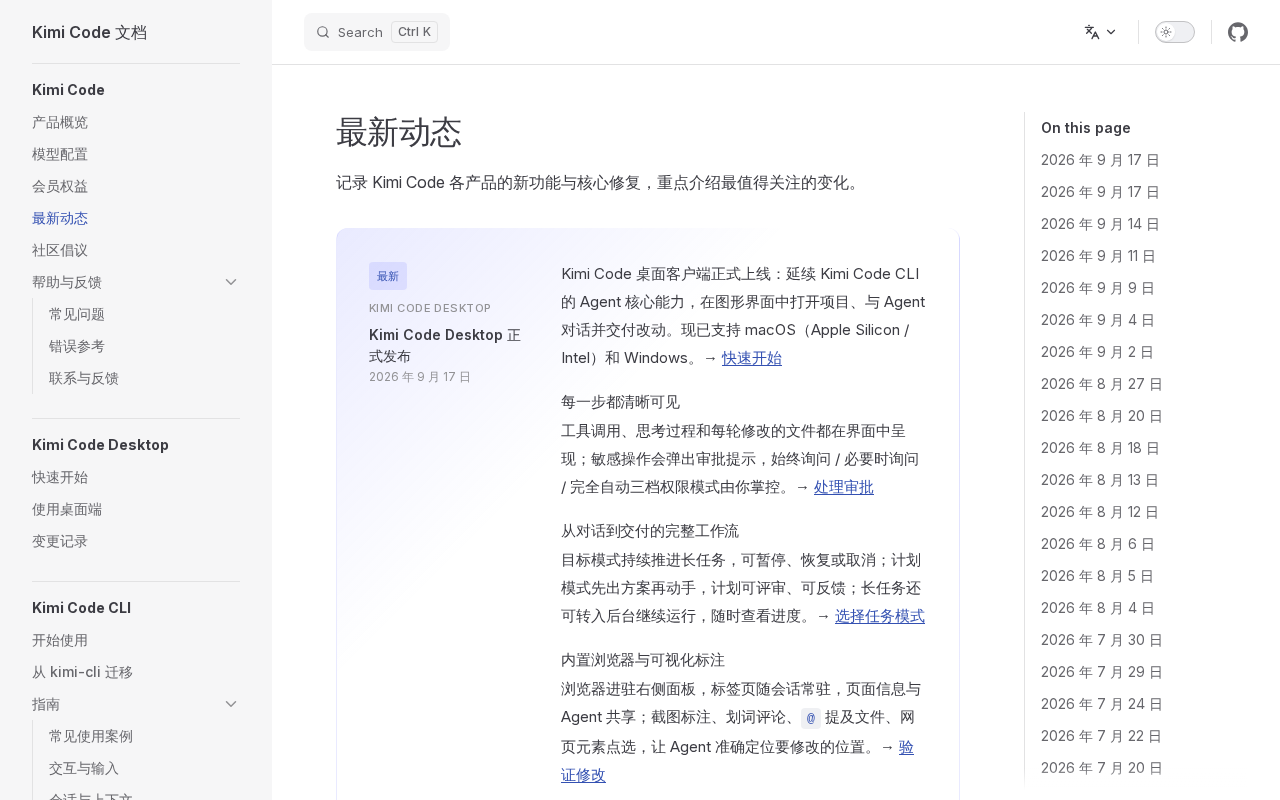
小提示:如果你之前用过Kimi Code的命令行版本(CLI),登录同一个账号后,你本地的CLI会话会自动出现在桌面端,不需要重新配置。
第二步:登录配置
打开软件后,你会看到一个简洁的登录界面。
方式一:Kimi账号登录(推荐)
- 点击「登录」按钮,输入你的Kimi账号和密码
- 登录后,系统会自动使用Kimi Code Plan套餐的模型额度
- 你可以在输入框附近的模型选择区域查看当前使用的模型
方式二:自定义模型供应商
如果你有自己的API Key,也可以接入第三方模型:
- 进入「设置」-「模型供应商」-「添加供应商」
- 填入API Key、Base URL和模型信息
- 保存后回到会话,在输入框附近切换到该模型
对于大多数新手,直接用Kimi账号登录最省事,不用折腾API配置。
第三步:创建会话并选择项目
登录完成后,你会进入主界面。界面分为几个区域:
- 左侧:会话列表,管理你的所有对话
- 中间:聊天区域,和AI对话的主要空间
- 右侧:文件预览和代码差异区域
创建你的第一个会话:
- 点击左侧「新建会话」按钮
- 在输入框下方,点击文件夹图标
- 选择你本地的项目文件夹作为工作区
- 现在就可以开始和AI对话了!
比如你可以输入:「帮我创建一个Python Flask项目,包含用户登录功能」,AI就会自动规划、编写代码并创建项目结构。
第四步:掌握四种任务模式
Kimi Code桌面版提供了四种工作模式,适用于不同的开发场景:
| 模式 | 适用场景 | 特点 |
|---|---|---|
| Plan模式 | 影响范围大的任务 | 先出方案,确认后再动手 |
| Goal模式 | 需要持续推进的长任务 | 围绕目标自动执行检查 |
| Swarm模式 | 可拆分的复杂项目 | 多子智能体并行处理 |
| Tower模式 | 大规模工程任务 | 多Agent协作(实验性) |
新手建议先用Plan模式,让AI先给你列计划,你确认后再执行,最稳妥。
第五步:善用内置工具
Kimi Code桌面版把开发常用工具都集成在一个窗口里了:
- 内置终端:右下角可以直接运行构建、测试、调试命令,不用切换到外部终端
- 代码差异对比:右侧可按文件或修改轮次查看代码变更,支持Markdown、JSON、HTML预览
- 内置浏览器:前端开发时可以直接预览网页效果,还能标注网页元素发给AI
- Git管理:查看当前分支、领先/落后状态、文件变化和PR信息
- 截图标注:框选屏幕区域写评论发给AI,AI能直观看到问题并精准定位
实用技巧
1. 快速引用文件
在聊天输入框中输入 @ 后跟文件名,即可自动补全并引用项目中的文件,AI会自动读取文件内容进行分析。
2. 粘贴代码和图片
按 Ctrl+V(Windows)或 Alt+V 可以粘贴代码或截图,再按 Shift+Enter 输入多行内容。
3. 内联执行命令
在输入框中输入 ! 后跟命令,可以直接在对话中执行shell命令,无需切换终端。
4. 切换思考强度
对于复杂任务,可以切换到Kimi K3模型,并选择不同的思考强度(low/high/max),强度越高效果越好但消耗的token也越多。
和竞品对比
| 功能 | Kimi Code Desktop | Claude Code | Cursor |
|---|---|---|---|
| 图形界面 | 原生桌面端 | 纯命令行 | IDE集成 |
| 免费使用 | 有免费额度 | 按量付费 | 订阅制 |
| 内置浏览器 | 支持 | 不支持 | 不支持 |
| 多Agent并行 | Swarm/Tower | 不支持 | 不支持 |
| Windows支持 | 支持 | 仅Mac/Linux | 支持 |
| 开源 | 桌面版闭源 | CLI开源 | 闭源 |
常见问题
Q:Kimi Code Desktop收费吗?
登录Kimi账号后有免费额度可用。如果需要更多使用量,可以开通Kimi Coding Plan套餐。
Q:能支持哪些编程语言?
理论上支持所有主流编程语言,包括Python、JavaScript、TypeScript、Java、Go、Rust等。AI会根据你的项目自动适配。
Q:和IDE插件有什么区别?
IDE插件(如VS Code扩展)嵌入在编辑器内,适合行内补全。Kimi Code Desktop是独立桌面端,更适合从需求分析到代码交付的完整工作流。
Q:CLI版本还能用吗?
当然可以!CLI和Desktop共享你的账号和会话,可以随时切换使用。
总结
Kimi Code桌面版是目前国内最好用的AI编程桌面客户端之一。它把AI编程从复杂的命令行带到了图形界面,新手也能快速上手。四种任务模式覆盖了从简单到复杂的各种开发场景,内置终端+浏览器+Git管理的组合更是让开发效率直接翻倍。
如果你一直想试试AI编程但被命令行劝退了,Kimi Code桌面版绝对值得一试。更重要的是,它有免费额度,白嫖无压力!
下载地址:kimi.com/code
关注公众号:「实用软技」,在公众号窗口里回复关键字「软件」即可免费获取更多软件
