
好家伙,这个截图工具让我扔掉了Snipaste,还免费送OCR和长截图 (2026-09-23)
好家伙,这个截图工具让我扔掉了Snipaste,还免费送OCR和长截图
你有没有这种经历:截个图要开 Snipaste,识别文字要开另一个 OCR 工具,截长图得靠 QQ,录 GIF 又是第三个软件……光是切来切去就烦死了。
今天给大家安利一个 PixPin,一个真正意义上的「截图全家桶」。用了两周,我电脑上那三个截图相关软件已经全部卸载了。
PixPin 到底是什么?
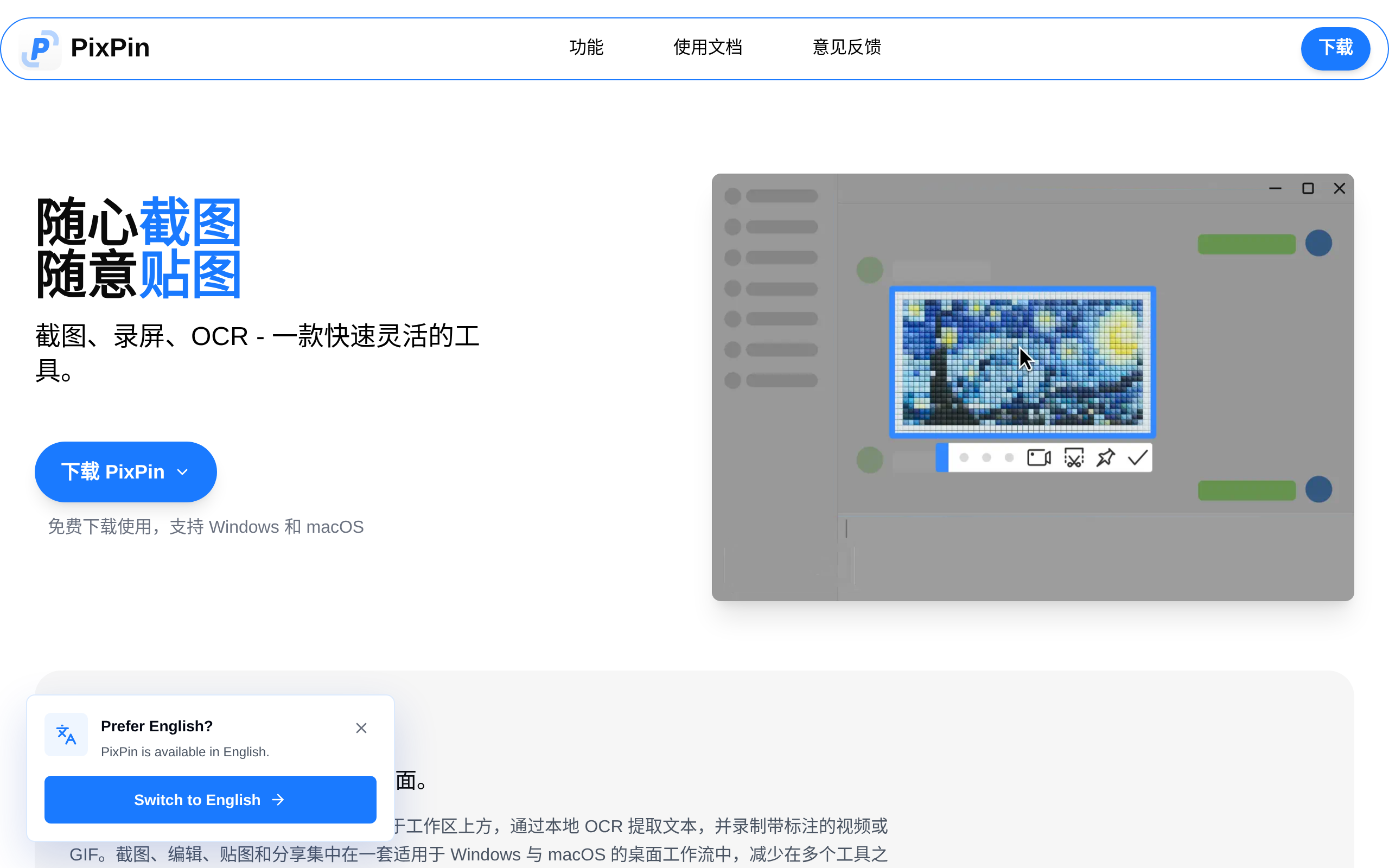
简单说:截图 + 贴图 + 长截图 + OCR 文字识别 + 标注 + 录屏,全部塞进一个工具里。
开发者是 PearOCR(在线 OCR 工具)的作者。他自己被多软件切换搞烦了,干脆一口气把常用功能全整合到一起,PixPin 就这么诞生了。现在已经更新到 v3.5,支持 Windows 和 macOS,在小众软件、V2EX、CSDN 圈子里口碑相当好。
免费版能干啥?
重点来了:免费版就已经非常可用了,不是那种故意阉割逼你付费的套路。
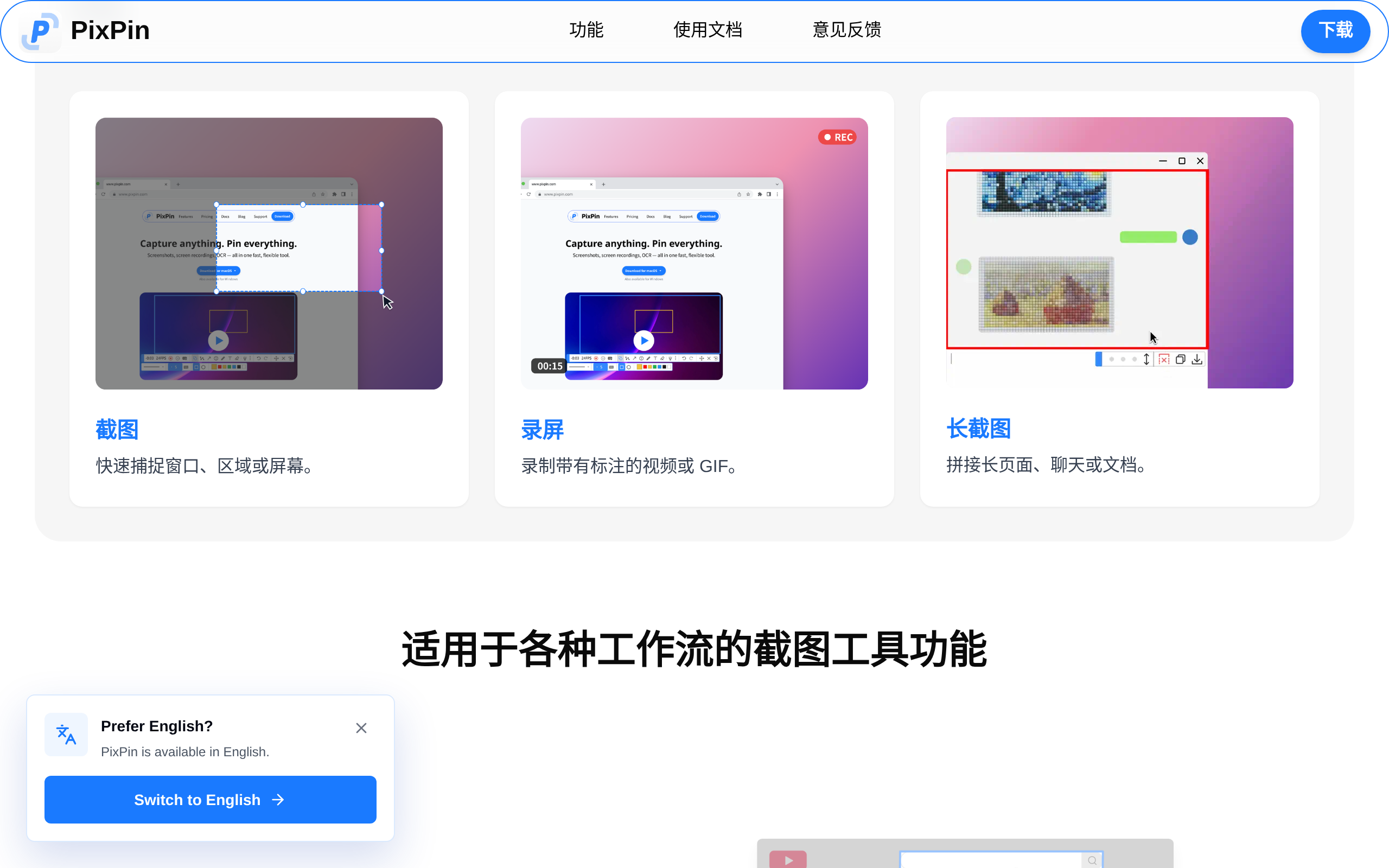
截图:按 Ctrl + 1 快速截图,支持窗口、区域、全屏,还有智能窗口检测——自动识别你鼠标下的窗口元素,精准截取。截完之后可以直接标注:画圆、加箭头、打马赛克、写文字,不用再开 PS。
贴图:截完按 Ctrl + 2,图片直接悬浮在屏幕上。写文档的时候把参考资料贴在旁边对照,这个功能 Snipaste 用户应该很熟悉——PixPin 做得一样丝滑。
长截图:这是很多人从其他工具切换过来的直接原因。垂直和水平方向都支持智能拼接,程序自动识别滚动内容合并,效果比 QQ 截图强不止一个档次。再长的网页、聊天记录、Excel 表格,一键搞定。v3.2 起还增加了超长截图模式。
OCR 文字识别:截图里的文字直接识别出来,离线引擎,数据不上传。中文竖排也能识别,准确率相当高。用过的人说识别速度和准确率都挺不错。
录屏:支持 GIF / WebP / APNG 格式,还能自定义帧数和倒计时,录出来直接能用。写教程、做演示,再也不用开其他录屏软件了。
跟 Snipaste 比怎么样?
这是很多人会问的问题。Snipaste 做得精,截图和贴图体验非常流畅。但功能比较集中,没有 OCR、没有长截图、没有动图录制。
PixPin 的定位基本上是「Snipaste + PearOCR + 长截图 + GIF 录制」的合集版本。如果你同时需要这几个功能,用 PixPin 可以省掉装好几个软件的麻烦;如果你只需要截图贴图,Snipaste 也完全够用。
不过说实话,长截图和 OCR 这两个功能,一旦用过就回不去了。
会员多了什么?
会员版在免费版基础上额外提供:
- 截图文本翻译——识别出文字之后直接翻译,不用再手动复制粘贴
- 云端配置同步——换台电脑不用重新配置快捷键和偏好
- 表格识别——截图里的表格直接导出 Excel
- LaTeX 公式识别——学术党的福音
- 全局鼠标快捷操作——WIN + 拖动直接截图贴图(仅 Windows)
价格方面:月度 ¥8、年度 ¥75、终身 ¥195,支持 8 台设备共享一份授权。自己的台式机、笔记本、公司电脑,一份钱都能激活。不过免费版日常使用完全够了。
怎么下载安装?
官网直接下载就行:https://pixpin.com/zh-hans/download/
支持 Windows 10 及以上(Windows 7 可用 v2.4 及更早版本),macOS 10.15 及以上。下载安装包后双击运行,一路下一步就好。装完按 Ctrl + 1 试试截图,Ctrl + 2 试试贴图,上手零门槛。
如果你之前用 Snipaste,建议先把快捷键改成一致的,这样切换过来更顺手。
哪些人用着特别顺手?
- 每天处理文档、截图传信息的上班族——长截图和 OCR 提取文字,省掉大量重复操作
- 写教程、整技术文档的人——动图录制加上标注,截出来直接能用
- 经常翻译外文截图的学生或外企员工——会员的截图翻译功能省不少事
- 在多台设备之间切换的用户——一份会员 8 台设备,不用重复购买
说实话,现在还能找到这种免费又良心的工具真不容易。截图工具这东西,用顺手了就不想换,PixPin 把几个常用功能集到了一起,免费版就已经相当扎实了。
📥 软件下载
PixPin 官网下载:https://pixpin.com/zh-hans/download/
夸克网盘下载:https://pan.quark.cn/s/690345f26903
关注公众号:「实用软技」,在公众号窗口里回复关键字「软件」即可免费获取
