
VirtualBox v7.2.20:免费虚拟机,在一台电脑上跑多个系统 (2026-09-23)
想在Windows上跑Linux?虚拟机了解一下
很多朋友想体验Linux系统,但又不想重装电脑。还有一些开发者需要同时测试不同操作系统的兼容性。这时候虚拟机就是最好的解决方案——在你的Windows电脑上”假装”出另一台电脑,里面可以装任何系统。

VirtualBox就是这么一个免费开源的虚拟机软件,由Oracle公司维护,完全不用花钱。
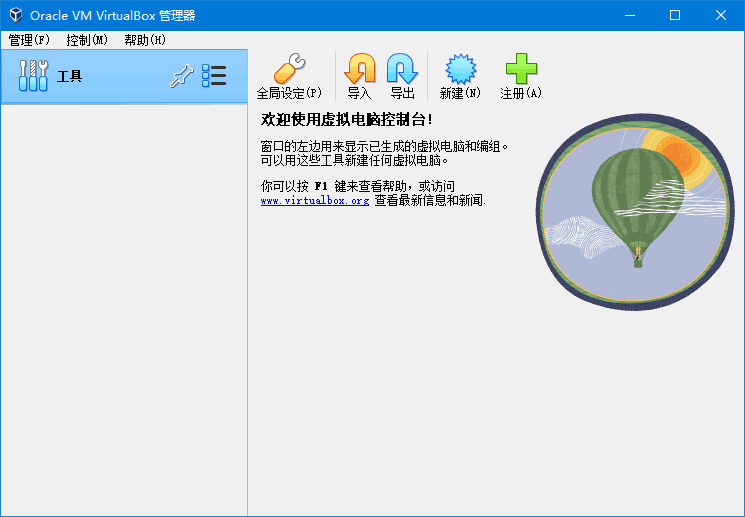
VirtualBox能干什么?
1. 体验其他操作系统:想试试Ubuntu、CentOS或者macOS?不用重装系统,直接在VirtualBox里创建一个虚拟机,把安装镜像扔进去就能装。用着不爽直接删掉虚拟机,不影响你的主系统。
2. 软件测试环境:开发人员经常需要在不同系统上测试软件。用VirtualBox可以同时开多个虚拟机,一个跑Windows 10,一个跑Windows 11,一个跑Linux,互不干扰。
3. 安全隔离:想运行不确定安全性的软件?在虚拟机里运行,就算中毒了也不影响真实系统。关掉虚拟机一切恢复原样。
4. 快照备份:VirtualBox支持系统快照,可以随时保存当前状态。做危险操作前先拍个快照,出问题了直接回滚,比还原精灵还好用。
5. 共享文件夹:虚拟机和主机之间可以设置共享文件夹,文件互传超方便。也可以用剪贴板互通,在主机复制的文本直接粘贴到虚拟机里。
新手上手指南
第一步:下载安装
从夸克网盘下载VirtualBox安装包,双击运行,一路Next就行。安装过程中会提示安装虚拟网卡驱动,点”是”同意安装。
第二步:创建虚拟机
打开VirtualBox,点击”新建”按钮。给虚拟机起个名字,选择系统类型(比如Linux/Ubuntu 64-bit),分配内存(建议至少2GB),创建虚拟硬盘(建议至少20GB动态分配)。
第三步:安装系统
选中新创建的虚拟机,点击”启动”,在弹出的窗口里选择你下载的系统安装镜像文件(ISO格式)。然后就像在真实电脑上安装系统一样跟着提示走。
第四步:安装增强功能
系统装好后,在虚拟机窗口菜单栏选”设备” → “安装增强功能”。这一步能让虚拟机支持更好的分辨率、共享剪贴板和拖拽文件。
注意事项
虚拟机运行需要占用主机资源。建议主机至少有8GB内存,开一个虚拟机分配2-4GB就够了。如果电脑配置一般,不建议同时开多个虚拟机。
VirtualBox是开源软件,完全免费,不用担心版权问题。对于想体验Linux、做软件测试、或者需要隔离运行环境的用户来说,它是最经济实惠的选择。
📥 软件下载
夸克网盘:https://pan.quark.cn/s/c1990730f384
支持系统:Windows / macOS / Linux(跨平台)
📱 关注公众号「实用软技」,在公众号窗口里回复关键字「软件」即可免费获取更多精品软件!
