
Upscayl教程:免费开源AI图片放大神器,480p秒变4K画质 (2026-09-25)
目录
Upscayl教程:免费开源AI图片放大神器,480p秒变4K画质
你是不是也遇到过这种情况:网上找到一张超好看的图片,放大一看全是马赛克;或者手机拍的老照片分辨率太低,打印出来模糊得没法看?别急,今天给大家安利一款48K+ Star的开源神器——Upscayl,一键就能把模糊图片变成高清大图!
一、Upscayl是什么?
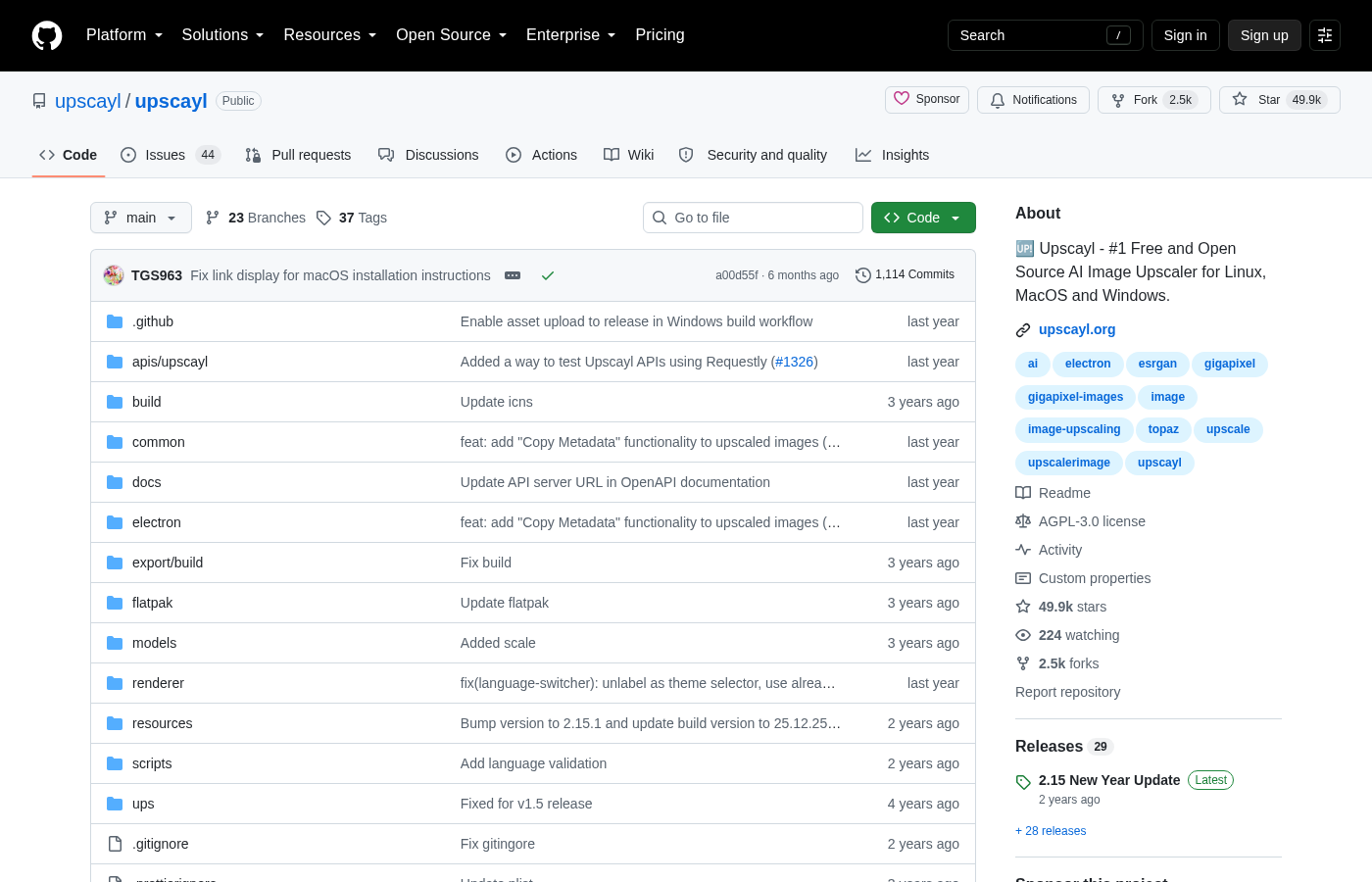
Upscayl是一款完全免费、开源跨平台的AI图片放大工具,支持Windows、macOS和Linux三大系统。它基于先进的ESRGAN(增强超分辨率生成对抗网络)技术,能够智能分析图片内容,将低分辨率图片无损放大到2倍、3倍甚至4倍。
简单来说,就是用AI”脑补”出图片的细节,让模糊的图片变清晰。而且这一切都是本地运行,不需要联网,你的图片数据完全不会上传到任何服务器。
二、为什么选择Upscayl?
市面上图片放大工具不少,但Upscayl有几个特别吸引人的优势:
- 完全免费:没有水印、没有次数限制、没有付费解锁,所有功能全部开放
- 本地运行:AI模型在你电脑上跑,图片不会上传到云端,隐私有保障
- 跨平台:Windows、Mac、Linux全支持,甚至支持Flatpak和Snap安装
- 批量处理:可以一次性放大整个文件夹的图片,适合批量处理老照片
- 多种AI模型:内置多种放大模型,针对照片、插画、动漫等不同类型图片优化
- 支持自定义模型:可以从网上下载更多AI模型导入使用
三、下载安装(3分钟搞定)
Windows用户
- 访问GitHub releases页面:
https://github.com/upscayl/upscayl/releases - 下载最新版
.exe安装包 - 双击运行,按向导安装即可。遇到SmartScreen提示点”更多信息然后仍要运行”
macOS用户
- 方式一:直接下载
.dmg安装包,拖入Applications文件夹 - 方式二:用Homebrew一键安装:
brew install --cask upscayl
Linux用户
- 推荐用AppImage:下载
.AppImage文件,chmod +x后直接运行 - 或者用Flatpak:
flatpak install flathub org.upscayl.Upscayl - Ubuntu/Debian用户也可以用
.deb包
四、手把手教程:3步放大图片
第1步:选择图片
打开Upscayl,点击界面上的“Select Image”按钮,选择你要放大的图片。你也可以直接把图片拖拽到软件窗口里,非常方便。
第2步:选择AI模型和放大倍数
在左侧设置面板中:
- Select Upscaling Type:选择放大模型。推荐用默认的REAL-ESRGAN,适合大多数照片
- 放大倍数:可以选择2x、3x、4x。如果勾选Double选项,会连续执行两次放大(比如4x变成16x)
- 输出格式:在Settings里可以选择PNG、JPG或WEBP格式
第3步:点击放大
点击底部醒目的“Upscayl”按钮,等待处理完成。处理时间取决于图片大小和电脑性能,一般几秒到几十秒不等。
处理完成后,界面会显示一条分隔线,左边是原图,右边是放大后的效果。你可以拖动分隔线对比查看,还能用放大镜工具仔细观察细节。
五、进阶玩法
批量处理多张图片
点击左上角的Batch按钮,选择一个包含多张图片的文件夹,设置好模型和倍数,一键批量放大所有图片。处理完的图片会保存在原文件夹的子目录中。
导入自定义AI模型
从GitHub下载custom-models仓库,解压后在Settings页面点击”ADD CUSTOM MODELS”导入。网上有很多针对特定场景优化的模型,比如专门修复老照片的、专门放大动漫插画的。
视频放大(曲线救国)
Upscayl本身不直接支持视频,但可以用这个方法:
- 用DaVinci Resolve(免费)把视频导出为PNG图片序列
- 用Upscayl批量放大所有图片
- 再把放大后的图片序列导入DaVinci Resolve重新合成视频
六、常见问题
Q:处理速度很慢怎么办?
A:Upscayl支持GPU加速。如果你有独立显卡(NVIDIA/AMD),确保显卡驱动正常,处理速度会快很多。没有独显也能用,只是会慢一些。
Q:放大后的图片文件很大?
A:可以在Settings里把输出格式改为JPG或WEBP,调整压缩比率来控制文件大小。
Q:哪些图片类型放大效果最好?
A:照片类图片效果最好(风景、人像、产品图)。动漫插画可以用专门的动漫模型。文字类图片效果一般,因为AI会”脑补”出不存在的笔画。
七、总结
Upscayl真的是我用过的最良心的图片放大工具——免费、开源、无水印、本地运行,该有的功能一个不少。48K+的GitHub Star说明了一切。如果你经常需要处理低分辨率图片、修复老照片、或者给设计素材提升画质,赶紧去试试吧!
GitHub地址:https://github.com/upscayl/upscayl
关注公众号:「实用软技」,在公众号窗口里回复关键字「软件」即可免费获取更多软件
