
Trae:字节跳动免费AI编程工具,新手从安装到上手全攻略(2026)
目录

🎯 写在前面
最近有小伙伴问我:“有没有好用又免费的AI编程工具?”
说实话,2026年的AI编程赛道已经卷到飞起。Cursor要$20/月,GitHub Copilot要$10/月,对于学生党和刚入行的开发者来说,钱包真的伤不起。
但是!字节跳动在2025年初推出的 Trae,直接把”免费”两个字写在了脸上。不仅免费,而且内置了Claude 3.5 Sonnet和GPT-4o两大顶级模型——完全免费、不限量使用。
今天这篇文章,手把手教你从零开始安装和使用Trae,让你5分钟内跑通第一个AI辅助编码项目。
🔧 一、Trae是什么?
Trae(全称 Trae AI IDE)是字节跳动推出的AI原生集成开发环境。注意,是”AI原生”——不是在VS Code上挂个AI插件,而是从底层架构就为AI编程而设计。
| 属性 | 详情 |
|---|---|
| 开发公司 | 字节跳动(ByteDance) |
| 官网 | https://www.trae.ai |
| 产品定位 | AI原生集成开发环境 |
| 价格 | 🆓 完全免费(目前无限制) |
| 内置模型 | Claude 3.5 Sonnet、GPT-4o、豆包大模型、DeepSeek |
| 支持平台 | Windows / macOS / Linux |
| 中文支持 | 原生中文界面,中文提示词理解准确率96% |
划重点: 免费!免费!免费!重要的事情说三遍。虽然这是字节抢占市场的策略,但能白嫖的时候不嫖,天理难容。
📥 二、安装Trae(5分钟搞定)
Step 1:下载安装包
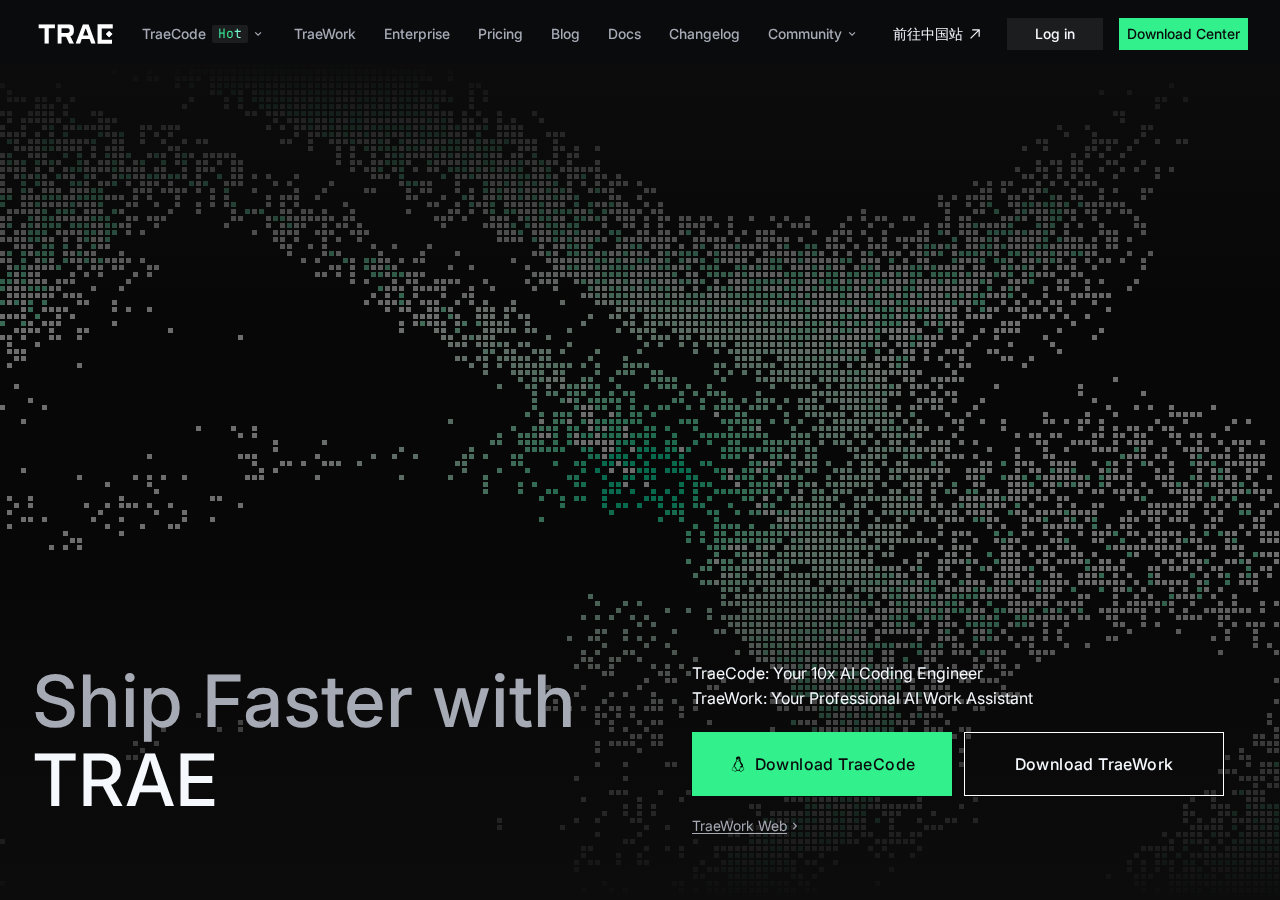
访问Trae官网 https://www.trae.ai,点击页面中间的下载按钮。
支持三大平台:
- Windows:下载
Trae CN-Setup-x64.exe(约349MB) - macOS:下载
.dmg镜像文件(Intel/Apple Silicon均支持) - Linux:下载
.deb或.AppImage包
⚠️ 注意: 下载页面有两个版本——.ai(国际版)和 .cn(国内版)。国内用户建议选 .cn 版本,访问更稳定,模型也更贴合国内开发者需求。
Step 2:安装
Windows用户双击安装包,一路Next即可。macOS用户将app拖入Applications文件夹。
安装要求:
- 内存:8GB以上推荐
- 硬盘:2GB可用空间
- 网络:需要联网(AI模型运行在云端)
Step 3:首次启动配置
打开Trae后,首次启动会让你选择:
- 界面语言:选择”简体中文”
- 主题:暗色/亮色随你喜好
- 导入配置:如果你之前用过VS Code或Cursor,可以一键导入已有配置(插件、主题、快捷键等)
建议从VS Code导入,省去重新配置插件的麻烦。
Step 4:登录账号
支持多种登录方式:
- 抖音账号(推荐,一键登录最方便)
- 字节跳动账号
- 手机号注册
- GitHub账号关联
登录后即可免费使用所有AI功能。
🚀 三、核心功能详解
功能1:智能代码补全(CUE)
Trae的代码补全不是简单的”下一行预测”,而是:
- ✅ 上下文感知 — 理解整个文件的逻辑结构
- ✅ 项目级别理解 — 跨文件引用和类型推断
- ✅ 自然语言触发 — 用注释描述需求即可生成代码
- ✅ 多语言支持 — Python/JS/Go/Rust/Java等100+语言
你只需要写一行注释,按下Tab键,Trae就会帮你补全整个函数。实测预测准确率达91%,编码效率提升30%以上。
功能2:Solo模式 — 全自动开发
这是Trae最有特色的功能。Solo模式下,你只需用自然语言描述需求,AI会自动完成:
- 需求理解与拆分
- 项目架构规划
- 代码编写与调试
- 部署与测试
真实案例: 有开发者用Solo模式,输入”帮我做一个Mac剪切板管理应用”,Trae直接生成了完整项目,包含界面设计、功能实现和打包部署。全程不到30分钟。
功能3:IDE模式 — 实时辅助
如果你更习惯自己写代码,IDE模式更适合你:
- 实时代码补全
- 内联代码建议(灰色预览,Tab接受)
- 代码重构辅助
- Bug检测与修复建议
功能4:Chat对话 — 编程问答
快捷键 Cmd+I(macOS)或 Ctrl+I(Windows)调出Chat面板,可以:
- 询问代码问题
- 请求代码解释
- 获取优化建议
- 调试错误信息
💡 四、实战:用Trae写一个Todo应用
光说不练假把式。下面我们用Trae的Solo模式,从零写一个React Todo应用。
Step 1:创建项目
- 打开Trae,点击左侧”新建项目”
- 选择模板:React + TypeScript
- 输入项目名称:my-todo-app
- 点击”创建”
Step 2:用自然语言描述需求
在Chat面板中输入:
帮我做一个Todo待办事项应用,要求:
1. 支持添加、删除、完成标记
2. 可以按状态筛选(全部/未完成/已完成)
3. 数据用localStorage持久化
4. 界面简洁美观,支持暗色主题
Step 3:AI自动编码
Trae会自动:
- 创建组件文件结构
- 编写TodoList、TodoItem、AddTodo等组件
- 实现状态管理和localStorage持久化
- 添加CSS样式(支持暗色主题)
Step 4:预览与调试
点击右上角的”预览”按钮,Trae会自动启动开发服务器。如果遇到问题,直接在Chat中描述Bug,AI会帮你修复。
整个过程不超过15分钟,而且你几乎不需要手写代码。
📊 五、Trae vs 其他AI编程工具
| 维度 | Trae | Cursor | GitHub Copilot | 通义灵码 |
|---|---|---|---|---|
| 价格 | 🆓 免费 | $20/月 | $10/月 | 基础免费 |
| 中文支持 | ⭐⭐⭐⭐⭐ | ⭐⭐⭐ | ⭐⭐ | ⭐⭐⭐⭐ |
| 内置模型 | Claude 3.5/GPT-4o | 多模型 | GPT系列 | 通义千问 |
| IDE形态 | 独立IDE | 独立IDE | 插件 | 插件 |
| 上手难度 | 低 | 中 | 低 | 低 |
| 适合人群 | 所有开发者 | 专业开发者 | GitHub用户 | 国内企业 |
总结: 如果你是学生、独立开发者、或者预算有限,Trae是目前最佳选择。免费+中文友好+内置顶级模型,性价比无敌。
❓ 六、常见问题FAQ
Q1:Trae真的完全免费吗?以后会收费吗?
截至目前(2026年9月),Trae的所有核心功能都是免费的,包括AI模型调用。但这是字节跳动抢占市场的策略,未来是否收费存在不确定性。建议趁免费期间尽情使用!
Q2:Trae支持哪些编程语言?
支持100+编程语言,包括Python、JavaScript、TypeScript、Go、Rust、Java、C#、C++、PHP等主流语言。
Q3:我可以把VS Code的配置迁移到Trae吗?
可以。首次启动时选择”从VS Code导入”,会自动迁移插件、主题、快捷键等配置。
Q4:Trae的AI模型和Cursor用的一样吗?
Trae内置Claude 3.5 Sonnet和GPT-4o(国内版为豆包大模型和DeepSeek),与Cursor支持的模型有重叠但不完全相同。Trae的优势在于这些模型完全免费不限量。
Q5:数据安全有保障吗?
Trae的代码分析在云端进行,但字节跳动承诺不会使用用户代码训练模型。敏感项目建议评估风险后再使用。
🎯 七、总结
2026年的AI编程工具市场已经非常成熟,但Trae凭借“免费+中文友好+内置顶级模型”三大杀手锏,依然是新手入门和预算有限开发者的首选。
我的建议是:
- 学生党:直接用Trae,免费且功能完整
- 独立开发者:Trae免费版足够日常使用,省下的钱可以买杯咖啡
- 专业团队:可以先用Trae评估AI编程效果,再决定是否升级到Cursor等付费工具
最后提醒一句:免费的东西要趁早用。字节的免费策略不会永远持续,现在上车就是赚到。
📚 相关资源
- Trae官网:https://www.trae.ai
- Trae文档:https://docs.trae.ai
关注公众号「实用软技」,回复”软件”获取更多实用工具推荐!
觉得有用?点个在看👇
