
📄 PDF打开太慢还一堆广告?这款神器6MB搞定一切 (2026-09-27)
目录
📄 PDF打开太慢还一堆广告?这款神器6MB搞定一切
吾爱破解精选 · 2026-09-27
说到PDF阅读器,你脑子里第一个想到的是什么?Adobe Acrobat?还是各种国产的”PDF万能工具箱”?
这些软件功能确实多,但问题也不少:安装包动辄几百MB,打开速度慢得要命,还时不时弹个广告让你升级会员。
今天给大家推荐一款极简到极致的PDF阅读器——SumatraPDF,安装包只有6MB,打开速度秒杀所有同类软件,而且完全免费、没有任何广告。
📄 SumatraPDF是什么?
SumatraPDF是一款开源的PDF阅读器,从2006年开发至今已经快20年了。它的设计理念就是”简单、快速、轻量”。
别看它小,功能可一点不少:
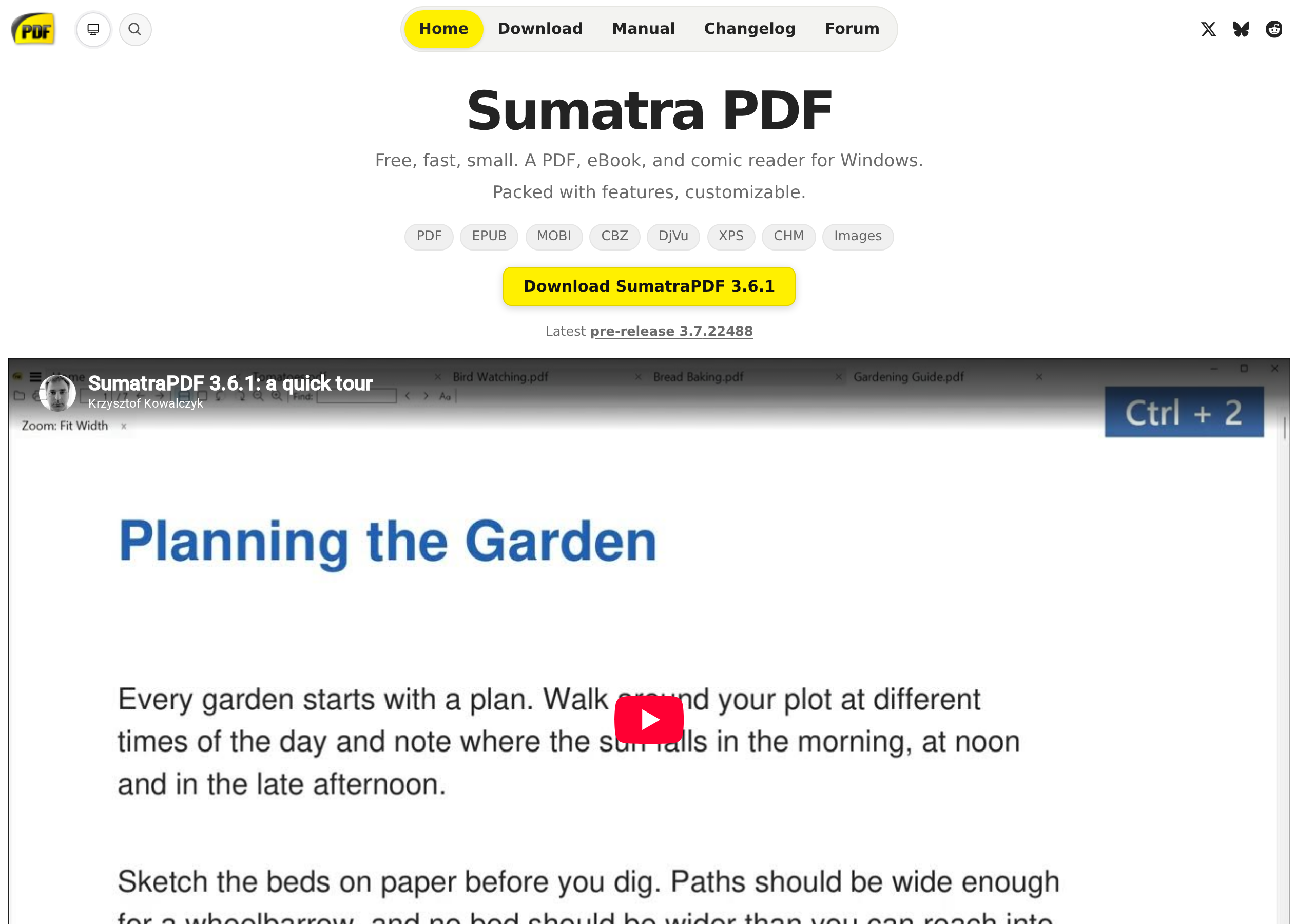
- 支持PDF、EPUB、MOBI、XPS、DjVu、CBZ/CBR等几乎所有电子书格式
- 支持PDF注释、高亮、下划线
- 支持PDF搜索、打印
- 支持自定义快捷键
- 支持便携版(放在U盘里随身携带)
💻 安装和使用教程
第一步:下载
从夸克网盘下载SumatraPDF-3.6.1-64.zip,解压到任意文件夹。推荐解压到一个固定位置,比如D盘的Tools文件夹。
第二步:设置为默认PDF阅读器
右键任意一个PDF文件 → “打开方式” → “选择其他应用” → 找到解压出来的SumatraPDF.exe → 勾选”始终使用此应用打开.pdf文件”。
第三步:基本操作
打开PDF后,界面非常简洁,就是一个阅读区域加上基本工具栏:
- 翻页:滚轮、空格键、Page Up/Down
- 缩放:Ctrl+滚轮,或者用工具栏的 +/- 按钮
- 搜索:Ctrl+F 打开搜索框
- 打印:Ctrl+P
- 书签:按B键显示/隐藏书签面板
第四步:自定义设置
按Ctrl+K打开设置页面,可以修改:
- 默认缩放比例
- 页面布局(单页/双页/连续滚动)
- 快捷键绑定
- 默认字体和颜色
💡 几个实用技巧
1. 便携版模式:在安装目录创建一个名为”sumatra-pdf-settings.txt”的空文件,SumatraPDF就会以便携模式运行,所有设置保存在当前目录,适合放在U盘里随身携带。
2. 反色模式:按Ctrl+D切换反色显示,晚上看PDF眼睛更舒服。
3. 命令行启动:支持命令行参数打开指定页面,比如 SumatraPDF.exe -page 42 document.pdf 直接跳到第42页。
4. 快捷键一览:按?键可以查看所有快捷键列表。
🆚 和其他PDF阅读器对比
| 对比项 | SumatraPDF | Adobe Acrobat | 国产PDF工具 |
|——–|———–|—————|————|
| 安装包大小 | 6MB | 300MB+ | 100MB+ |
| 启动速度 | 秒开 | 5-10秒 | 3-5秒 |
| 广告 | 无 | 无(但有升级提示) | 经常弹广告 |
| 价格 | 完全免费 | 付费 | 部分功能付费 |
| 支持格式 | 10+种 | PDF为主 | PDF为主 |
📥 软件下载
夸克网盘下载:https://pan.quark.cn/s/028e60a349f9
下载后在「SumatraPDF阅读器」文件夹里找到压缩包解压即可。
官网下载:https://www.sumatrapdfreader.org
关注公众号:「实用软技」,在公众号窗口里回复关键字”软件”即可免费获取
