
LocalSend:手机电脑传文件神器,不用联网速度飞快
LocalSend:手机电脑传文件神器,不用联网速度飞快

说到手机和电脑之间传文件,你第一反应是什么?微信文件传输助手?QQ传文件?还是数据线?
微信传文件限制100MB,QQ传大文件慢得要命,数据线出门忘带…每次传个文件都像在渡劫。更烦的是,有时候只是想把手机上的一张照片传到电脑上,结果要经过微信服务器中转,既慢又不安全。
今天给大家介绍一个开源免费的跨平台文件传输工具–LocalSend,它能让你的手机、电脑、平板在同一个WiFi下直接互传文件,不用联网、不限速、不限大小,堪称”穷人版AirDrop”!
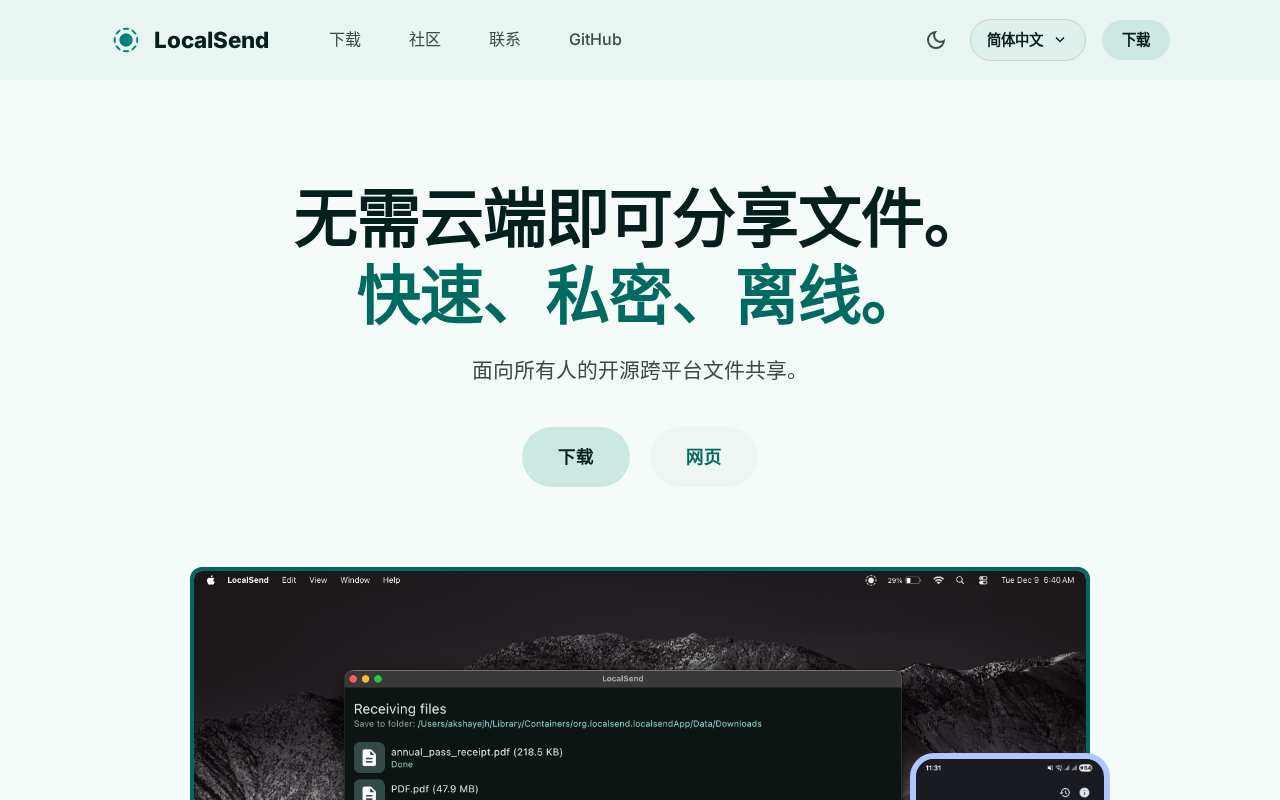
LocalSend凭什么这么好用?
1. 完全免费,开源无广告
LocalSend是一款开源软件,在GitHub上获得了70K+星标,全球超过500万次下载。最重要的是,它没有任何广告、没有任何跟踪器、不需要注册账号。安装即用,用完即走。
2. 跨平台全支持
Windows、macOS、Linux、Android、iOS–基本上你能想到的平台它都支持。而且不同平台之间可以互相传文件,手机传电脑、电脑传iPad、安卓传iPhone,统统没问题。
3. 局域网直传,速度快到飞起
LocalSend走的是局域网直连,不经过任何服务器。传输速度取决于你的WiFi带宽,实测同一WiFi下传一个1GB的视频文件,几秒钟就搞定了。比微信传文件快了不止十倍。
4. 安全加密传输
所有传输都使用HTTPS加密,文件不会经过第三方服务器。你的隐私数据只在你自己的设备之间流转,不用担心被截获或泄露。
5. 支持所有文件类型
照片、视频、文档、APK安装包、压缩包…什么文件都能传。甚至还能发送文字消息,有时候想在手机和电脑之间复制一段文字,用LocalSend比打开微信还方便。
安装和使用教程
第一步:所有设备安装LocalSend
在需要互传文件的设备上都安装LocalSend。手机端去应用商店搜索”LocalSend”下载,电脑端去官网 localsend.org 下载对应系统的版本。安装后打开,不需要做任何配置。
第二步:连接同一个WiFi
确保所有设备都连在同一个WiFi网络下。这一步很重要,因为LocalSend走的是局域网,设备之间必须在同一网络才能发现彼此。
第三步:选择文件并发送
打开LocalSend,你会看到附近设备的列表。点击你要发送的设备,选择要传输的文件,然后点”发送”。接收端会弹出确认提示,点击”接受”就开始传输了。
如果你嫌每次都要确认太麻烦,可以在设置里开启”自动接收”模式,这样对方发文件过来就直接保存了,省去手动确认的步骤。
实用场景推荐
场景一:手机照片传电脑
拍了一堆照片想传到电脑上整理?打开LocalSend,手机选中照片,点一下电脑端的名字,几秒钟全部传完。比用微信传输助手快多了,而且不会被压缩画质。
场景二:电脑文件传手机
下载了一个APK想装到手机上?电脑上打开LocalSend,把文件拖进去,手机端自动接收,直接安装。不用再拿数据线插来插去。
场景三:手机之间互传
朋友聚餐拍了照片想互相分享?两个人都打开LocalSend,互相发现对方,选好照片点发送。不用加微信好友,不用建群,直接传。
场景四:iPad和电脑协同
在iPad上画了个草图想传到电脑上继续编辑?LocalSend支持iOS和macOS,直接互传,无缝衔接。
和微信传文件对比
微信传文件的痛点大家都知道:限速、限大小、压缩画质、需要联网。LocalSend完美解决了所有这些问题:不限速(走局域网)、不限大小、原画质传输、无需联网。唯一的”缺点”是需要两台设备在同一WiFi下,但这其实恰恰是它的优势–因为不需要经过公网服务器,所以更快更安全。
总结
LocalSend真的是那种”用过就回不去”的神器。以前觉得微信传文件够用了,用了LocalSend之后才发现原来传文件可以这么爽。关键是完全免费、开源、安全,7万多人给它点了星标,品质有保障。
强烈建议每个经常需要在手机和电脑之间传文件的人都装一个,绝对不后悔!
软件下载
夸克网盘下载:https://pan.quark.cn/s/836d56973223(当天所有软件在文件夹内)
官网下载:https://localsend.org/zh-CN
关注公众号:「实用软技」,在公众号窗口里回复关键字「软件」即可免费获取更多软件
