
小旺AI截图:DeepSeek加持的免费截图神器,10MB干翻220MB的同行(2026-09-28)
目录
你平时截图用什么工具?
微信截图?QQ截图?还是Windows自带的截图工具?
说实话,这些工具都能用,但总觉得差点意思——微信截图要登录、QQ截图也要登录、系统自带的截图功能又太基础。有没有一款不用登录、完全免费、功能还贼全的截图工具?
还真有!今天给大家安利一款小旺AI截图,号称”全世界第一款AI截图软件”,用了几天发现确实有点东西。
小旺AI截图到底是什么?
简单说,它是一款接入了DeepSeek大模型的截图工具,集截图、录屏、OCR文字提取、AI翻译、AI解释于一身。最关键的是:
- ✅ 完全免费,不用登录
- ✅ 没有广告,界面清爽
- ✅ 安装包只有10MB,比微信小多了
- ✅ 装完就能用,不占内存,不拖慢电脑
六大核心功能,每个都很能打
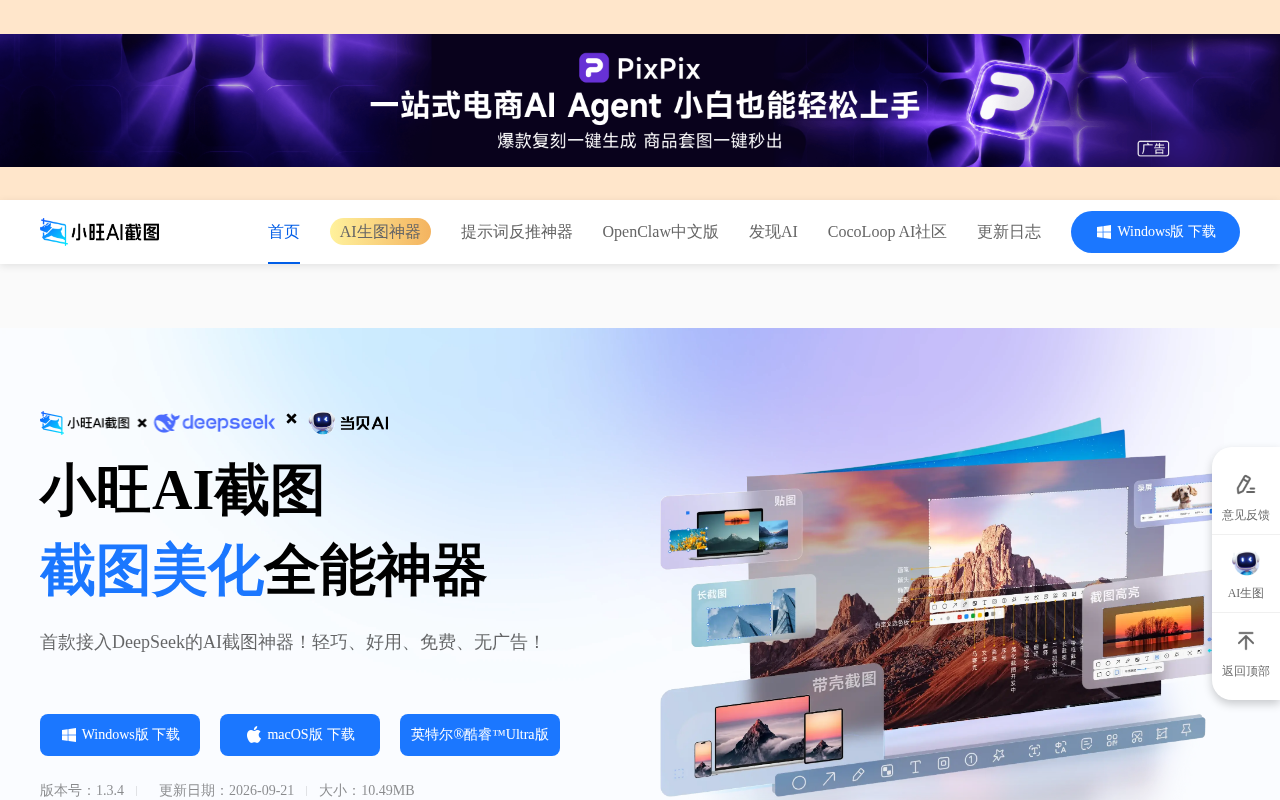
1. AI截图翻译——截图即翻译,支持10+语言
看到英文文档看不懂?截个图,AI自动翻译。接入DeepSeek大模型,翻译质量堪比人工。支持英语、日语、韩语等10多种语言。做跨境电商的朋友尤其受益,看英文产品页面再也不用开翻译软件了。
2. AI截图解释——哪里不懂截哪里
遇到看不懂的数学题、代码、专业术语?截图后AI自动分析解答。考研党、程序员、学生党的福音。说实话,这个功能帮我省了不少查资料的时间。
3. OCR文字提取——图片秒变文字
截图里的文字一键提取,比手动打字快100倍。基于DeepSeek的高精度识别,中英文都能准确提取。以前用其他OCR工具还要VIP,这个完全免费。
4. 录屏+GIF——免费无水印
支持屏幕录制,输出MP4或GIF格式,完全免费无水印。做教程、录操作、做表情包都好用。很多录屏软件要么收费要么加水印,这个啥都不限制。
5. 贴图功能——截图变便利贴
截个图直接钉在屏幕上,方便对照参考。写代码、做设计的时候特别实用,不用来回切换窗口了。
6. 带壳截图——一键生成精美效果
内置手机、电脑等多种外壳模板,截图秒变精美展示图。做产品展示、写文章配图都很方便,设计师直呼内行。
使用体验
用了几天最大的感受:轻巧、快、智能。
快捷键简单好记:按 Alt+Z 截图,按 Alt+R 录屏。截图后直接在界面上标注、翻译、提取文字,不用跳转到其他软件。
AI翻译功能是真的好用,比Google翻译准确多了。特别是看英文技术文档的时候,截一段翻一段,效率直接翻倍。
有个小细节很贴心——截图相册功能,重要截图自动归档,历史回溯找图更方便。再也不用在文件夹里翻找截图了。
下载方式
官网下载:xiaowang.com(推荐)
支持系统:Windows 10/11、macOS
大小:仅10.49MB
费用:完全免费,无需登录
⚠️ 目前只有Windows和macOS版本,Linux版还在开发中。
夸克网盘下载
夸克网盘下载:https://pan.quark.cn/s/52a2350af2f7
