
Snipaste截图贴图效率神器
上周帮同事整理电脑,发现他截图全靠微信——发给自己再保存,再从聊天记录里翻出来。我说:「你不知道有个工具能一键截图加标注吗?」他一脸茫然:「微信截图不就够用了?」
好家伙,都2026年了,还有人在用微信截图?其实很多人截图还在用微信或QQ自带的,画个箭头都得开PS,想对比两张图得来回切换窗口。今天推荐一款让我回不去的工具——Snipaste。
什么是 Snipaste?
简单说:截图+贴图+标注,三合一。
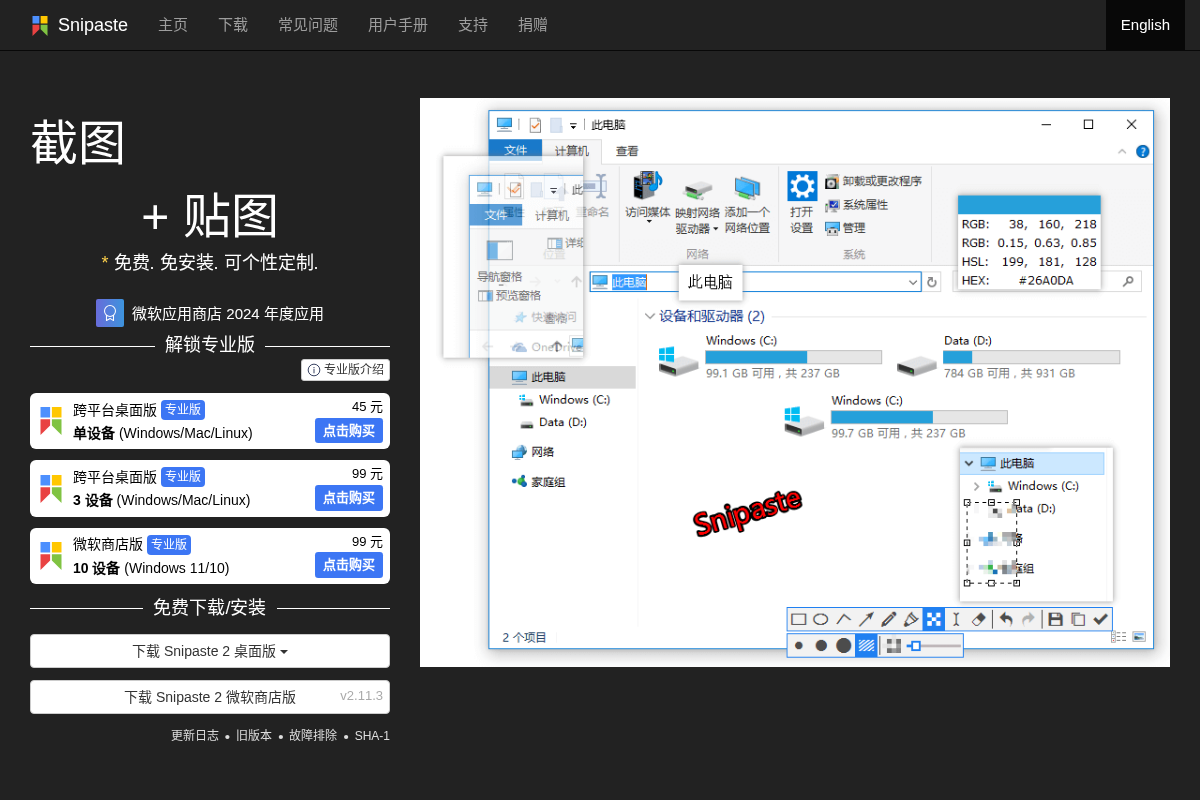
Snipaste 是一款免费开源的截图工具,支持 Windows、Mac 和 Linux 三大平台。但它不只是截图——最骚的操作是截完图直接「贴」到屏幕上,像便利贴一样悬浮在最前面,随时参考、随时对比。
程序员写代码时把 API 文档贴在旁边,设计师做图时把参考色卡贴在角落,产品经理开会时把需求截图贴出来讲解——谁用谁知道,用了就回不去。
3大核心功能
1. 精准截图,像素级控制
按 F1 就能开始截图,自动检测窗口边缘,想截哪个元素就截哪个。拖动选框时还有放大镜辅助,精确到像素级别。再也不用担心截多截少了。全屏截图、区域截图、窗口截图,三种模式一键切换,比微信截图灵活十倍。
2. 贴图置顶,这才是本体
截完图按 F3,截图直接悬浮在屏幕最前面。支持缩放、旋转、半透明,甚至鼠标穿透——贴图放在那里,鼠标可以继续操作其他窗口,完全不影响工作。还能同时贴多张图,分组管理,简直是多任务工作者的福音。

3. 丰富标注,沟通无压力
截图后直接标注:箭头、文字、矩形、椭圆、画笔、马赛克、高斯模糊全都有。发给同事的截图再也不用「在左边第三个按钮那里」了,直接画个圈标出来,清清楚楚。所有标注都支持自定义颜色和粗细,专业感拉满。
4. 取色器,设计师必备
想获取屏幕上某个颜色的色值?以前得截图然后丢进 Photoshop 里取色,现在按 F1 截图时按 C 键就能直接复制颜色值,再按 F3 贴出来——设计师看到这个功能会直接哭出来。
为什么比微信截图好?
| 功能 | Snipaste | 微信截图 |
| 贴图置顶 | 支持,多张贴图 | 不支持 |
| 像素级控制 | 放大镜辅助 | 粗略选择 |
| 标注工具 | 9种+马赛克模糊 | 基础4种 |
| 取色器 | 一键取色 | 无 |
| 历史记录 | 支持回放 | 无 |
| 离线使用 | 完全离线 | 离线可用 |
| 免费 | 个人免费 | 免费 |
下载安装
Snipaste 支持 Windows、Mac 和 Linux,下载后解压就能用,不用安装。个人用户完全免费,没有广告,不扫描硬盘,不上传数据——用着特别放心。
关注公众号:”实用软技“,在公众号窗口里回复关键字”Snipaste“即可免费获取
夸克网盘下载:https://pan.quark.cn/s/35f1ed072afd
安装后按 F1 截个图试试,再按 F3 贴到屏幕上,你会发现原来截图还能这么玩。说实话,现在还能找到这种零广告、纯免费的效率神器,真不容易。
觉得有用?点个在看👇
