
Octop教程:腾讯云开源自托管AI助手,多Agent协作+定时任务,Docker与飞牛NAS一键部署
目录
说到 AI 助手,你是不是也遇到过这几个糟心事:对话记录全躺在别人服务器上,公司资料不敢往上贴;想让 AI 每天定时帮你干点活,结果付费版才给 API;一家人想共用一个账号,还得互相扫码退出登录。说白了,用别人的 AI,数据和控制权都不在你手里。
今天介绍的这个项目,就是来解决这个问题的——Octop,腾讯云 2026 年 8 月正式开源的自托管 AI 助手(”自托管”说人话就是:程序跑在你自己的电脑/NAS 上,数据不出门)。GitHub 上已经拿下 6500+ Star,MIT 开源协议,完全免费。
一、Octop 到底是什么?
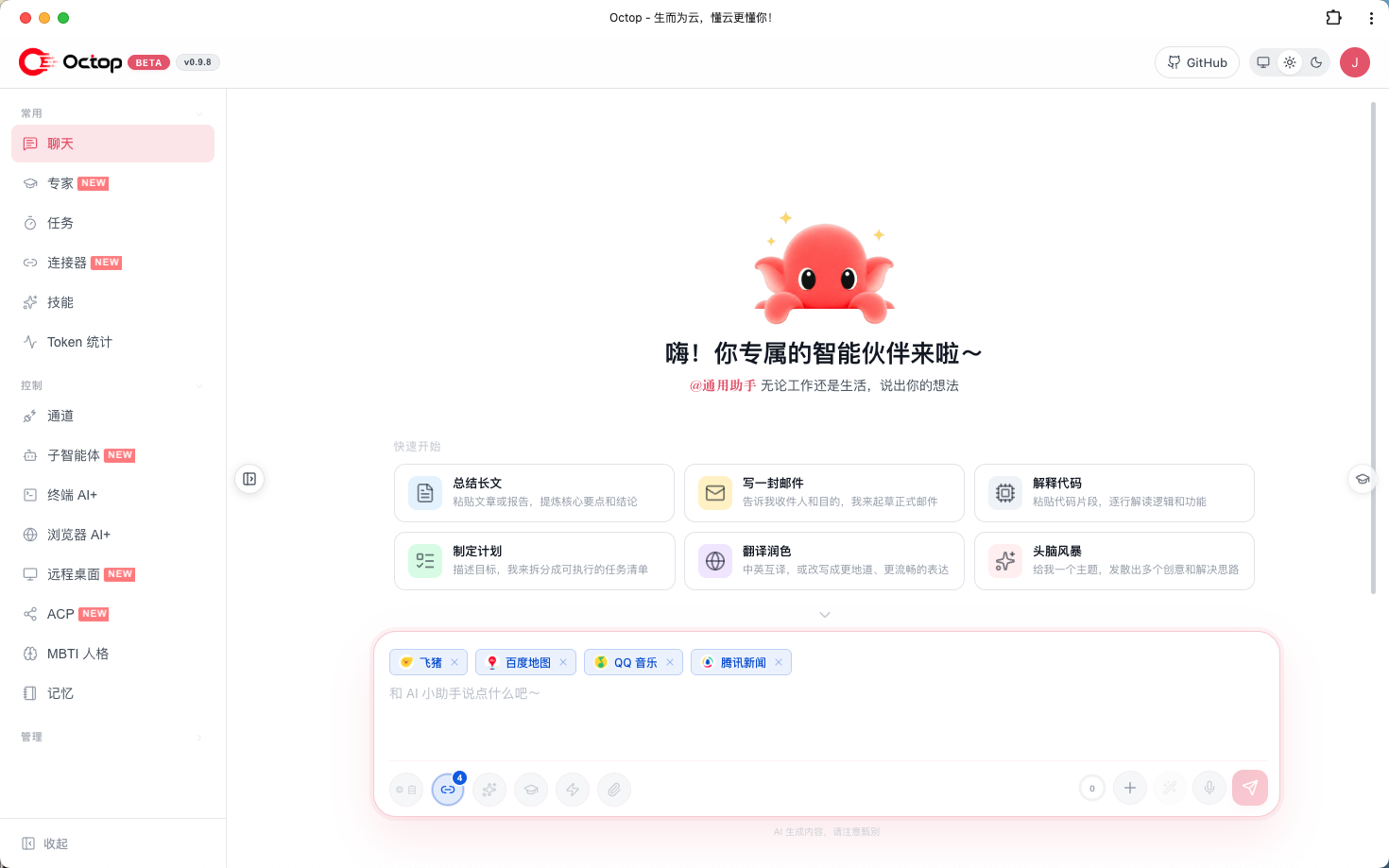
一句话:装在你自己机器上的”多 Agent AI 管家”。它一个进程同时提供 Web 控制台、命令行工具、IM 通道(飞书/钉钉/QQ/微信/企业微信)和定时任务,所有数据都存在本地的 ~/.octop/ 目录里。
和你在网页上聊天的 AI 最大的区别是:它不是”一个聊天框”,而是一整个专家团队。你可以创建多个”专家”(也就是 Agent),每个专家有自己的工作区、自己的模型、自己的记忆,还能按场景切换性格。
二、核心功能一览
| 能力 | 说明 |
|---|---|
| 👥 多用户多 Agent | 一个管理员账号全家共用,内置专家库和专家市场,按场景切换角色 |
| 🎯 AgentTeams(Beta) | 一个”协调者”调度多位专家协作完成多步骤任务 |
| 🎭 MBTI 人格 | 16 种人格模板,给每个 Agent 赋予不同性格 |
| 🔌 Connector 接入 | 一键接腾讯文档/会议/新闻等,支持 OAuth 和 MCP 网关扩展 |
| 📚 知识库 RAG | 把你的文档扔进去,AI 回答锚定你的私有资料 |
| 🧠 可迁移记忆 | 基于 Octop Memory,记忆跟着工作区走,换机器不丢上下文 |
| 🌐 浏览器 AI + 远程桌面 | 无头浏览器自动填表截图,控制台里直接看屏操键鼠 |
| ⏰ 定时任务 | 自然语言配 Cron,让 Agent 每天按时推送/执行任务 |
| 🔒 本地安全 | JWT 多用户隔离、Shell 命令护栏、敏感信息脱敏 |
三、和同类比,它强在哪?
| 维度 | Octop(自托管) | 网页版 AI 助手 | Dify 等平台 |
|---|---|---|---|
| 数据存放 | 全部本地 ~/.octop/ | 厂商云端 | 自己部署可本地 |
| 多用户 | ✅ 内置 JWT 多用户 | ❌ 单账号 | ✅ |
| IM 接入 | ✅ 飞书/钉钉/QQ/微信/企微 | ❌ | 需自行对接 |
| 定时任务 | ✅ 自然语言配置 | 部分支持 | ✅ |
| 部署难度 | 一条命令 / 桌面安装包 | 无需部署 | 需 Docker 编排 |
| 费用 | 免费(MIT) | 订阅制 | 开源免费 |
四、安装:四种方式任选
方式 1:一键脚本(macOS / Linux,推荐)
curl -fsSL https://finnie-1258344699.cos.ap-guangzhou.myqcloud.com/octop/install.sh | bash
方式 2:Windows PowerShell
irm https://finnie-1258344699.cos.ap-guangzhou.myqcloud.com/octop/install.ps1 | iex
方式 3:Docker(生产部署推荐)
docker compose -f docker/docker-compose.yml up -d

# 或手动运行
docker run -d \
  -p 8088:8088 \
  -v octop-data:/data/.octop \
  -e HOME=/data \
  -e OCTOP_DEFAULT_PASSWORD="你的强密码" \
  octop:latest
方式 4:飞牛 NAS(FnOS)应用中心——下载 Octop-fnos-docker-1.0.2b5.fpk 直接安装,不想用 Docker 的还有 native 版本。桌面客户端(Windows/macOS/Linux)也可以从 Releases 直接下载安装包,无需碰终端。
装完后记得重新打开一个终端(或 source ~/.bashrc),让 octop 命令生效。安装脚本会在 ~/.octop/ 下建一个隔离的 Python 3.12 虚拟环境,不会污染你的系统 Python。
五、初始化与启动(跟着点就行)
第 1 步:初始化
octop init
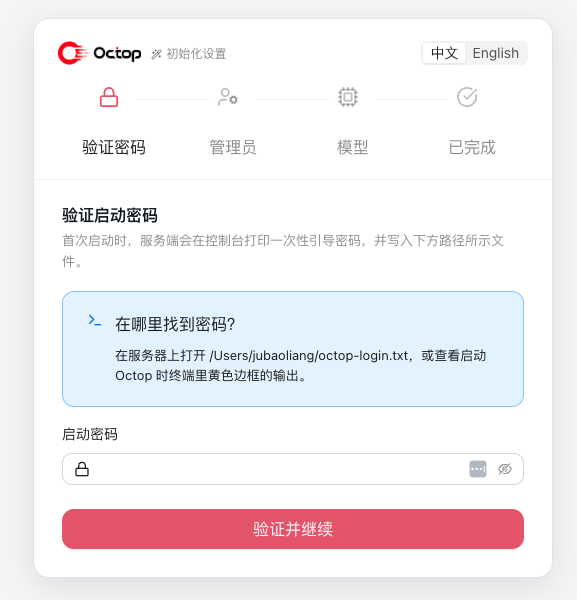
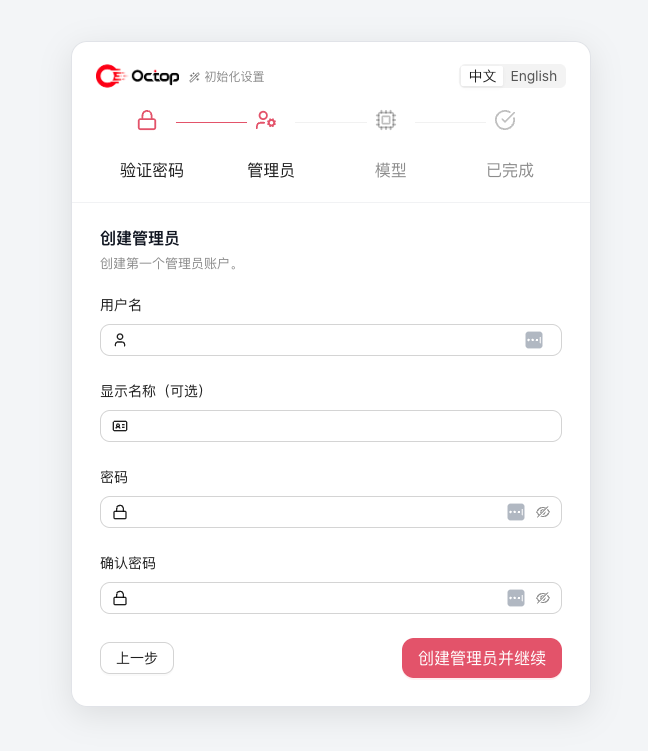
交互式向导会在 ~/.octop/ 下创建 SQLite 数据库、JWT 密钥,并让你设置第一个管理员账号。
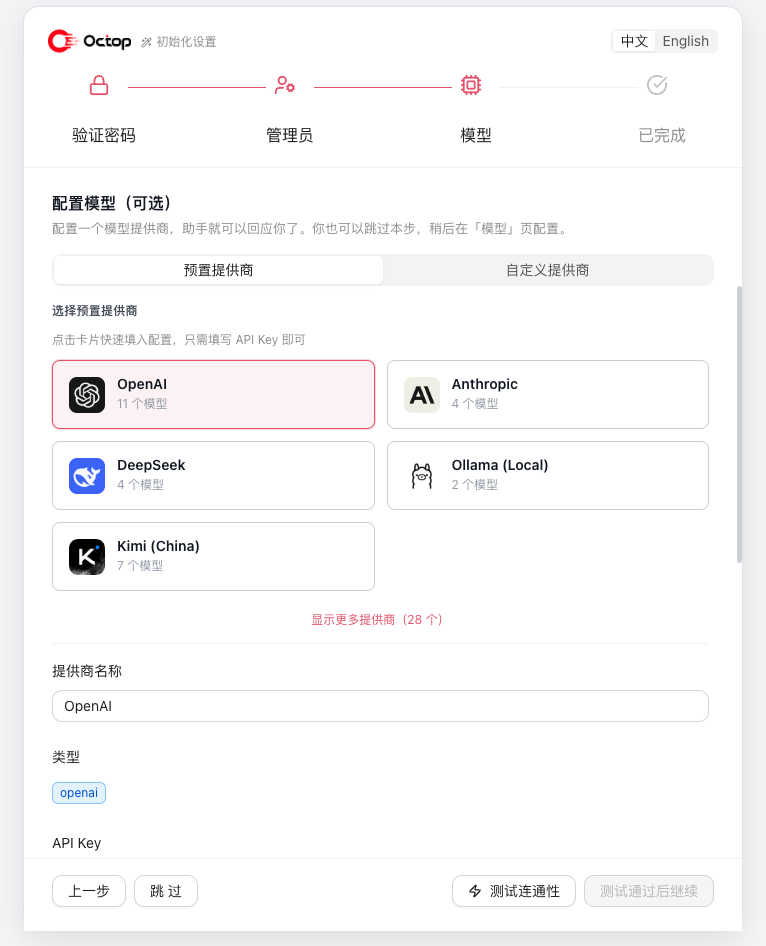
第 2 步:配置模型
向导会问你用哪家模型:OpenAI 兼容 API、DashScope(千问)、Ollama 本地模型都内置了预设,填个 API Key 就行。
第 3 步:启动
# 前台运行(API + Web 控制台)
octop run

# 指定端口
octop run --host 0.0.0.0 --port 8088

# 注册成系统服务(systemd / launchd / Windows 服务)
octop service start
浏览器打开 http://127.0.0.1:8088 就能看到控制台了。Docker 方式首次启动会自动生成随机管理员密码,写在容器里的 /data/.octop/credential.txt,用 OCTOP_DEFAULT_PASSWORD 环境变量可以自己指定(至少 8 位、字母+数字)。
六、上手实操:三个最常用的功能
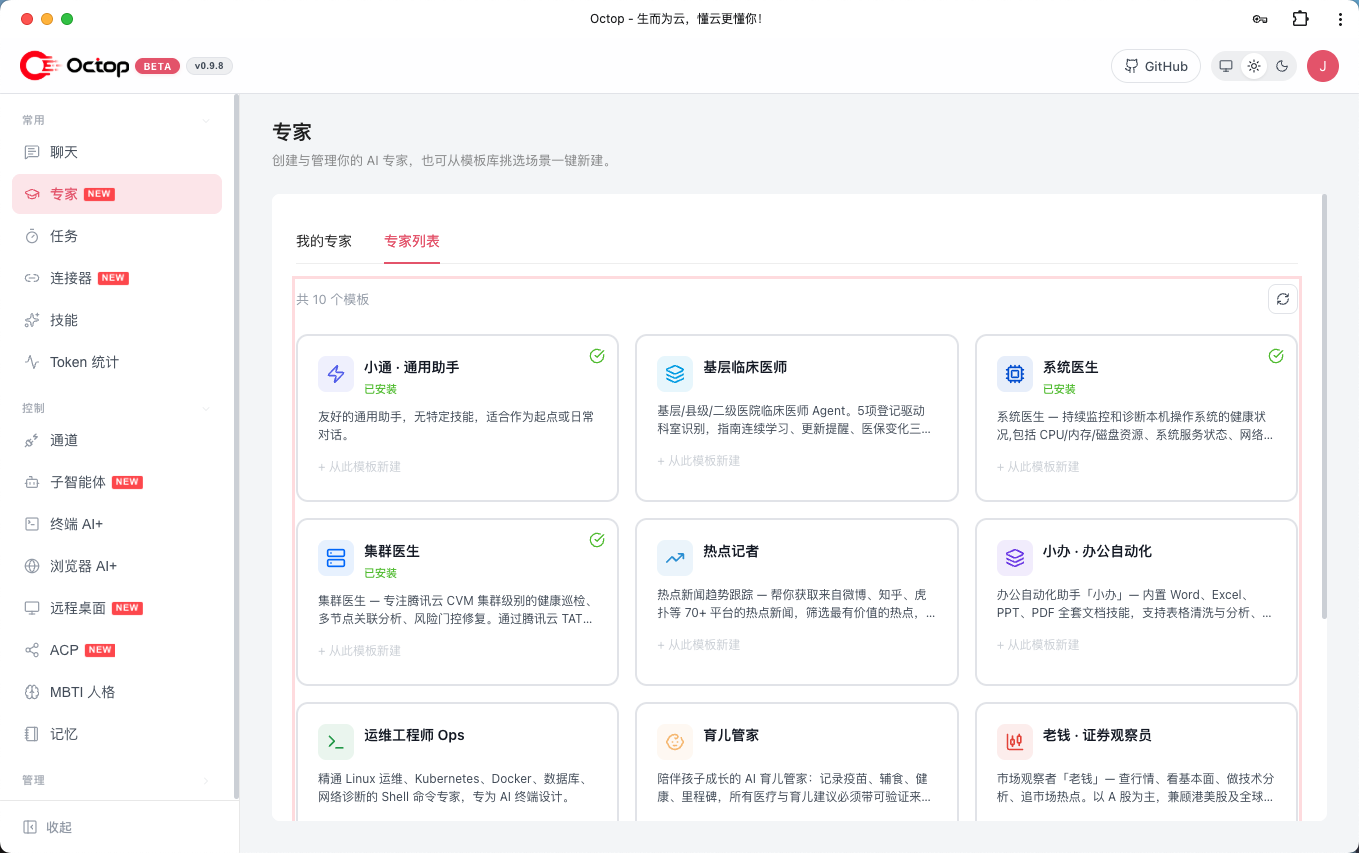
1. 专家(Agent)管理——左侧”专家”菜单里创建不同角色:写周报的、查资料的、管日程的,每个专家有独立工作区和供应商配置,还支持共享给家里其他人复用。
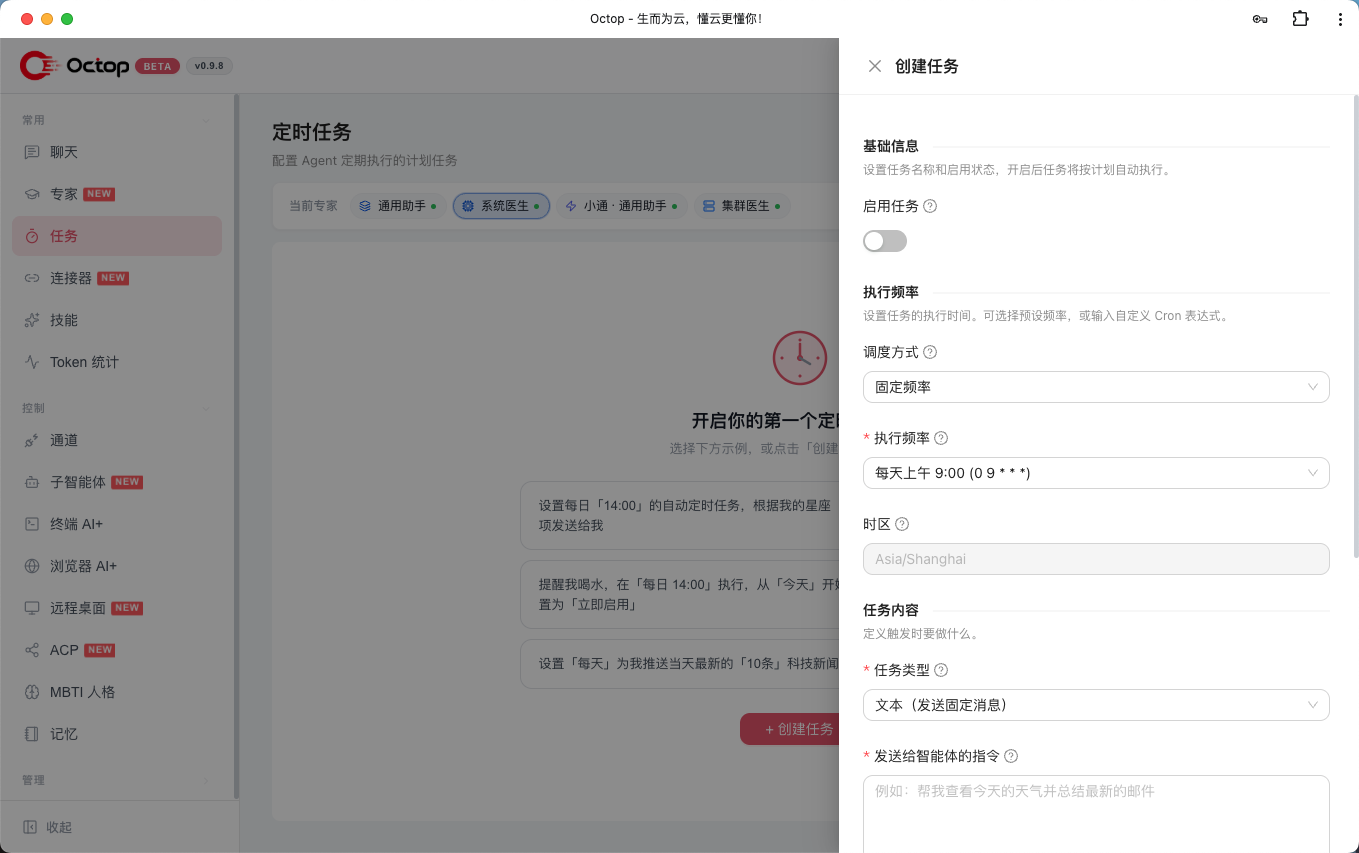
2. 定时任务——用自然语言写一条”每天早上 9 点给我推行业新闻”,底层走 APScheduler,Web UI、IM、定时任务共用同一条消息链路,配好就不用管了。
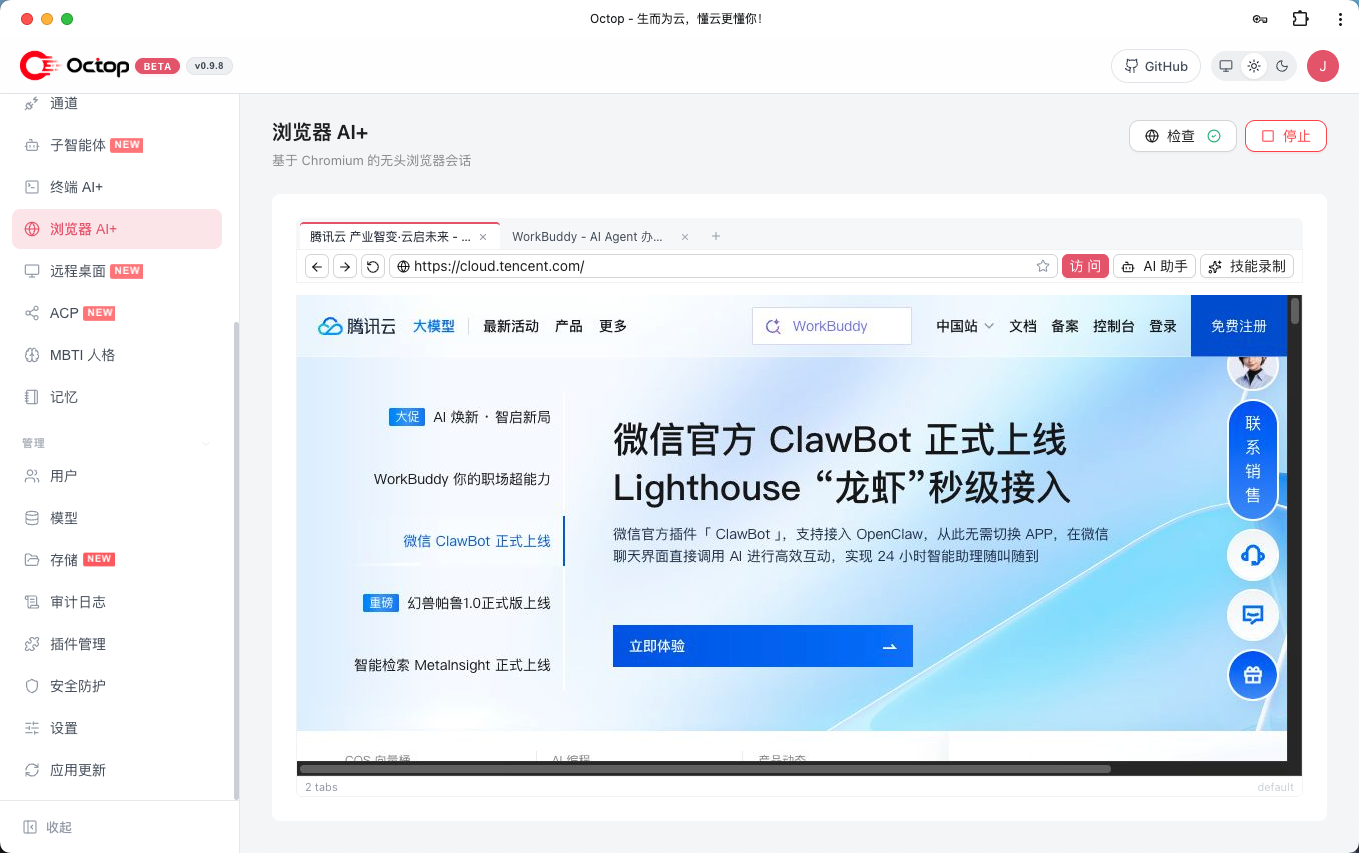
3. 浏览器 AI——内置基于 Chromium 的无头浏览器会话,可以让 Agent 自己打开网页、填表、截图。配合”远程桌面”功能,还能在控制台里直接看屏、敲键盘,跨 Linux/Windows/macOS。
七、常见问题
Q1:不懂命令行能用吗?
能。直接下载桌面客户端(Windows 是 .exe 安装包,双击装),或者飞牛 NAS 装 fpk,全程点鼠标。
Q2:升级会丢数据吗?
不会。octop update 只替换程序本体,~/.octop/ 下的数据库、工作区、密钥、配置全部保留,数据库结构下次启动自动迁移。跨大版本前建议先 octop backup 备份一下。
Q3:一定要联网吗?
接云端模型要联网,但接 Ollama 本地模型可以完全离线跑,数据一个字节都不出机器。
Q4:能多人一起用吗?
能,这正是它的主打卖点——一个管理员账号,全家/小团队共用,JWT 隔离各自的 Agent 和工作区。
八、下载
上面提到的安装包我都帮你整理好了(Windows 桌面版 / 飞牛 NAS 版 / 源码包,含 README 说明):
夸克网盘下载:https://pan.quark.cn/s/078b37eb84b2(当天所有软件都在文件夹内)
项目主页:https://github.com/TencentCloud/Octop
💬 关注公众号:「实用软技」,在公众号窗口里回复关键字「软件」即可免费获取更多软件
