
NAS别只当网盘用!免费部署本地AI大模型:Ollama+OpenWebUI保姆级教程,飞牛/群晖/威联通通用
目录
各位NAS值友们,2026年AI已经卷成什么样了?豆包日活破亿、Kimi K3发布一周就登顶开源榜——但用云端AI,你的聊天记录、工作文档、家庭照片描述,全都在别人服务器上。🔒
其实家里的NAS就能跑AI大模型:24小时开机、数据不出家门、局域网全家共享、一次部署永久免费。今天这篇保姆级教程,就用飞牛NAS实测,手把手教值友们用Docker部署Ollama + OpenWebUI,10分钟让NAS变身家庭AI服务器!
一、为什么NAS是跑本地AI的天选之子?
很多值友会问:电脑也能跑AI,为什么非得用NAS?🤔
三个理由:第一,NAS本来就是24小时开机的,跑AI不额外费电;第二,部署一次,家里手机、平板、电脑、电视全都能通过浏览器访问,不用每台设备装环境;第三,也是最关键的——所有对话数据都存在自己硬盘里,敏感内容不上传云端。
2026年内存、硬盘涨成这样,NAS硬盘选购都上过热搜。既然盘都买了,不让它多干点活就亏了!
二、先对号入座:你的NAS能跑什么模型?
不是所有NAS都适合跑大模型,关键看架构和内存。ARM盘位机就别硬撑了,直接上结论:
| NAS配置 | 可跑模型 | 体验预期 | 推荐指数 |
|---|---|---|---|
| ARM / 内存4GB以下 | 基本无缘 | 会卡到怀疑人生 | ❌ 不建议 |
| x86 + 8GB内存 | 1.5B~8B(Qwen3-8B、DeepSeek-R1-Distill-8B) | 日常问答流畅,出字速度5~15 token/s | ✅ 入门可用 |
| x86 + 16GB内存 | 8B~14B(主力甜点区) | 写作、总结、翻译全能打 | 🌟 最推荐 |
| x86 + 32GB内存 | 14B~32B | 接近云端免费档体验 | ✅ 进阶之选 |
| 带N卡的x86(如零刻ME Pro) | 7B量化模型GPU加速 | 出字速度翻几倍 | ✅✅ 土豪随意 |
主流成品NAS里,绿联DXP4800系列、极空间Z4Pro、威联通TS-464C2、飞牛EVO系列都是x86平台,内存可扩到16GB甚至32GB,全部满足要求。零刻ME Pro这种准系统加条内存更是性价比拉满。
三、部署第一步:Docker跑起Ollama
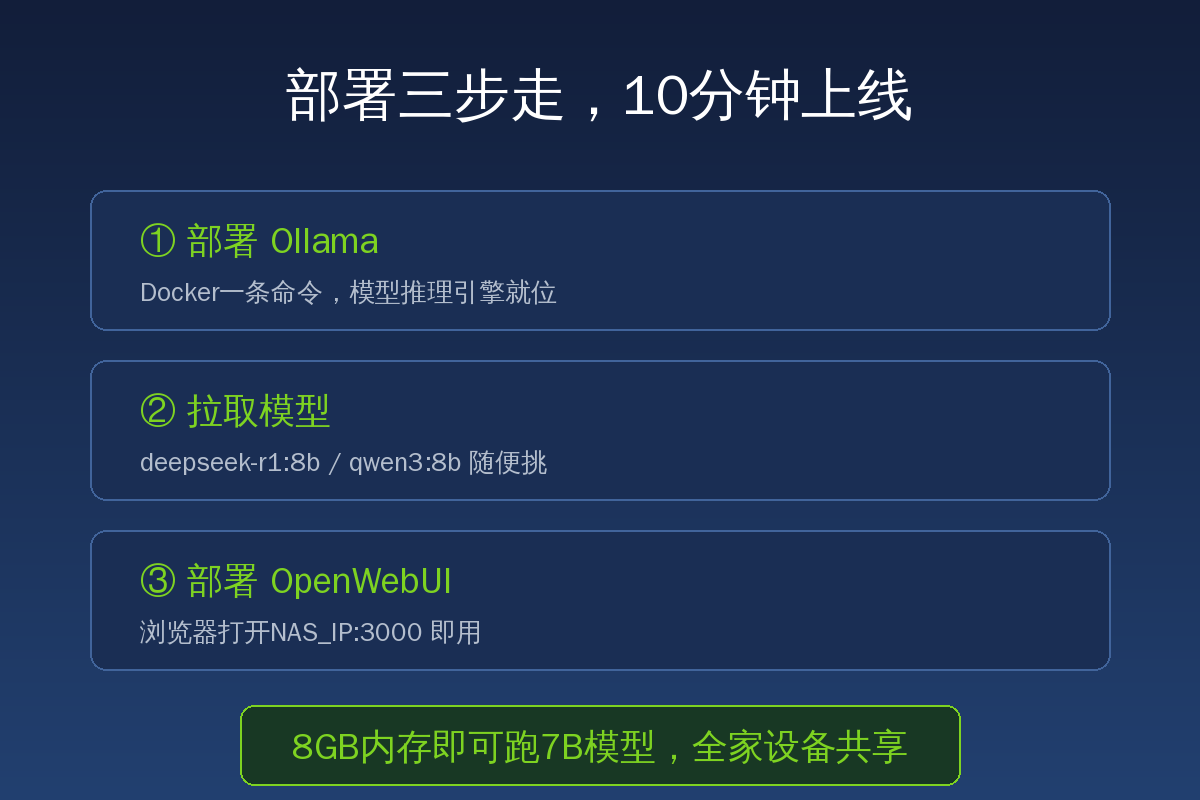
Ollama是本地大模型的”发动机”,一条Docker命令就能装。以飞牛fnOS为例(群晖Container Manager、威联通Container Station操作逻辑基本一致):
SSH登录NAS后执行:
docker run -d \
  --name ollama \
  --restart unless-stopped \
  -p 11434:11434 \
  -v /vol1/docker/ollama:/root/.ollama \
  -e OLLAMA_ORIGINS=* \
  ollama/ollama
📌 重点说明:卷挂载路径换成你NAS的实际docker目录;OLLAMA_ORIGINS=*是为了让浏览器能跨域访问API;模型文件很大(一个8B模型约5GB),挂载路径要放在大容量数据盘上。
飞牛用户更省事:应用中心里直接有Ollama套件,点安装就行,连命令都不用敲。
四、部署第二步:拉取你要的大模型
容器跑起来后,SSH执行:
docker exec -it ollama ollama run qwen3:8b
等模型下载完(约5GB,取决于网络),就能在命令行直接对话了。值友们关心的几款国产模型都支持:
- qwen3:8b:通义千问开源版,中文综合能力均衡,首选 🌟
- deepseek-r1:8b:DeepSeek R1蒸馏版,会展示推理过程,适合解题
- qwen3:4b:内存紧张时的替补,速度更快
- gemma3:4b:谷歌出品,多模态识图的小钢炮
想看全部可用模型,去ollama.com/library搜索,名字照抄就行。
五、部署第三步:OpenWebUI上场,全家共享
命令行对话太极客了,上OpenWebUI——部署完就是一个网页版的”私人ChatGPT”:
docker run -d \
  --name open-webui \
  --restart unless-stopped \
  -p 3000:8080 \
  -v /vol1/docker/open-webui:/app/backend/data \
  -e OLLAMA_BASE_URL=http://NAS内网IP:11434 \
  ghcr.io/open-webui/open-webui:main
⚠️ 这里有个90%新手会踩的坑:OLLAMA_BASE_URL一定要填NAS的内网IP(如192.168.1.100),不能填localhost!因为两个容器在不同Docker网络里,localhost互相找不到。
浏览器输入 http://NAS内网IP:3000,第一个注册的账号自动成为管理员。界面、交互和ChatGPT几乎一模一样:多模型切换、对话历史保存、文件上传问答全都有。
懒人方案:不想敲两条命令,直接用docker-compose一把梭:
version: '3.8'
services:
  ollama:
    image: ollama/ollama
    container_name: ollama
    restart: unless-stopped
    ports:
      - "11434:11434"
    volumes:
      - /vol1/docker/ollama:/root/.ollama
    environment:
      - OLLAMA_ORIGINS=*
  open-webui:
    image: ghcr.io/open-webui/open-webui:main
    container_name: open-webui
    restart: unless-stopped
    ports:
      - "3000:8080"
    volumes:
      - /vol1/docker/open-webui:/app/backend/data
    environment:
      - OLLAMA_BASE_URL=http://NAS内网IP:11434
六、实测:部署完能干啥?
跑了一周,说说真实体验:
✅ 日常问答和写作:写个朋友圈文案、翻译个说明书、总结个PDF,qwen3:8b完全够用,没有广告弹窗,不担心聊天记录被拿去训练。
✅ 局域网全家共享:老婆手机浏览器打开NAS_IP:3000,孩子查作业题用deepseek-r1:8b,互不干扰,各有各的对话历史。
✅ 给其他NAS应用当大脑:OpenWebUI支持API调用,后续接笔记应用、自动化工作流(n8n)、甚至NAS上的AI相册增强,都在这张网上。
❌ 说实话的短板:8B模型的知识量和推理深度肯定不如云端旗舰(Kimi K3那种2.8T参数的怪物想都别想);生成长文速度也就手机打字水平;识图要选多模态模型。
七、常见翻车现场与解法
论坛里值友问得最多的几个问题,提前帮大家排雷:
| 问题 | 原因 | 解法 |
|---|---|---|
| ghcr.io镜像拉取失败 | 网络波动 | 重试或配置镜像加速后 docker pull |
| WebUI白屏 | Ollama未就绪 | 先在SSH里跑一次模型,再刷新页面 |
| 502 Bad Gateway | BASE_URL填错 | 确认是NAS内网IP而非localhost |
| 出字慢如蜗牛 | 内存不足或CPU太弱 | 换4B模型或加内存条 |
| 重启后容器没了 | 没设restart策略 | 加上 –restart unless-stopped |
课代表总结
一句话:8GB内存NAS入门玩,16GB内存NAS闭眼冲,ARM机和2GB内存机别勉强。
如果你只是想体验,qwen3:8b + OpenWebUI这套免费方案已经能覆盖80%的日常场景;追求速度上N卡直通;追求质量就等内存降价(虽然2026年这行情……先用着吧 😂)。
云端AI该用还得用,但家里有NAS的值友,强烈建议部署一套本地AI当”隐私专用机”——工作文档、家庭账本这类敏感内容,还是放在自己硬盘里安心。觉得有用就收藏,部署过程遇到问题评论区见!
📂 更多推荐
- 查看更多相关文章:https://www.88531.cn
- 关注公众号「实用软技」获取更多软件推荐和实用技巧
- 所有软件均提供夸克网盘下载,公众号回复「软件」一键获取
