
截图取字还在开会员?这款免费开源的离线OCR,我用一次就回不去了
你是不是也遇到过这种抓狂的时刻——
工作群里甩来一张表格截图,老板说「把里面的数据整理一下」。你心想这不简单,结果截图里的文字根本没法复制,只能一个字一个字照着敲。好不容易敲完,又发现格式全乱了。
想用OCR工具?打开手机上的扫描App,识别两次就开始弹「开通会员解锁无限次识别」。好家伙,一张图几毛钱的生意,愣是被做成了年费198的订阅制。
说实话,这个问题困扰我很久了。直到我发现了 Umi-OCR——一款免费、开源、完全离线的文字识别软件。GitHub上47000+星,用过的人都说:真香。
Umi-OCR到底是个啥?
一句话解释:它就是一个装在你电脑上的「截图取字」神器,但完全免费、不用联网、不用注册、没有会员。
「开源」是啥意思?就是这个软件的全部代码都公开在GitHub上,全世界的程序员都能看到它内部是怎么运行的——不藏后门、不偷数据、不会哪天突然跑路收费。而且完全免费,一分钱不用花。
「离线」又是什么概念?就是识别过程全在你自己电脑上完成,图片根本不需要上传到任何服务器。这一点对处理公司文件、合同、报表的人来说太重要了——你的敏感文档,从此不用再「寄人篱下」。
用起来有多爽?几个真实场景
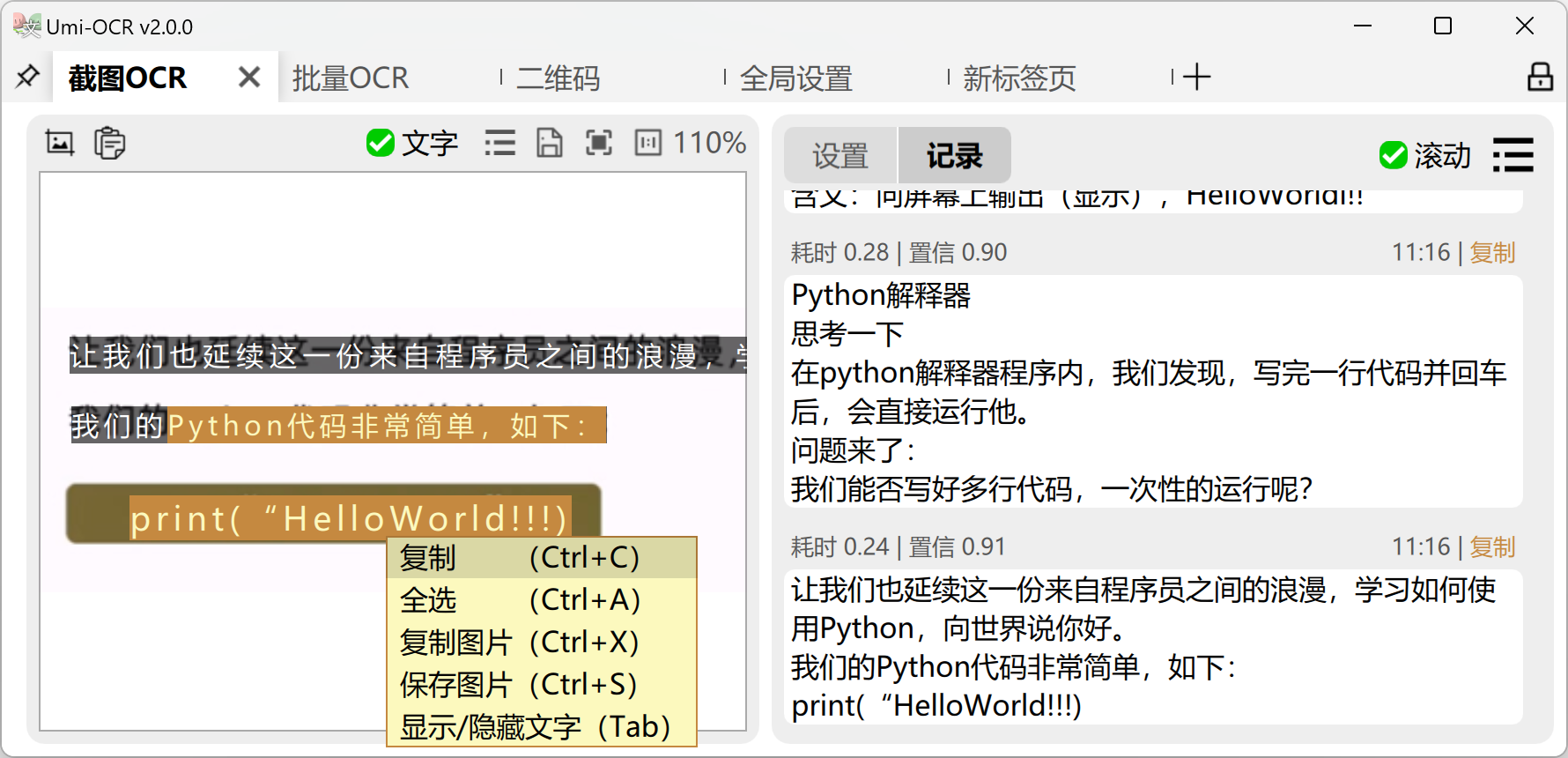
场景一:截图秒变文字
装好后按快捷键,鼠标一框选,图里的文字「唰」一下就出来了。识别完直接在软件里编辑、复制,一气呵成。中文识别准确率相当高,哪怕是稍微复杂点的排版,它也能按正确的顺序帮你整理好——不会出现那种「文字东一块西一块」的惨剧。
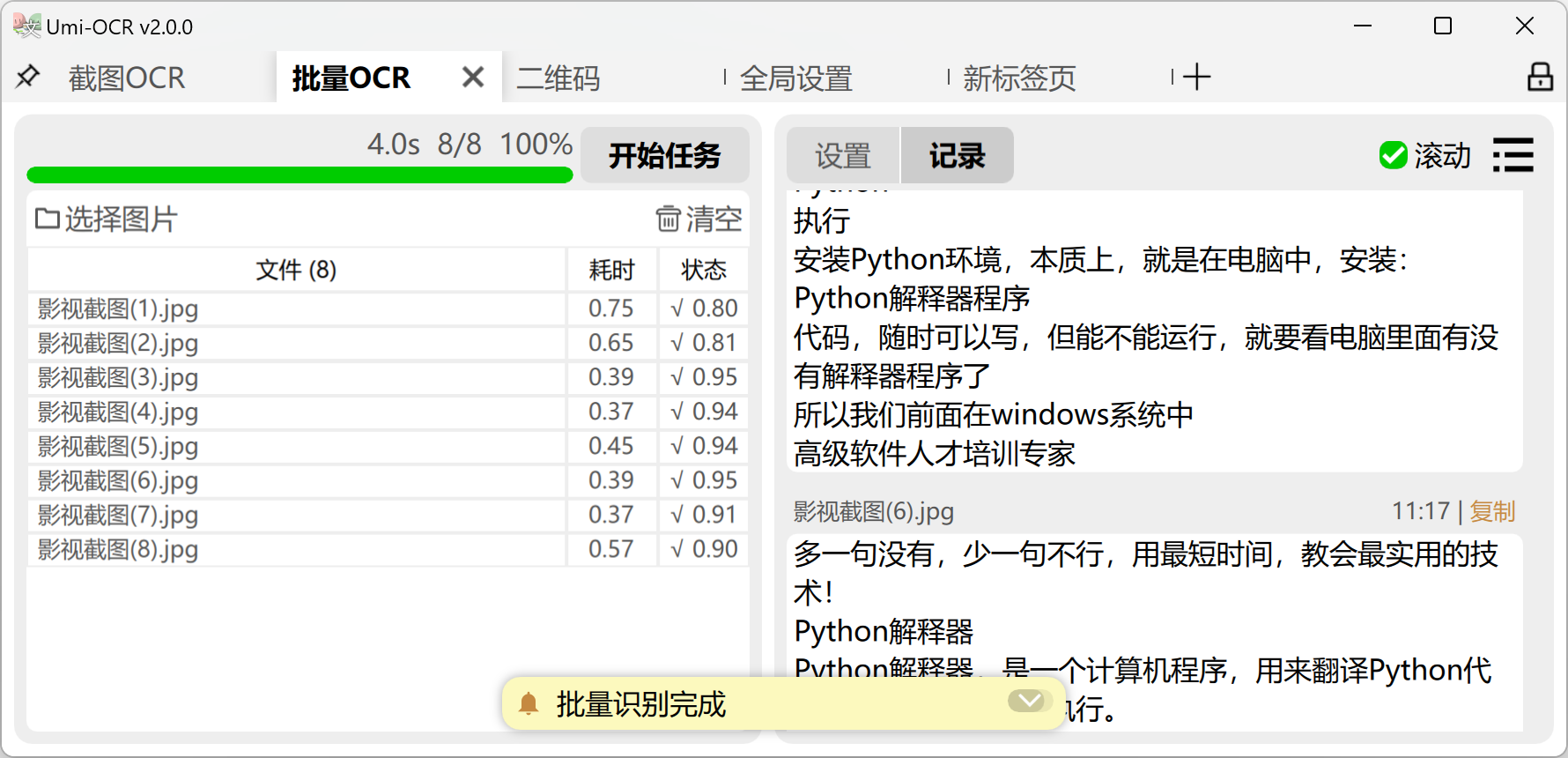
场景二:几百张图片批量识别
如果你是财务、法务、或者要处理大量档案的人,这个功能直接封神。把几百张扫描件一次性拖进去,喝杯咖啡的功夫全部识别完,结果还能直接导出成Excel表格。最贴心的是「忽略区域」功能——框出图片上的水印位置,识别时自动跳过,再也不用对着一堆水印文字手动删删删。
场景三:纸质PDF秒变可搜索PDF
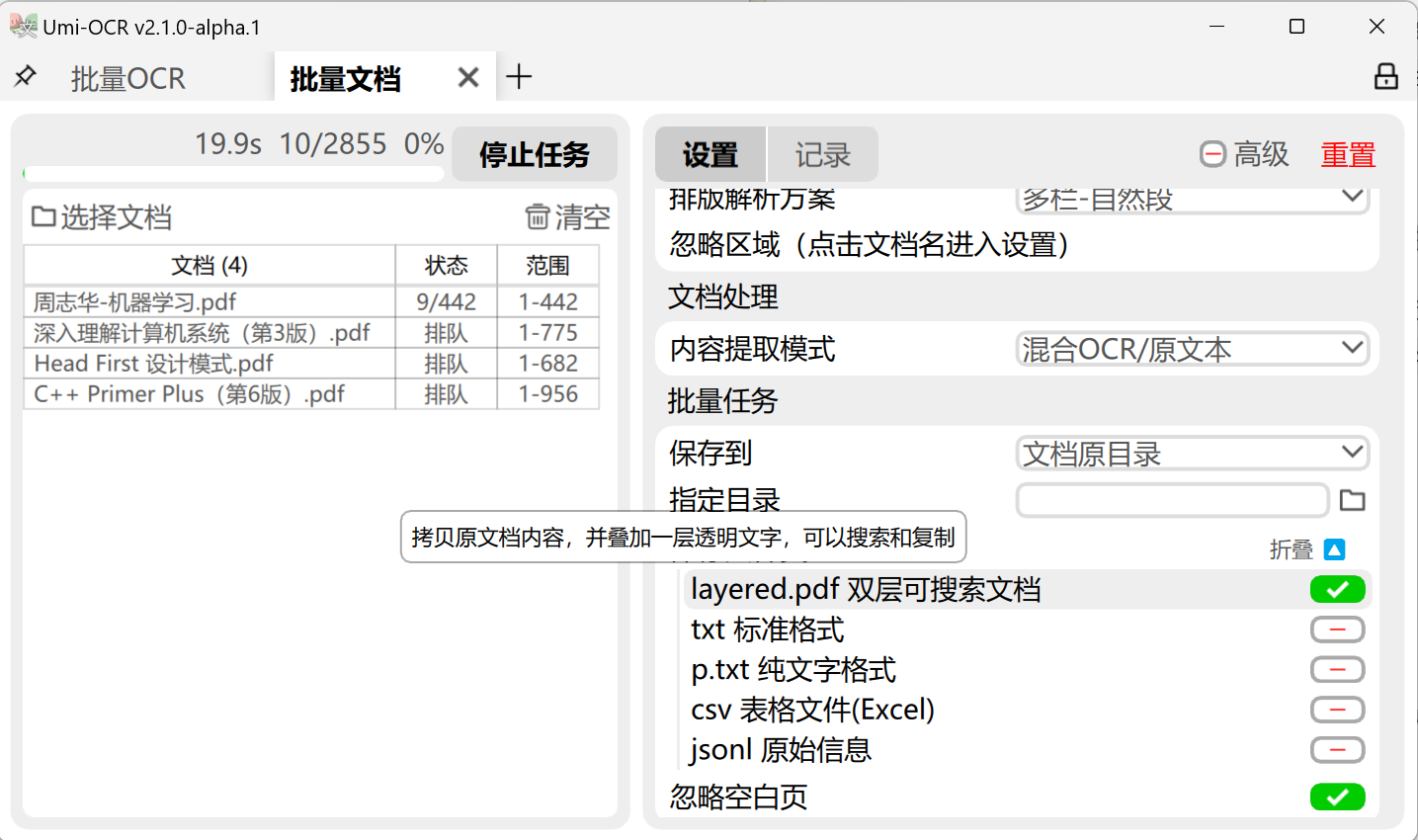
网上下载的论文、资料,很多都是扫描版PDF——看着是文字,实际一个字都搜不到、复制不了。Umi-OCR能把这种PDF直接转成「双层可搜索PDF」,文字层藏在图片下面,该搜搜、该复制复制,体验和正常PDF一模一样。
彩蛋功能:二维码也能玩
它还内置了二维码工具,截图里的二维码、条形码直接读取,一图多码也不在话下。反过来,输入文字也能秒生成二维码图片。免费还带这种小工具,还要啥自行车。
和在线OCR比,优势在哪?
简单列个对比,你们感受一下:
- 价格:在线工具动不动就「今日免费额度已用完」,Umi-OCR永久免费,识别次数无上限;
- 隐私:在线工具要把图片传到别人服务器,Umi-OCR全程离线,文档不出电脑;
- 速度:在线工具受网络波动影响,Umi-OCR只要电脑配置够,识别速度比在线服务还快;
- 门槛:不用注册、不用登录、不用开会员,解压双击就能用。
怎么下载和上手?
下载很简单(支持Windows 7以上和Linux系统):
1. 打开蓝奏云下载页:https://hiroi-sora.lanzoul.com/s/umi-ocr (国内推荐,免注册无限速)
2. 或者去GitHub下载最新版:https://github.com/hiroi-sora/Umi-OCR/releases/latest
3. 下载后得到一个压缩包,解压后双击Umi-OCR.exe就能用,不需要安装任何东西。
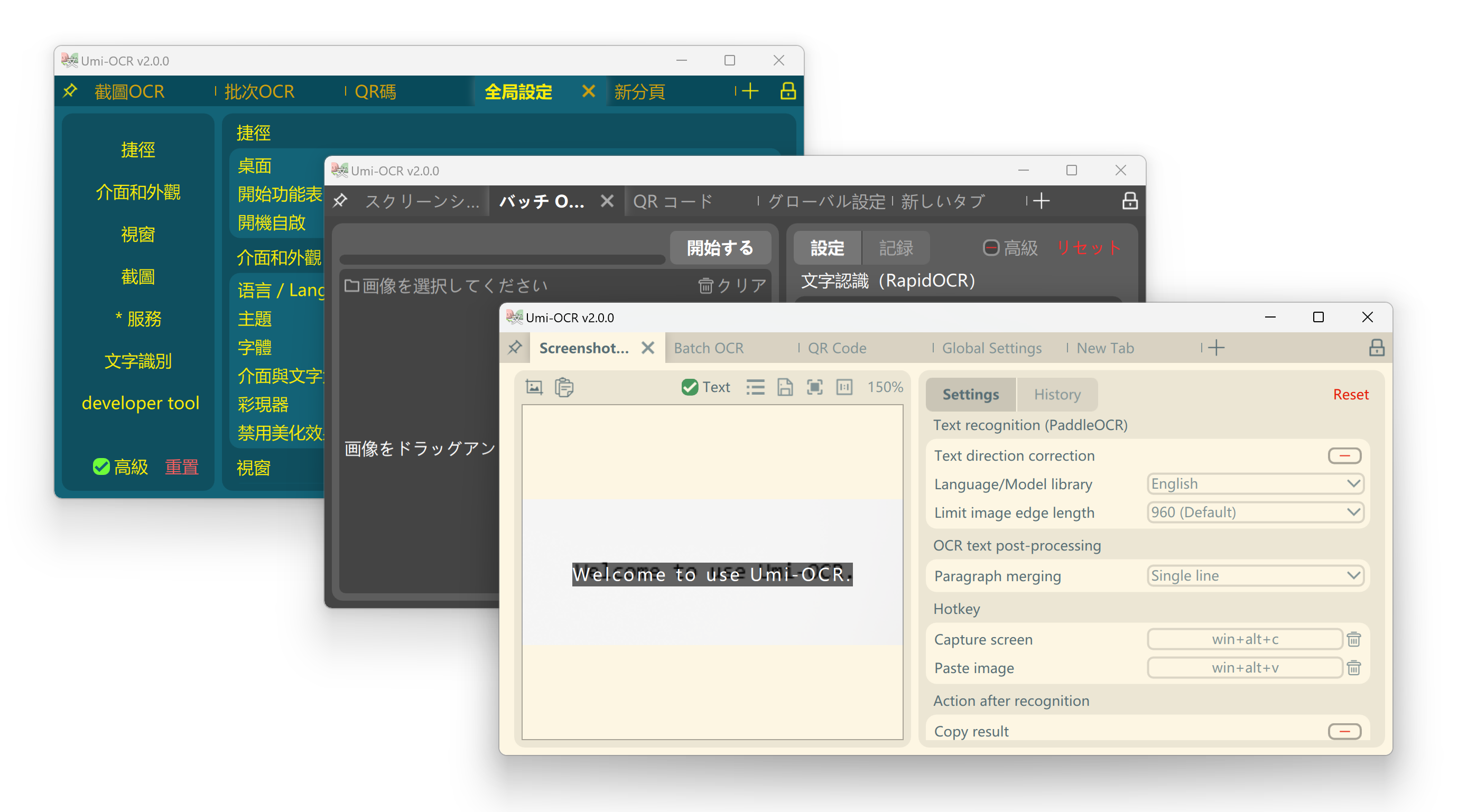
第一次打开,软件会自动识别你的系统语言,中文界面直接就绪。左上角标签页里藏着它的全部功能:截图OCR、批量OCR、文档识别、二维码,点哪个用哪个,界面清爽得不像免费软件。
小提示:如果识别长图时提示图片过大,进「设置→文字识别→限制图像边长」把数值调高一点就好了。
说点实在的
用了大半年Umi-OCR,最大的感受就两个字:省心。不用算计今天还剩几次识别额度,不用担心公司文件传到奇怪的服务器上,不用忍受识别结果里混进一堆水印文字。一个免费开源的小软件,把「截图取字」这件小事做到了极致。
在这个什么都讲究订阅付费的年代,还能找到这种完全免费、不耍套路的良心工具,确实不容易。如果你也受够了各种OCR工具的会员弹窗,不妨试试它——保证用过就回不去了。
关注公众号:「实用软技」,在公众号窗口里回复关键字「软件」即可免费获取
