
Snipaste 2.11.3 专业版激活全攻略:电脑截图贴图一按搞定
上周有个小伙伴私信我:「每天截图几百张,QQ截图存不了几张就丢,标注完还得另存文件,麻烦死了。」我一听就笑了——2026年了,还有人在用系统自带截图?直接给他安利了 Snipaste,按 F1 截图、按 F3 贴图,两键搞定,他当天就把 QQ 卸了。
就在 1 月 18 号,Snipaste 更新到了 2.11.3 版本,专业版又加了两个硬核新功能。今天这篇文章,把这个工具一次讲清楚:怎么用、专业版值不值得激活、怎么激活、去哪下载。
一、Snipaste 到底是个啥?
一句话:截图 + 贴图,就这两件事,它做到了极致。
下载打开后,按 F1 开始截图,截完再按 F3——这张截图就像便利贴一样悬浮在桌面上,永远置顶。写文档时把参考图贴在旁边,对账时把数字贴在屏幕角上,改稿时把原图贴在边上对比,鼠标还能穿透它,完全不挡操作。
它的截图也足够精细:
- 🔍 自动检测界面元素——框选时自动吸附到按钮、区块边缘,不用手抖微调
- 🎨 取色器——F1 截图后按 C 取色,色值一键复制,设计师狂喜
- 📜 截图历史回放——按
,.翻历史截图,手滑关掉了?不存在的 - 🖥️ 支持多屏、高分屏,4K 屏上不糊
更关键的是:免费、无广告、不扫描硬盘、不上传数据,它只做截图该做的事。而且是绿色免安装版,解压即用。
二、2.11.3 新版本更新了什么?
这次 2.11.3 更新不多,但两个都是专业版的硬需求:
- ✅ 自定义应用内快捷键——首选项 → 控制 → 应用内快捷键,冲突的键位终于能自己改了
- ✅ 文字识别(OCR)新增腾讯和 OCR.space 接口——截图里的文字直接提取,识别线路更多、更稳
老规矩,更新方式:托盘图标右键 → 检查更新,或者直接覆盖安装官方包,配置不会丢。
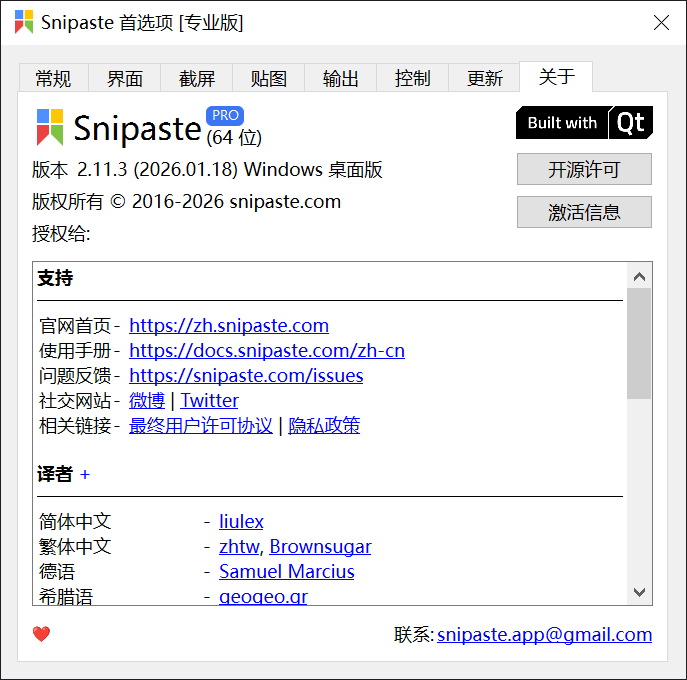
↑ 首选项 → 关于,可查看版本号 2.11.3 (2026.01.18) 及激活信息
三、免费版 vs 专业版,差在哪?
先说最重要的:个人用户免费用,商用才需要激活。官方授权规则是——Snipaste 2.x 对个人用户完全免费,公司/团队使用则需购买专业版授权。所以学生党、个人自用,直接下载就能用,一分钱不花。
如果你是设计师、程序员、运营这些天天靠截图吃饭的,专业版这几个功能是真的香:
| 功能 | 免费版 | 专业版 |
|---|---|---|
| 截图 / 贴图 / 标注 / 马赛克 | ✔️ | ✔️ |
| 文字识别(OCR) | ❌ | ✔️ |
| 识别二维码 / 条形码 | ❌ | ✔️ |
| 超级截屏(Win+拖拽,不占快捷键) | ❌ | ✔️ |
| 序号标注 / 放大镜标注 / 二次编辑 | ❌ | ✔️ |
| 屏幕触发角(鼠标顶屏幕角落触发功能) | ❌ | ✔️ |
| 任意功能绑定全局快捷键 | ❌ | ✔️ |
| 授权价格 | 免费(仅个人) | 买断制 |
说个我的经历:我做公众号排版,经常要从网页上扒文字。以前手动敲,一篇文章十分钟起步;开了专业版 OCR 后,截图 → 识别 → 复制,三秒钟事就办完了。光这一个功能,一个月就省下好几个小时。
四、专业版怎么激活?(官方正规渠道)
专业版是大版本买断制:买一次永久用 Snipaste 2,后续 2.x 的所有新功能更新全免费(将来升级 Snipaste 3 可优惠换购)。激活步骤只有三步:
第一步:购买授权码
官网 → 解锁专业版,目前价格:
- 🖥️ 桌面版 单设备 45 元(Windows/Mac/Linux 通用)
- 🖥️ 桌面版 3 设备 99 元
- 🏪 微软商店版 10 设备 99 元(绑定微软账号)
第二步:输入激活码
托盘图标右键 → 「解锁专业版…」→ 粘贴授权码 → 确认。或者打开 首选项 → 关于 → 激活信息 也能查看和管理激活状态。
第三步:确认激活成功
首选项窗口标题会变成 「Snipaste 首选项 [专业版]」,「关于」页的「授权给」一栏显示你的授权信息,即激活成功。
💡 小提示:桌面版支持离线激活和设备反激活(换电脑前先反激活,额度就能释放)。购买后 7 天内对功能不满意,可邮件申请退款。激活码属于付费授权,建议一定走官网正规渠道购买,来路不明的「激活工具」轻则失效,重则中毒。
五、下载地址
官方最新版 2.11.3(2026-01-18 发布),绿色免安装,解压即用:
📦 夸克网盘下载(推荐,国内高速):
https://pan.quark.cn/s/9bf3d80c06eb
文件:Snipaste-2.11.3-x64-Pro.zip(约 19.1 MB,免安装)
🌐 官方直链(备用):
https://download.snipaste.com/archives/Snipaste-2.11.3-x64.zip
官方包 SHA-1:850bd133114a6b24156d19e41a06f057555b21b5(官网可核对)
官网首页:https://zh.snipaste.com
三步上手:解压 → 双击 Snipaste.exe → 按 F1 截图。就这么多,不用注册、不用登录。
六、写在最后
回到开头那个小伙伴的问题——不是他的电脑慢,也不是工具不够多,是他一直在用将就的工具。Snipaste 免费版已经能干掉 90% 的截图需求,专业版则把 OCR、序号标注、触发角这些「用了就回不去」的功能补齐了。
个人自用:直接下载免费版,一分钱不花;公司商用或重度依赖 OCR:45 元买断,一顿外卖钱。
好了,今天的分享就到这里。你平时用什么截图工具?评论区聊聊!
关注公众号”实用软技”
在公众号窗口里回复关键字
“软件”
即可免费获取更多软件!
觉得有用?点个在看👇
