
25MB干翻Navicat!开源数据库神器DBX新手上手教程:从安装到连接MySQL一步步搞定 (2026-10-14)
发布于 2026-10-14 · 本文约 2300 字 · 阅读本文约 6 分钟
哎,说到数据库客户端,你是不是也有一肚子吐槽?
Navicat 好用是好用,但一套授权费贵到肉疼;DBeaver 免费是免费,可它是 Java 写的,没装 JRE 根本跑不起来,启动慢吞吞;有些工具对达梦、人大金仓这些国产库的支持还停留在”能连上就不错了”的阶段。
更别提最近这半年,AI 编程工具满天飞,Cursor、Claude Code 都想直接查你的库,老工具压根没这个接口。
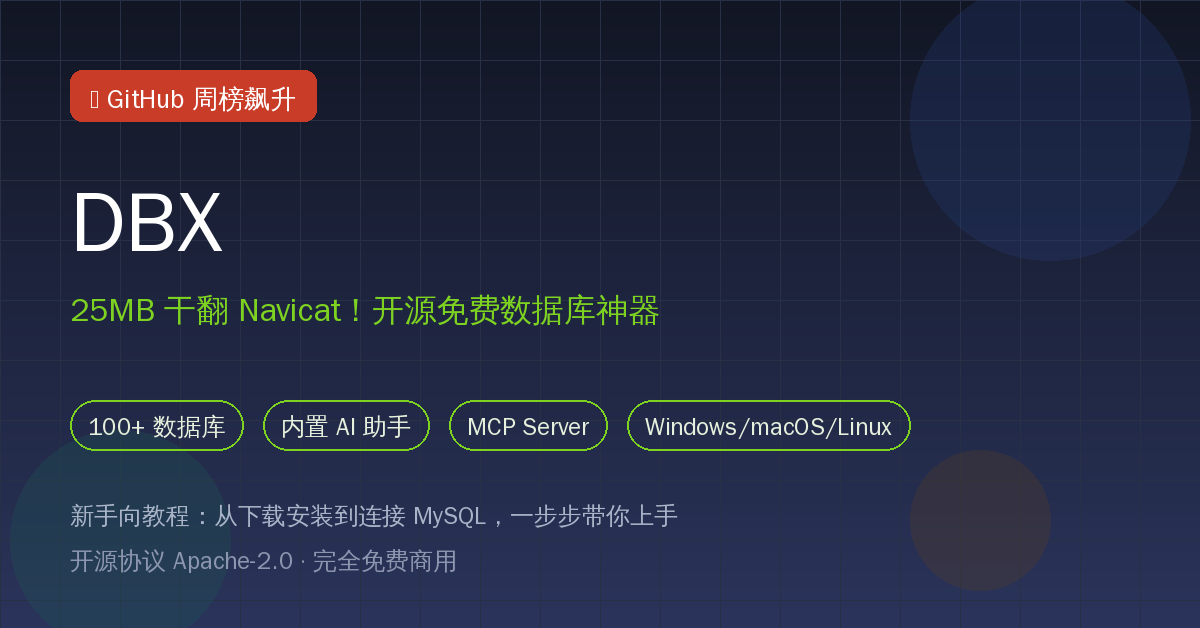
今天给大家安利一个我最近一周用得最多的数据库工具——DBX。GitHub 上一周狂飙 3600+ Star,本周飙升榜第 4 名。安装包只有 25MB,不装 Java、不带内核浏览器,双击就完事,支持 100+ 种数据库,还内置了 AI 助手和 MCP Server。最关键的是:Apache-2.0 开源协议,个人用、公司用、商用全免费。
一、DBX 到底是个啥?
一句话:一个 25MB 的跨平台数据库管理工具,桌面端、Web 端、命令行全都有。
它能连什么库?我数了一下官方列表,常用的全在里面:
- 主流国外库:MySQL、PostgreSQL、SQLite、Redis、MongoDB、ClickHouse、SQL Server、Oracle、Elasticsearch、DuckDB
- 国产数据库:达梦(DM)、人大金仓(KingbaseES)、openGauss、GaussDB、OceanBase、TiDB、GoldenDB、Vastbase、高斯、虚谷、星环……做信创项目的朋友应该秒懂这份列表的含金量
- 向量库:Qdrant、Milvus、Weaviate、ChromaDB——搞 AI 应用的也覆盖到了
- 其他:Neo4j、Cassandra、InfluxDB、HBase、Databricks、Snowflake、BigQuery 等等,通过 JDBC 插件还能接 H2、Informix 这些冷门库
对比一下大家熟悉的老牌工具:
| 对比项 | DBX | Navicat | DBeaver |
|---|---|---|---|
| 安装包大小 | 约 25MB | 约 200MB+ | 约 150MB(还要 JRE) |
| 运行时依赖 | 无 | 无 | Java |
| 价格 | 免费开源 | 付费授权 | 社区版免费 |
| 国产库支持 | 原生支持 | 部分 | 一般 |
| AI 助手 | 内置 | 无 | 无 |
| MCP Server | 内置 | 无 | 无 |
二、下载安装:一分钟搞定
方式一:网盘直接下载(推荐,国内高速)
我已把 Windows 安装包和便携版传到了夸克网盘,直接保存即可:
夸克网盘下载:https://pan.quark.cn/s/6042ea5e1a3f
里面有两个文件,按需选:
DBX_0.6.36_x64-setup.exe—— 标准安装包,双击安装,开始菜单会有快捷方式(大多数人选这个)DBX_0.6.36_x64-portable.zip—— 便携版,解压后直接运行,适合放 U 盘随身带
方式二:官方渠道
GitHub 直连慢的话,官方在 Release 说明里给了国内镜像:CNB 镜像地址 cnb.cool/dbxio.com/dbx 的 Releases 页面可以下桌面端安装包。macOS 用户还可以 brew install --cask dbx,Windows 装了 Scoop 的用 scoop install dbx。
安装过程没有任何捆绑、不改注册表乱七八糟的东西,一路下一步就行。
三、第一次打开:30 秒看懂界面
启动 DBX,第一眼是这样的(深色模式):
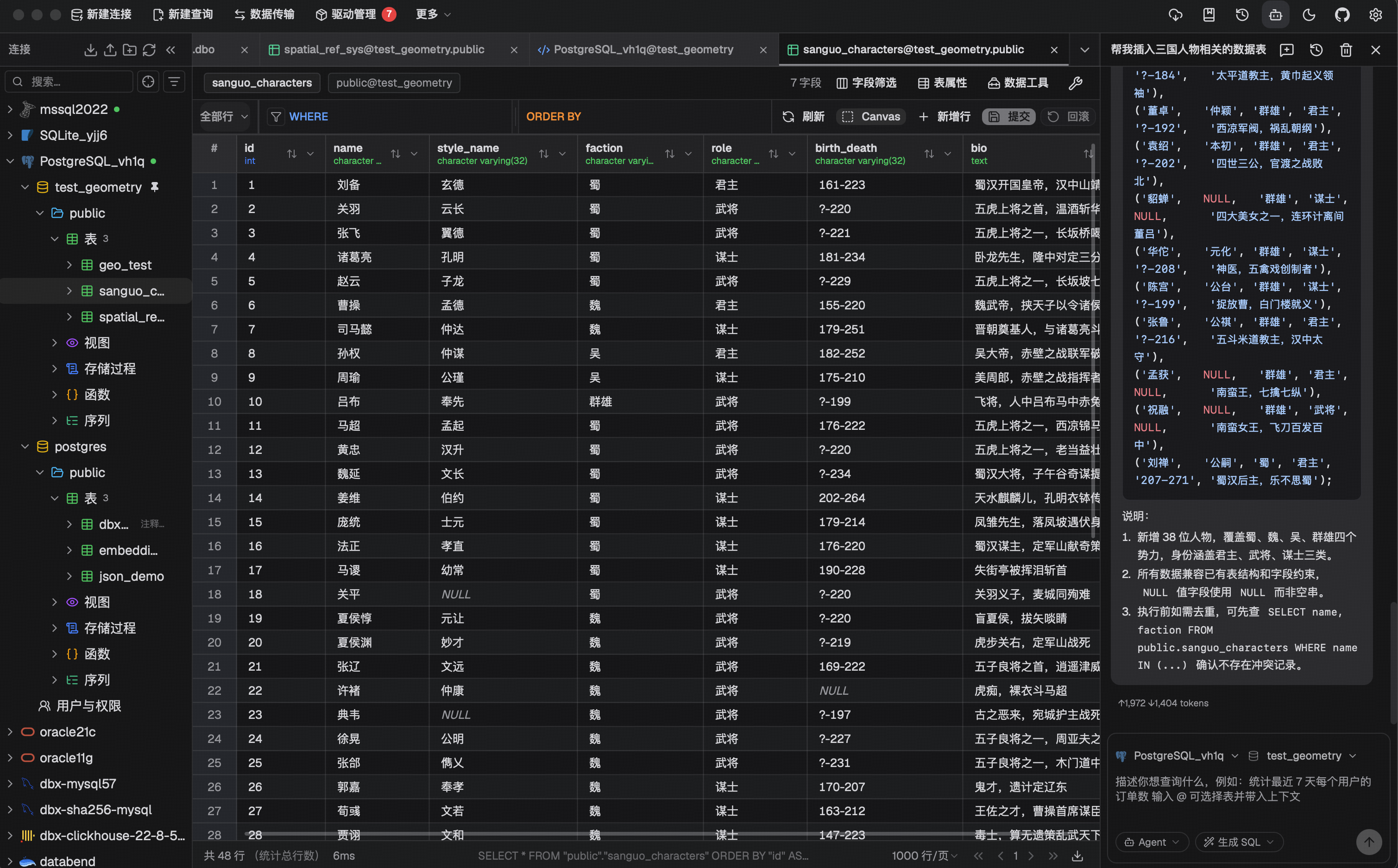
界面布局很传统也很顺手:
- 左侧面板:连接列表,所有数据库连接按分组树形展示
- 中间上方:SQL 编辑器,带语法高亮、自动补全
- 中间下方:查询结果网格,支持直接编辑单元格
- 顶部:新建连接、执行 SQL、导入导出等常用按钮
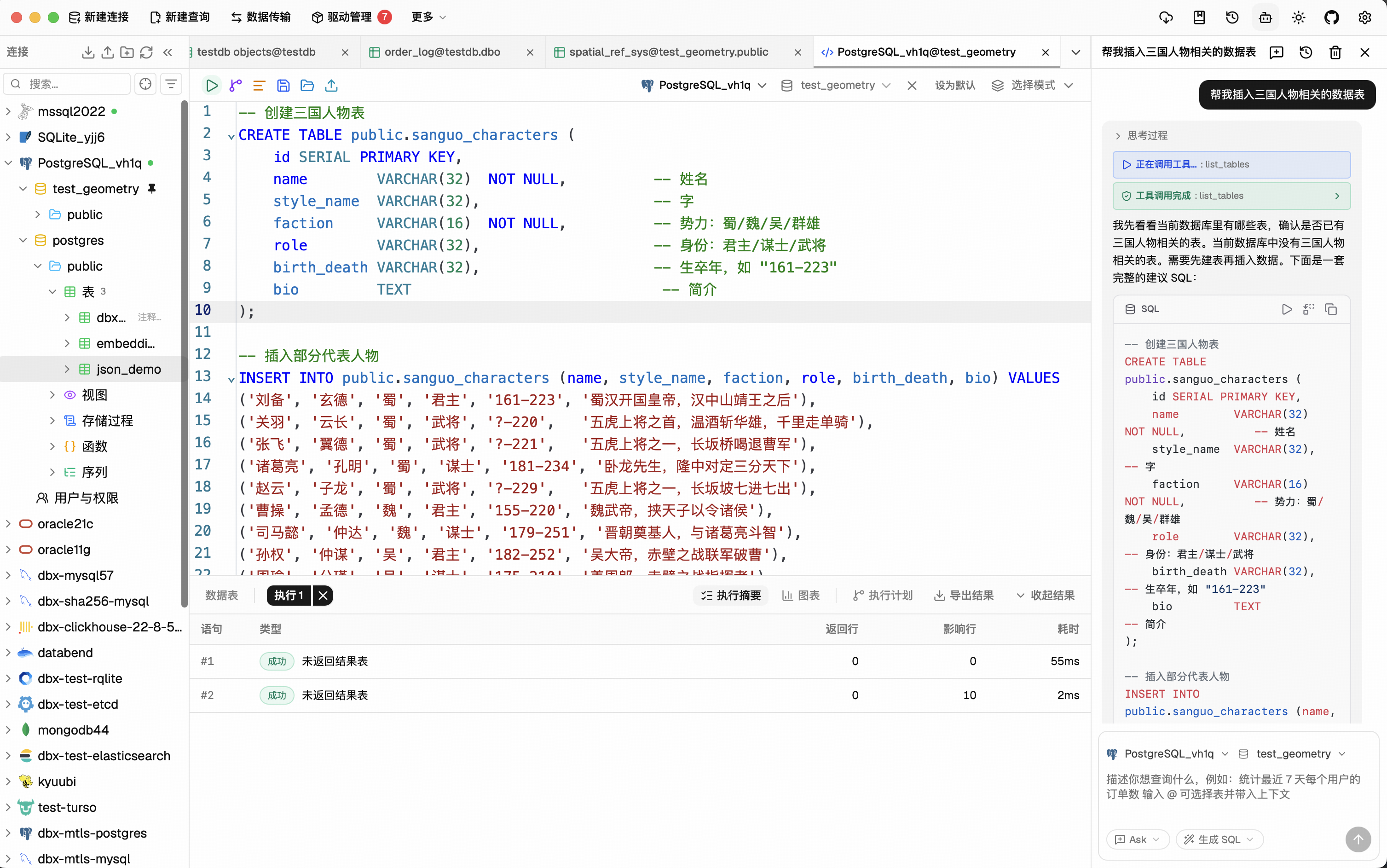
浅色模式也官方自带,不喜欢暗色的在设置里一键切换:
四、实战:连接你的第一个 MySQL
光看界面没用,下面一步步连上一个真实的 MySQL,跟着做就行。
第 1 步:点左上角的「新建连接」(或连接面板顶部的 + 号),会弹出数据库类型选择,这里选 MySQL。
第 2 步:填连接信息,和你用任何客户端填的一模一样:
主机:127.0.0.1
端口:3306
用户名:root
密码:你的密码
数据库:(可留空,连接后左侧能看到全部库)
第 3 步:点「测试连接」,出现成功提示后保存。左侧连接树里立刻多出一个 MySQL 节点。
第 4 步:双击展开连接 → 展开数据库 → 找到目标表,双击表名直接打开数据网格,表结构、索引、DDL 一目了然。
第 5 步:写 SQL。在编辑器里敲:
SELECT id, name, created_at
FROM users
WHERE status = 1
ORDER BY created_at DESC
LIMIT 20;
按 Ctrl + Enter 执行当前语句,Ctrl + Shift + Enter 执行全部。结果秒出。
几个我常用的小细节:
- 结果网格里 F2 直接编辑单元格,改完提交就是 UPDATE,不用手写语句
- 剪贴板里的数据能直接粘贴成新增行,从 Excel 拷数据进去特别快
- 网格支持一键隐藏所有值都相同的列,宽表排查数据时眼睛舒服多了
- WHERE 条件有可视化编辑器,会按当前数据库的方言过滤语法建议,不会给你吐一堆 MySQL 语法去连 PG
五、进阶玩法:这才是它和其他工具拉开差距的地方
1. 内置 AI 助手,边查数据边问 SQL
编辑器里自带 AI 面板,可以用自然语言让它帮你写 SQL、解释慢查询、优化语句。对新手最实用的场景:记不住某个复杂 JOIN 怎么写?直接说”帮我查每个部门工资最高的员工”,它生成语句你按需修改,比翻文档快得多。
2. MCP Server:让 Claude Code / Cursor 直接查你的库
这是开发者最值得关注的功能。DBX 支持 MCP 协议(Model Context Protocol,就是让 AI 工具标准化调用外部能力的协议),配置一次,Cursor、Claude Code、Windsurf 这些 AI 编程助手就能通过 DBX 查连接列表、浏览表结构、执行 SQL:
{
  "mcpServers": {
    "dbx": {
      "command": "npx",
      "args": ["-y", "@dbx-app/mcp-server"],
      "env": {
        "DBX_WEB_URL": "http://localhost:4224",
        "DBX_WEB_PASSWORD": "你的Web登录密码"
      }
    }
  }
}
把这段加进 Cursor 的 MCP 配置里,AI 写代码时能自己查表结构,生成的 Entity 和 SQL 准确率直接上一个台阶。官方还提供了 macOS/Linux/Windows 的原生二进制包,服务器上没装 Node.js 也能用。
3. 数据迁移、对比、导入导出全家桶
- 表导入:CSV、Excel 拖进来就导入
- 数据传输:MySQL 数据整表迁到 PostgreSQL,跨库搬数据不用再装专门的迁移工具
- 数据对比:两个环境的同一张表对比差异,还能量化同步输出——排查”测试环境和线上数据不一致”这种玄学问题时是真香
- 文件预览:Parquet、CSV、JSON 直接拖进界面预览(底层用 DuckDB 做的,几十 MB 的文件秒开)
- 连接导入:从 DBeaver、Navicat 直接导入连接配置,换工具零成本
4. 不想装客户端?Docker 跑个 Web 版
团队共享连接、在服务器上远程管理数据库的场景,可以用 Docker 部署 Web 版:
docker compose -f deploy/docker-compose.release.yml up -d或者拉官方镜像 docker.cnb.cool/dbxio.com/dbx:v0.6.36(国内源,拉取快)。浏览器打开就能用,界面和桌面版几乎一样。
六、新手常见问题 FAQ
Q:数据安全吗?密码会不会明文存着?
A:不会。连接凭据在写入本地 dbx.db 之前会加密,桌面版用的是操作系统自带的凭据库(macOS 钥匙串 / Windows 凭据管理器 / Linux Secret Service)。老版本升级上来会有专门的”数据安全升级”向导帮你迁移加密。
Q:免费的会不会有功能限制?
A:没有。Apache-2.0 协议,全部功能开放,商用也没问题。项目靠赞助商(七牛云、1Panel 等)维持,不靠阉割功能逼你付费。
Q:我日常用 Oracle / SQL Server,支持吗?
A:原生支持。连 Oracle、SQL Server、DB2、SAP HANA 这些都没问题,冷门库走 JDBC 插件。
Q:Windows 7 还能用吗?
A:官方专门出了 win7 / Server 2012 R2 的离线安装包,Release 页里有。
七、写在最后
实话说,数据库客户端这个赛道挺卷的,Navicat、DBeaver、DataGrip、TablePlus 各占一摊。但 DBX 这波确实打出了差异化:25MB 的体积、零依赖、100+ 数据库(尤其是国产库覆盖)、AI + MCP 这两张牌,前两个老工具到现在都没跟上。
如果你是开发者,尤其是团队里有信创项目、或者已经在用 AI 编程工具的,真心建议花十分钟试一下。反正免费,装坏了卸载就完事,25MB 也不会占你多少地方。
📎 软件下载
夸克网盘(Windows 安装包 + 便携版 + README):
夸克网盘下载:https://pan.quark.cn/s/6042ea5e1a3f
官方仓库:https://github.com/t8y2/dbx
官方文档:https://dbxio.com/en/docs/what-is-dbx
关注公众号:「实用软技」,在公众号窗口里回复关键字”软件”即可免费获取
