
OpenCut新手教程:94K Star开源剪映替代品,免费无水印本地剪辑,打开网页就能用(附源码包)
目录
摘要:剪映的会员弹窗越来越烦人?GitHub 上星标增长最快的剪辑工具之一 OpenCut(94.7K Star,MIT 协议开源)就是冲着”剪映替代品”来的——完全免费、本地剪辑、导出无水印。本文带你从打开网页到完成第一次剪辑,一步步走完全流程,文末附源码包下载。
一、剪个视频,怎么就这么多套路?
说到剪视频,你是不是也遇到过这些糟心事:打开剪映想剪个 30 秒的短视频,先弹会员广告;想用个稍微高级点的模板,提示”开通会员”;导出一看,角落多了个水印。
更气人的是,很多在线剪辑工具要求你把素材上传到人家服务器——你拍的私密视频、公司宣传片,全传到别人云端去了,心里总有点不踏实。
那有没有一款剪辑软件,免费、无水印、素材不出本地呢?还真有——就是最近 GitHub 上大火的 OpenCut。
二、OpenCut 是什么来头?
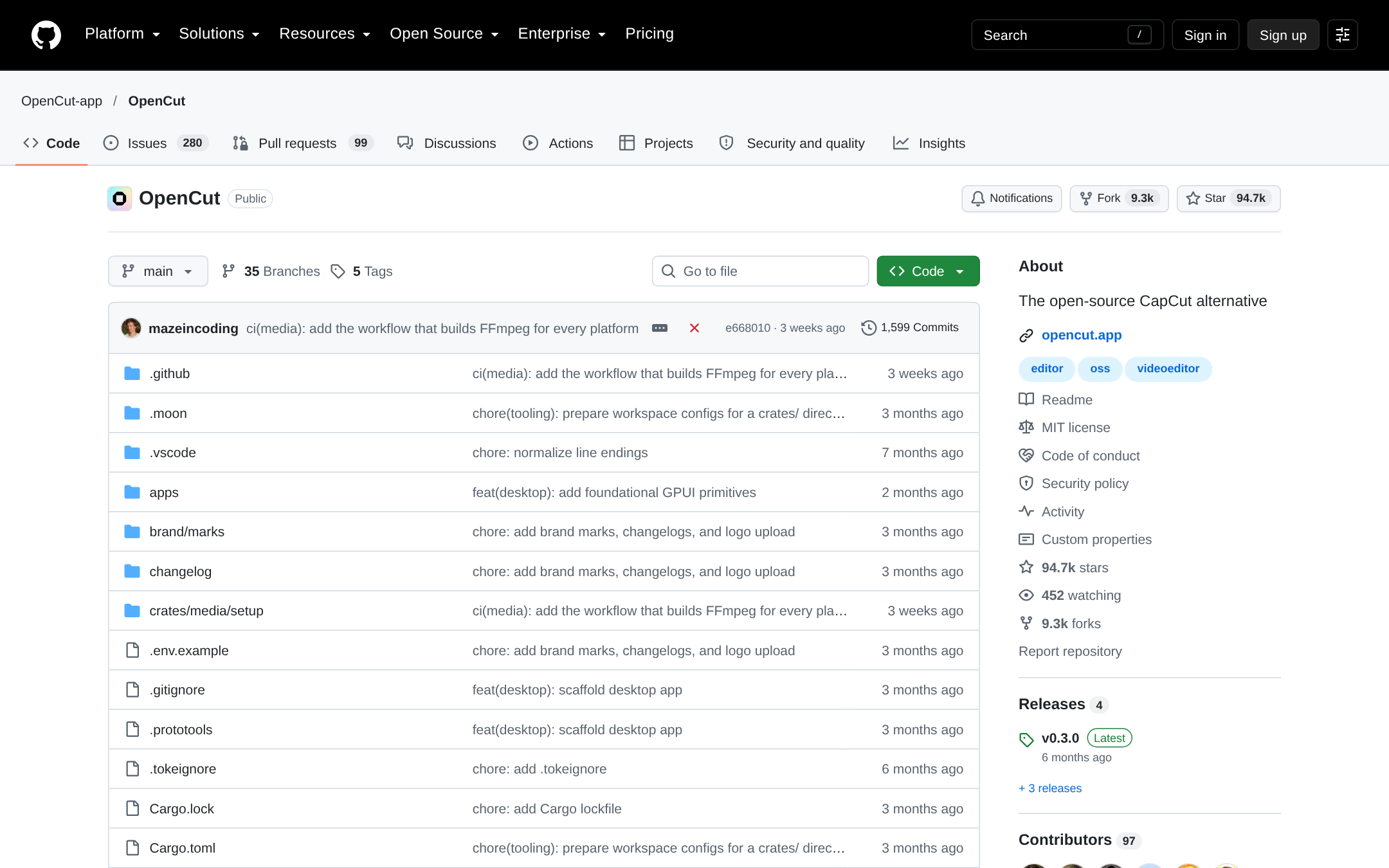
一句话介绍:OpenCut 是一个开源免费的视频剪辑器,定位就是”剪映(CapCut)的开源替代品”。MIT 协议开源,个人用、商用都不要钱。
来看看它的硬实力:
- 94.7K Star、9.3K Fork——GitHub 剪辑类项目里的顶流,社区活跃度非常高
- MIT 协议——最宽松的开源协议之一,没有付费版、没有功能阉割
- 本地处理——素材不上传云端,剪辑数据存在你自己浏览器里(官方原话:The privacy-first video editor)
- 跨平台——本质是网页应用,Windows、Mac、Linux 甚至平板,打开浏览器就能用
- 更新勤快——最新 v0.3.0 版本刚加入蒙版、关键帧曲线编辑器、变速、贴纸等一大堆功能
官方正在用 Rust 重写底层,规划桌面版、移动版、插件系统,甚至 MCP 服务器(让 AI 剪视频)。可以说是一个”少年期”的项目,成长曲线非常陡。
三、上手:不装软件,打开网页就能剪
OpenCut 最友好的地方在于:新手不用装任何东西。不用注册账号、不用下载安装包,浏览器打开就能开始。跟着下面步骤走:
第 1 步:浏览器打开官网 https://opencut.app/(建议 Chrome 或 Edge,对 Firefox 也已兼容)。
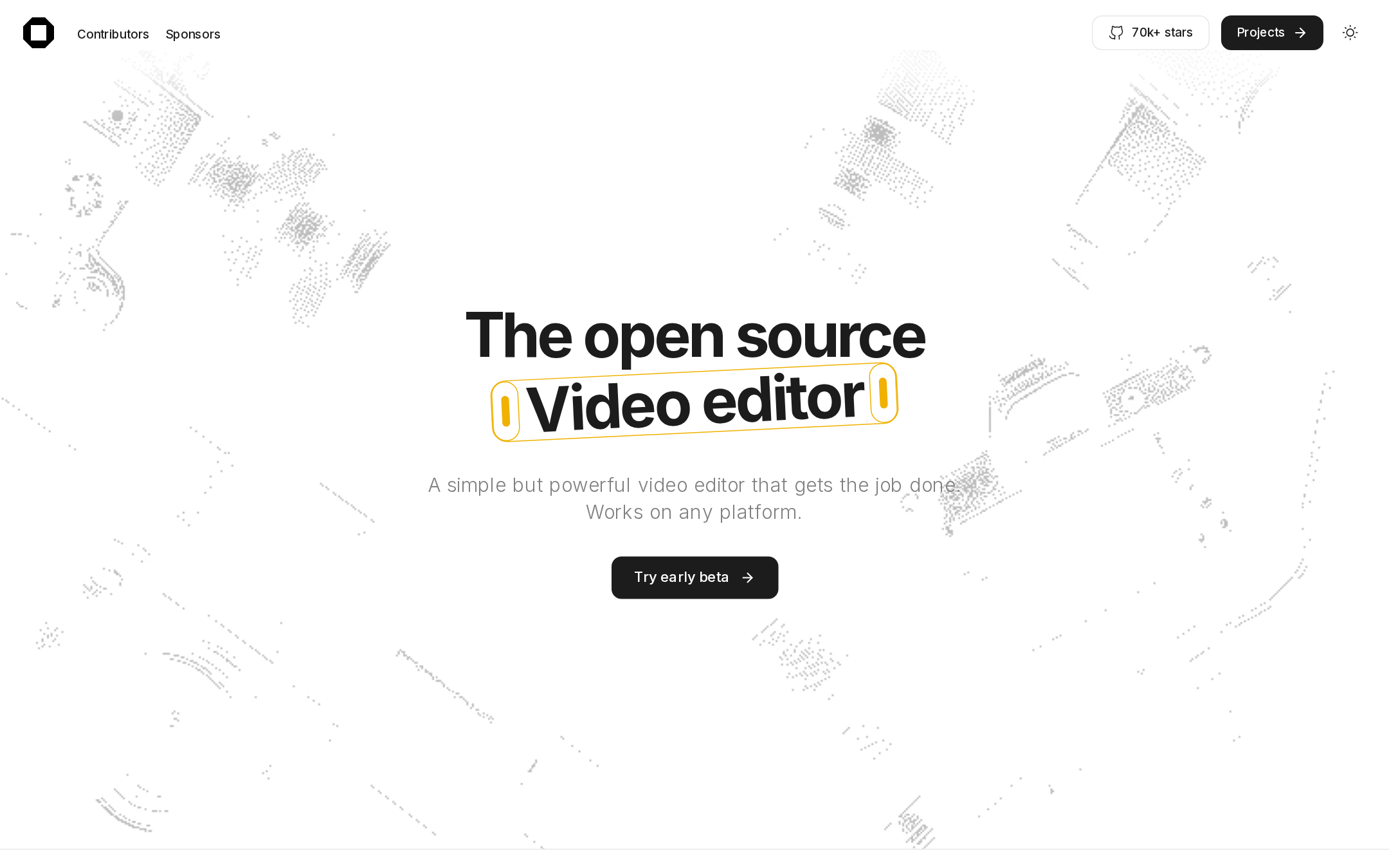
第 2 步:点击首页的 Projects(或 Try early beta)按钮,直接进入项目列表页。第一次打开会提示”Create your first project”(创建你的第一个项目),点它。
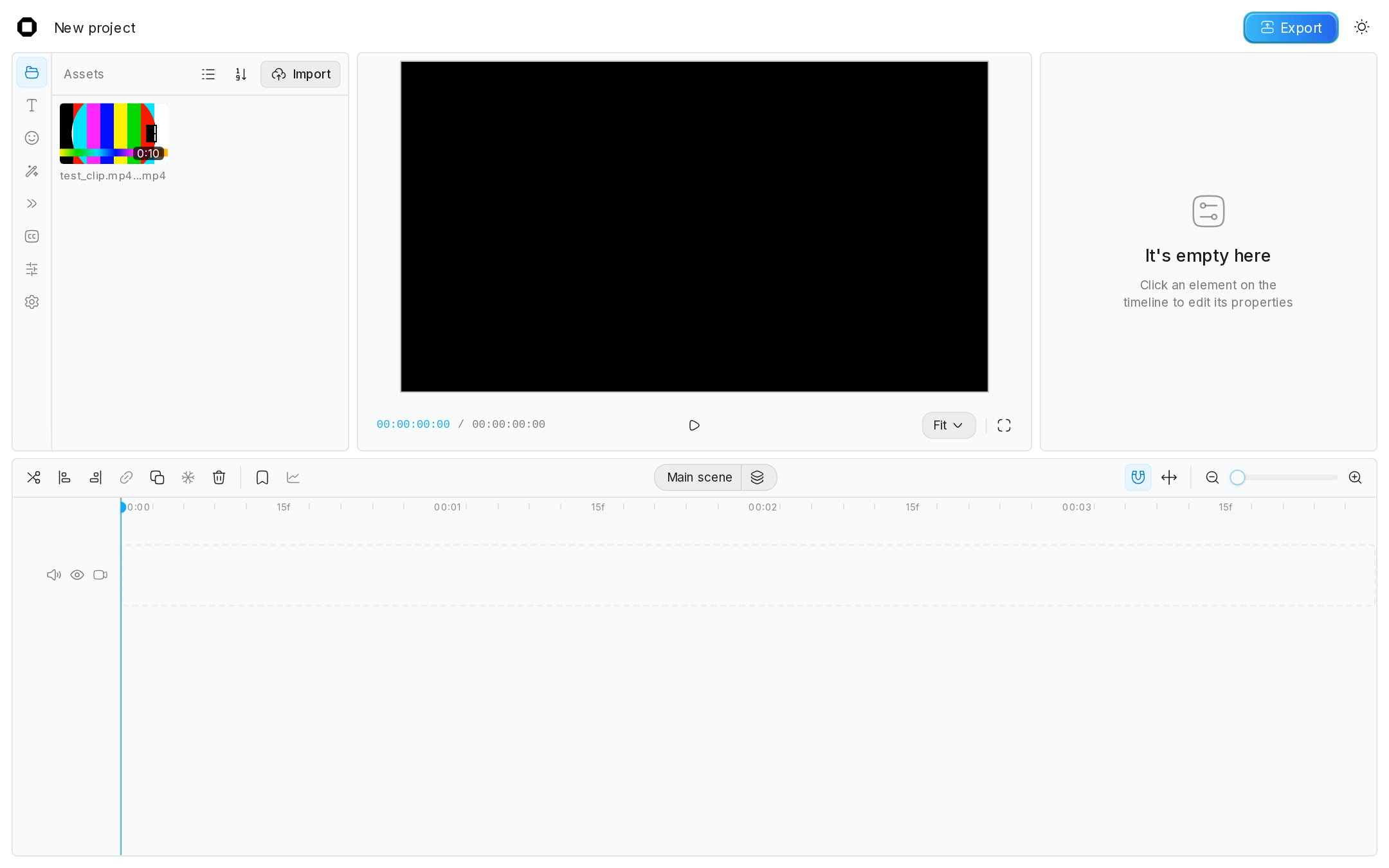
第 3 步:进入编辑器后会弹一个欢迎窗口,点 Close 关掉就行。这时你会看到熟悉的剪辑软件布局:
- 左侧是素材面板(Assets),管视频、图片、音频
- 中间上方是预览窗口,看剪辑效果
- 底部是时间轴,所有剪辑操作都在这里完成
第 4 步:点击左上角 Import(导入),选择你电脑里的视频/照片/音频文件。文件会出现在素材面板里——放心,这只是在你本地浏览器里登记,不会上传到任何服务器。
第 5 步:把素材拖到时间轴上,就可以开始剪了:拖动边缘裁剪片段、按时间排列顺序、在预览窗里调整位置大小。剪完点右上角 Export 导出,选好分辨率直接出片,没有水印。
就这么简单——从打开网页到导出第一条视频,熟悉剪辑软件的人 5 分钟内就能搞定,纯新手照着上面 5 步走也完全没问题。
四、v0.3.0 新功能速览:它不只是”能剪”
很多人以为开源免费的工具 = 简陋,OpenCut 直接打脸。看看刚发布的 v0.3.0 都更新了什么:
| 功能 | 说明 |
|---|---|
| 蒙版(Masks) | 矩形、椭圆、星形、电影黑边等 7 种形状,可调羽化和描边 |
| 关键帧曲线编辑器 | 拖贝塞尔手柄微调动画缓动,PR 里的那套动画控制搬进来了 |
| 变速 + 变调 | 视频音频都能调速,还能”保持音调”,加速不变”花栗鼠嗓” |
| 字幕导入 | 直接导入字幕文件生成字幕轨,不用手动打轴 |
| 自定义画布 | 任意宽高,做竖屏短视频、方形朋友圈视频都行 |
| 贴纸库 | 内置国旗、形状、Logo 等贴纸素材 |
| 播放性能优化 | 官方自述”播放卡顿问题已大幅修复”,边播边拖元素不再音画撕裂 |
此外还有混合模式(正片叠底、滤色、叠加等)、多行文字、书签备注等实用功能。对一个完全免费没订阅的工具来说,这配置相当能打。
五、进阶:本地部署 + 源码包怎么玩
如果你不想依赖官网(或者想自己改代码),OpenCut 支持本地部署。文末下载包里准备了两个源码包:
- OpenCut-v0.3.0.zip——主仓库 v0.3.0 版源码,最新功能都在这
- opencut-classic-main.zip——经典稳定版源码存档
本地跑起来的步骤(以主仓库为例):
第 1 步:解压源码包,安装 proto 工具链(一个包管理器,项目用它锁定开发环境版本)。Windows 在 PowerShell 里执行:
irm https://moonrepo.dev/install/proto.ps1 | iexLinux/Mac 则是:
bash <(curl -fsSL https://moonrepo.dev/install/proto.sh)第 2 步:在源码根目录执行 proto use,它会自动装好项目需要的所有工具版本(Bun、Node 等),不用你手动折腾环境。
第 3 步:启动开发服务器:
moon run web:dev     # 前端,跑在 localhost:5173
moon run api:dev     # 后端 API,跑在 localhost:8787
浏览器打开 localhost:5173,就是你私有部署的 OpenCut 了。放在 NAS 或者家里的旧电脑上,全家的设备都能连着用。
另外提醒一句:GitHub 上现在有不少名字里带”OpenCut-Video-Editor”之类的李鬼仓库(提供来路不明的”Windows 安装包”),认准 OpenCut-app/OpenCut 这个官方仓库,别下到假包。
六、它能完全替代剪映吗?说句公道话
| 对比项 | 剪映 | OpenCut |
|---|---|---|
| 价格 | 基础免费,高级功能会员 | 完全免费,无付费版 |
| 水印 | 部分导出有水印 | 无水印 |
| 素材存储 | 云端为主 | 本地浏览器,不上传 |
| 模板/素材生态 | 海量模板、音乐、特效 | 较薄弱,主要靠自己素材 |
| AI 功能 | 字幕识别、AI 模板等齐全 | 起步阶段(规划了 MCP) |
| 适合谁 | 追模板、追热点的短视频用户 | 要免费无水印、重视隐私的剪辑用户 |
说句公道话:如果你天天靠剪映模板做带货短视频,那模板生态这块 OpenCut 一时半会还比不上。但如果你的需求是剪口播、剪 Vlog、剪产品演示这类”自己素材为主”的视频,OpenCut 的功能完全够用,而且没有会员弹窗和水印的骚扰,导出的片子干干净净。
七、新手常见问题
Q:需要注册登录吗?
A:不需要。打开网页直接建项目开剪,项目数据存在浏览器本地存储里。
Q:我的视频会被上传吗?
A:不会。OpenCut 主打 privacy-first,剪辑全程在本地浏览器完成,导出也在本地渲染。这也是它和一众在线剪辑站最大的区别。
Q:浏览器关了项目会丢吗?
A:正常情况下项目存在浏览器里,关掉再打开还在。但 v0.3.0 也修复过”磁盘空间不足时项目可能丢失”的问题,重要项目记得及时导出成品,别只留工程文件。
Q:有桌面版安装包吗?
A:官方桌面版还在开发中(用 Rust 重写底层),现阶段最好用法就是网页版;想完全私有部署就用文末源码包自己跑。
Q:配置要求高吗?
A:不高,它是浏览器应用,普通电脑都能跑。但预览和导出依赖 GPU 加速,如果浏览器不支持会弹提示,建议用最新版 Chrome/Edge。
📥 软件下载
OpenCut 源码包(含 v0.3.0 主版本 + 经典稳定版,附新手部署说明 README)已打包好,夸克网盘免费下载:
夸克网盘下载:https://pan.quark.cn/s/464ff455eac2
不想折腾部署的话,直接用网页版:https://opencut.app/projects
GitHub 项目地址:https://github.com/OpenCut-app/OpenCut
写在最后
说实话,在”啥都要会员”的今天,还能找到 94K Star、MIT 协议、无水印、素材不出本地的剪辑软件,真挺不容易。OpenCut 还年轻,模板生态和 AI 功能跟剪映有差距,但它的成长速度肉眼可见——v0.3.0 一个月内就补齐了蒙版、关键帧曲线这些硬核功能。
如果你也受够了会员弹窗,不妨给它一个机会,打开网页剪一条视频试试,反正不要钱。
关注公众号:「实用软技」,在公众号窗口里回复关键字”软件”即可免费获取
