
C盘又满了?开源神器 disktree 一图看清磁盘被谁吃掉(Docker联合创始人出品)
好家伙,C盘又红了是不是?
你是不是也经历过这种绝望时刻:电脑用着用着突然卡成PPT,打开磁盘一看——C盘红色警报,剩余空间只剩几个GB。想清理吧,Windows自带的那个磁盘清理工具弱得可怜,翻半天也找不到到底是哪个文件夹吃掉了几十个G。
删照片?不敢。删文档?不敢。清缓存?根本不知道缓存在哪。最后只能对着”此电脑”干瞪眼,或者干脆花几百块加个固态硬盘——说实话,这钱花得真冤。
今天推荐的这个开源神器,就是专门治这个病的:disktree。
disktree 是什么来头?
一句话:把你的磁盘画成一张彩色马赛克图,哪里大点哪里。
它会扫描你的磁盘(默认扫主目录),然后把每个文件夹都画成一个色块——占用空间越大,色块越大。什么文件夹吃掉了你的C盘,一眼扫过去,最大的那块就是凶手。这在数据可视化里叫 treemap(树状图),当年经典的 WinDirStat 就是这个思路,但 disktree 是用 Rust 重写的现代版,快得多,也好看得多。
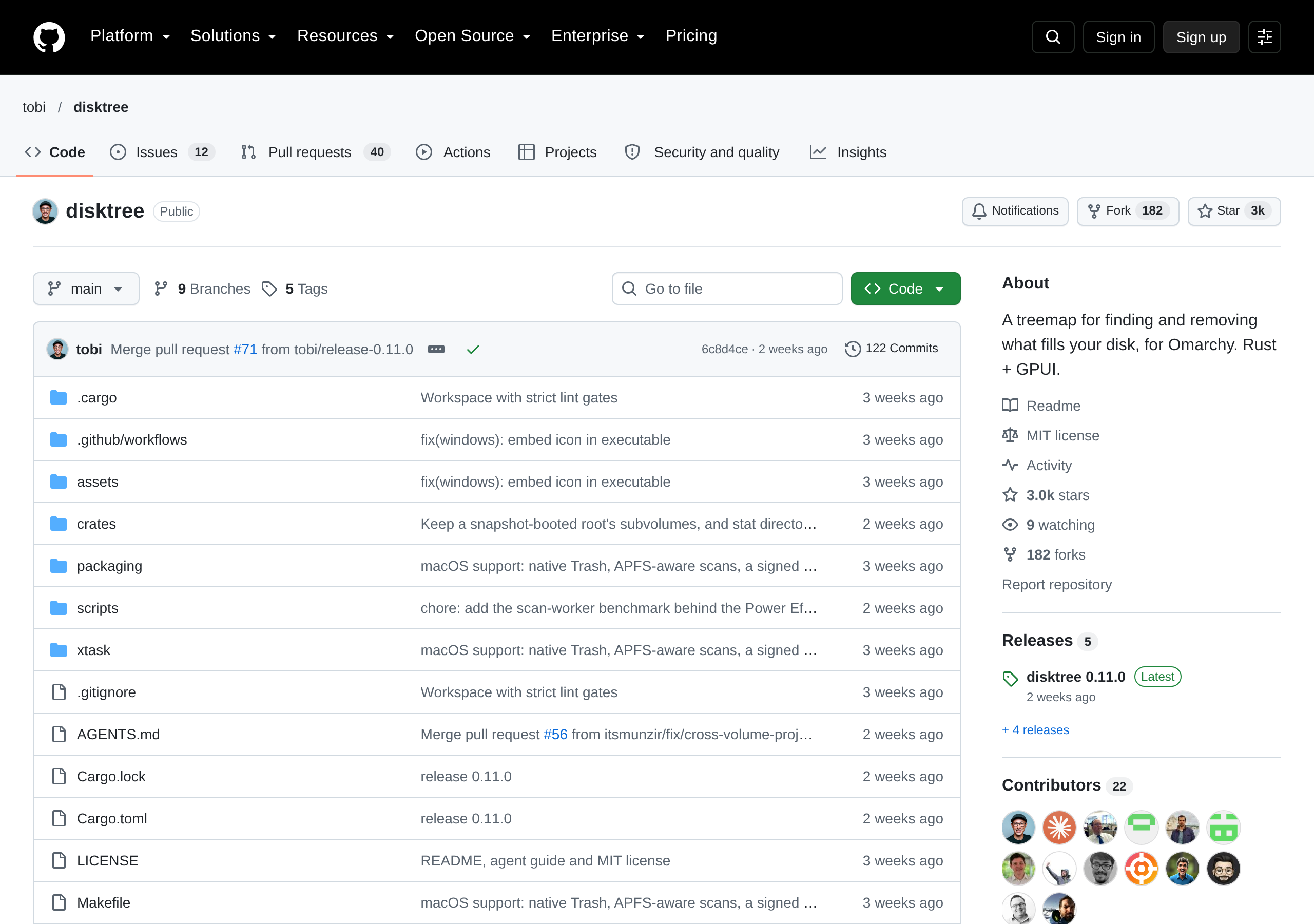
这软件来头也不小:作者是 Docker 的联合创始人 Tobi Knaup,GitHub 上 2000+ Star,2026 年 9 月底才发布,最近一个月冲上了 GitHub 热门榜。MIT 开源协议,免费、无广告、无遥测(就是不会偷偷收集你的数据),Windows、macOS、Linux 全平台都有版本。
实际用起来什么体验?
下载解压后双击 disktree.exe 就能用,连安装都不需要(绿色免安装,懂的都懂)。打开后它自动开始扫描,几百万个文件也就几秒钟的事——Rust 写的程序就是这个速度,机械硬盘也能秒出结果。
扫描完你会看到一张彩色嵌套方块图:大块套小块,颜色区分文件类型。比如你会发现:
- 原来是
AppData里某个软件的缓存吃了 30 个 G - 原来是微信聊天记录的文件存储目录默默膨胀到了 50 个 G
- 原来是某个游戏的旧版本更新包还赖在硬盘里没删
找到目标后,鼠标点选 + 标记删除,右侧边栏会实时显示你已经选中了多少空间、删除后能腾出多少。最贴心的是它的删除逻辑:先标记、再确认、后删除——不会点一下就直接删库跑路,误删风险基本为零。
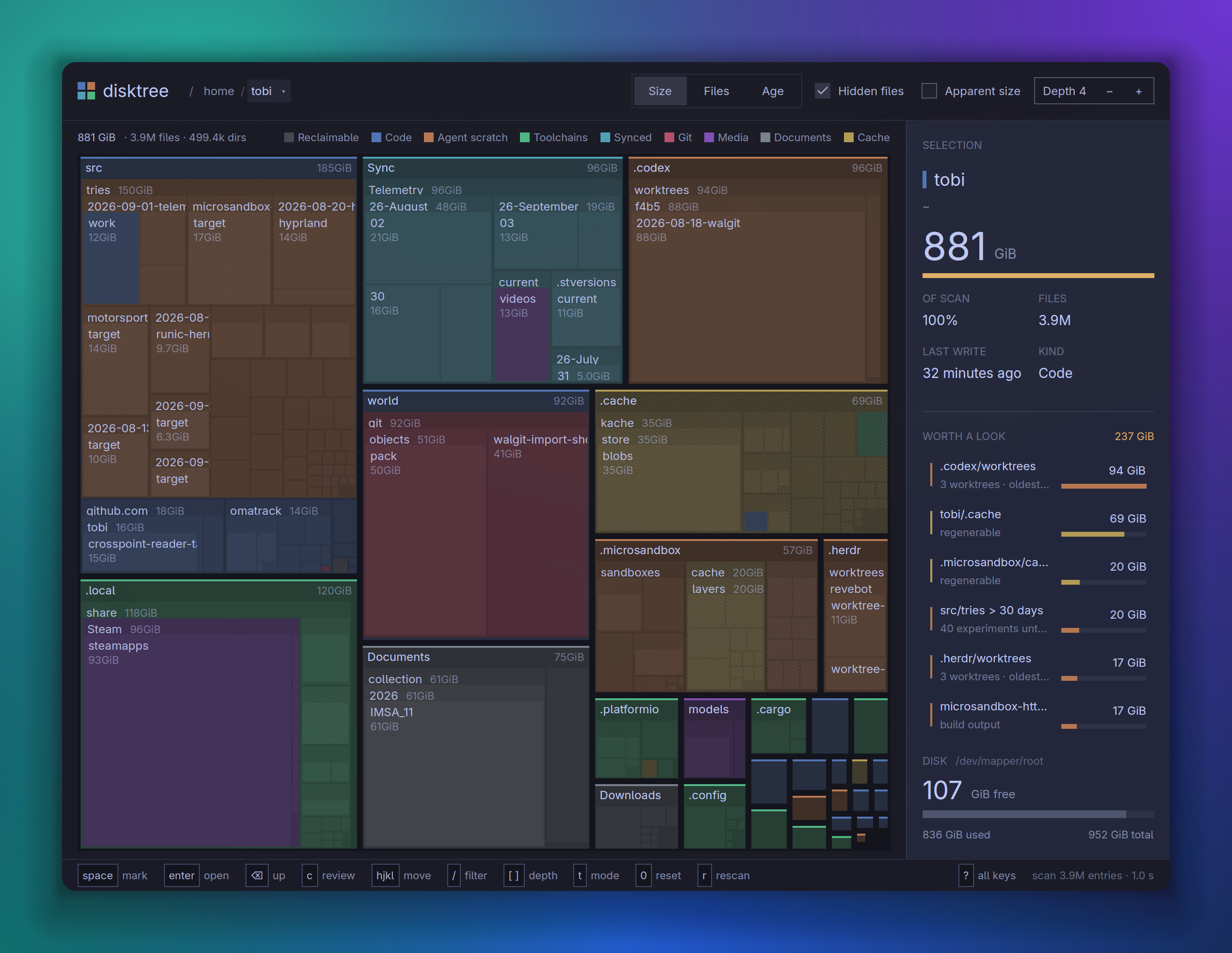
侧边面板还会一直显示整个盘的剩余空间,你删一点它就涨一点,那种看着红色警报一点点变绿的治愈感,谁用谁知道,真的解压。
和同类工具比,好在哪?
老司机可能会说:WinDirStat、WizTree、SpaceSniffer 不都能干这事吗?确实,但 disktree 有几个点很戳人:
| 对比项 | disktree | WinDirStat | SpaceSniffer |
|---|---|---|---|
| 开源免费 | ✅ MIT | ✅ GPL | ✅ 免费 |
| 跨平台 | ✅ 三平台 | ❌ 仅Win | ❌ 仅Win |
| 界面颜值 | 现代化 | Win98风格 | 还行 |
| 扫描速度 | 极快(Rust) | 一般 | 较快 |
再加上”先标记后确认”的安全删除机制,对新手来说友好度直接拉满。说实话,现在还能找到这种干净免费的工具真不容易,很多同类工具早就塞满广告弹窗了。
下载方式
官方 GitHub 地址(可能需要特殊网络才能打开):
https://github.com/tobi/disktree
打不开 GitHub 的朋友,我已经把 Windows 64位版 v0.11.0(含使用说明)打包传到了自己的夸克网盘,永久有效,自取即可:
夸克网盘下载:https://pan.quark.cn/s/b849cde3df7b
解压后双击 disktree.exe 就能用,无需安装。Mac 和 Linux 用户也可以在这个分享里找到说明,或者去 GitHub 下载对应版本。
写在最后
磁盘满了不可怕,可怕的是你根本不知道空间被谁吃了。disktree 把这个”看不见的问题”变成了”一眼看懂的图”,谁大删谁,就这么简单。电脑用了三年以上的朋友试完记得回来感谢我——你至少能腾出几十个G出来。
关注公众号:「实用软技」,在公众号窗口里回复关键字“软件”即可免费获取。
