
Windows文件搜索太慢?Everything 1.5便携版,输入关键词秒出结果

电脑文件找不到?装这个搜索神器,秒出结果
你是不是也经历过这种崩溃时刻:明明记得那份合同存在电脑里,翻遍桌面、我的文档、下载文件夹,就是找不到。Windows 自带的搜索框更是重量级——转圈圈半分钟,最后告诉你”没有匹配项”。
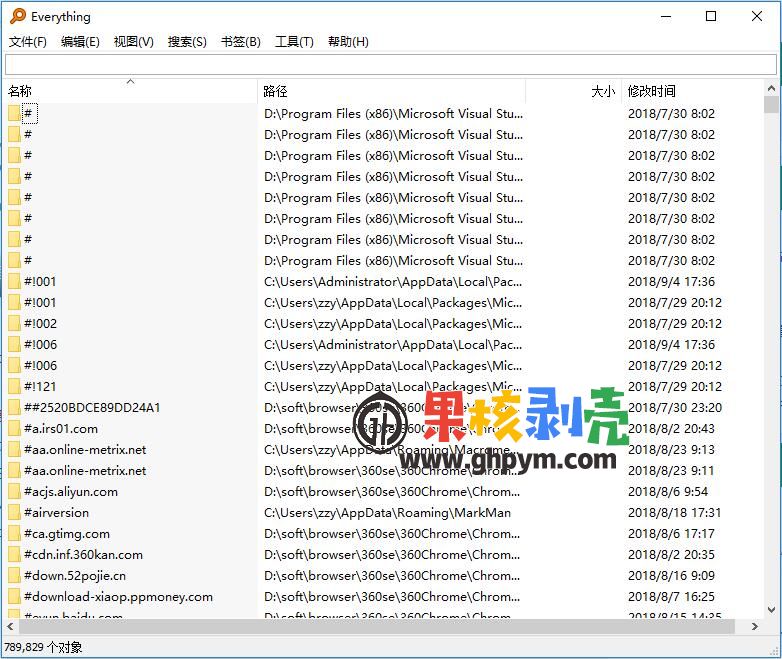
今天安利一款老玩家人手一个的神器:Everything。它只干一件事:搜文件。但就这一件事,做到了极致——输入关键词,结果瞬间出来,快到你怀疑它是不是提前知道了你要找什么。
它凭什么这么快?
Windows 自带搜索慢,是因为它每次都在硬盘上”翻箱倒柜”。Everything 不一样:第一次运行时,它会花几秒钟把硬盘里所有文件名”记”到自己脑子里(术语叫建索引,你就理解成它先抄了一份全盘文件清单)。之后你每次搜索,它只是在翻自己的清单,所以快到毫秒级。
实测一下:一个装了几百个文件的文件夹,输入文件名前几个字母,结果”唰”地就全出来了,连文件夹里的都算上。找文件这件事,从此不用再靠”我记得放在……好像在……”。

新手上手:三步就够了
第一步:下载解压。本次分享的是 1.5 便携版,不用安装,解压后双击 Everything.exe 就能用,扔在U盘里随身带都行。
第二步:等它建索引。第一次打开会有一个几秒到几十秒的索引过程(看硬盘里文件多少),进度条走完就永久有效了,以后开机都是秒搜。
第三步:输入即搜索。在顶部搜索框直接打字。找发票?打”发票”。找去年的照片?打”2025 jpg”。找所有压缩包?打”zip”。就这么直白。
几个隐藏用法,用过都说香
🔍 搜索文件内容:在菜单”工具→选项→文件夹”里把硬盘勾上”内容”,连文件里写了什么都能搜到(速度会慢一些,但依然比 Windows 快)。
📌 通配符:输入 *.mp4 显示所有视频;发票*2026 找名字里带发票和2026的文件。
⚡ 快速调出:装好后按 Ctrl+空格(需在设置里开启热键),在任何界面都能呼出搜索框,用完即走。
说实话,用了七八年 Everything,最难适应的不是它慢,而是别人电脑上没有它时 Windows 搜索那”优雅的转圈”。这软件唯一的缺点,可能是让你再也回不去没有它的电脑。
夸克网盘下载(进入后打开对应软件文件夹):https://pan.quark.cn/s/1d7f81c57834
📢 关注公众号:「实用软技」,在公众号窗口里回复关键字”软件“即可免费获取
