
Filee新手使用教程:按住Ctrl拖一下就完成格式转换,244种格式开源免费离线转(2026-10-21)
目录
Filee 新手使用教程:按住 Ctrl 拖一下就转格式,244 种格式开源免费、全程离线
哎,说到文件格式转换,你是不是也经历过这些崩溃时刻——
客户发来一个 .heic 图片,打不开;网上下个”格式转换器”,装完桌面多了三个图标、浏览器还弹广告;更糟的是把合同传到某个在线转换网站,传完才想起来文件角上写着”内部资料勿外传”……
说实话,这几年我用过的转换工具不下十个,能同时满足免费、开源、离线、格式全这四个条件的,一个都没有。直到最近 GitHub 热榜上冲出来一个 Filee——两周多时间从 0 冲到 6.4k Star,还是个 C# 写的项目(用的 Avalonia 跨平台框架),我这个 C# 程序员看了必须上手试试。
一、Filee 是什么?一句话说清
Filee 是一款免费、开源(MIT 协议)、纯本地运行的文件格式转换器。所谓”纯本地”,就是所有转换都在你自己电脑上完成,文件全程不上传任何服务器,断网也能用——这就叫”离线转换”。
它支持 244+ 种格式互转:图片(HEIC、PSD、相机 RAW)、PDF、Word/Excel/PPT(不用装 Office)、电子书(EPUB/MOBI/AZW3)、视频音频、压缩包、CAD 图纸、字体……甚至连韩国 Hancom 的 HWP 私有格式都支持(很多外企朋友的噩梦)。
| 项目 | 情况 |
|---|---|
| 价格 | 完全免费,无广告无捆绑 |
| 协议 | MIT 开源,代码随便看 |
| 平台 | Windows 10/11 正式版,macOS / Linux 预览版 |
| Star | 6.4k(2026 年 9 月底建仓,还在暴涨) |
| 隐私 | 纯离线处理,不上传、不收集数据 |
二、下载安装:一分钟搞定
第 1 步:从下面的夸克网盘链接下载安装包(117MB,GitHub 官方 Release 直传,没经过任何修改):
📥 夸克网盘下载:
(进去后打开「2026-10-21/Filee/」文件夹,双击 Filee-1.12.0-win-Setup.exe 即可)
第 2 步:双击运行。Windows SmartScreen 可能弹蓝色警告(”已保护你的电脑”),这是因为作者的代码签名证书还在办理中。点「更多信息」→「仍要运行」就行,放心,开源软件无毒无广告。
win-Portable.zip 便携版,解压双击 Filee.exe 就能用,绿色无残留,U 盘党狂喜。第 3 步:安装选项别一路点下一步!这几项建议勾上:
| 选项 | 建议 | 作用 |
|---|---|---|
| 资源管理器右键菜单 | ✅ 勾 | 文件右键直接出现”用 Filee 转换” |
| 登录时启动 | ✅ 勾 | 后台常驻,随时响应拖拽 |
| filee 命令加入 PATH | ✅ 勾 | 想用命令行就必选 |
| FFmpeg 引擎(约100MB) | 看需求 | 不装则视频/音频转换不可用,只转图片文档可省掉 |
| 冷门格式引擎 | 看需求 | LibreOffice/calibre 等,转 CAD/电子书冷门格式时再装 |
三、核心操作:按住 Ctrl 拖一下,就完了
Filee 最骚的设计是这个:你根本不用打开软件窗口。
第 1 步:在资源管理器里找到要转换的文件,比如一张 trip.jpg。
第 2 步:按住 Ctrl 键,用鼠标把文件往外一拖——光标旁边会弹出一个圆环菜单(像甜甜圈一样),上面全是这个文件能转的目标格式。
第 3 步:把文件拖到想要的格式上(比如 PNG),松手。转好的文件直接出现在原文件旁边。
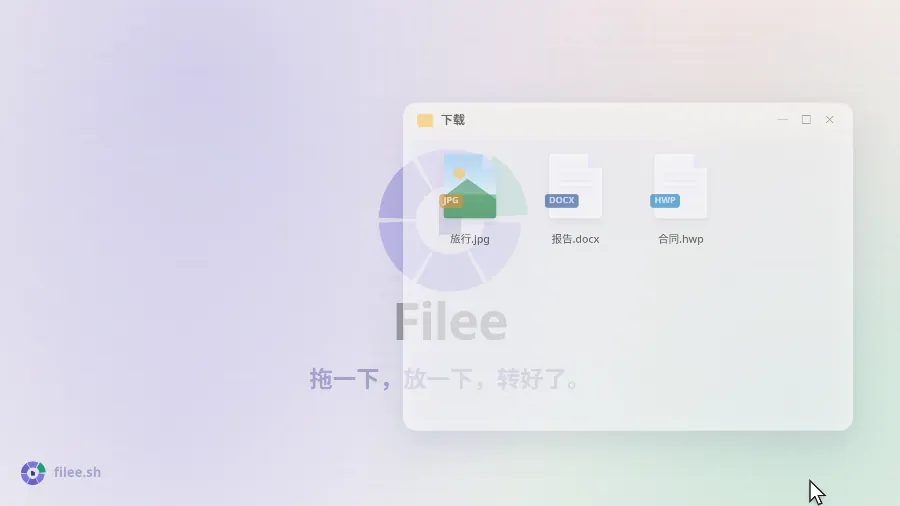
▲ 按住 Ctrl 拖出的圆环格式菜单,松手即转换(Mac 上是 Option 键)
不想拖拽?还有三种入口:
- 右键菜单:文件上点右键 → “Convert with Filee”
- 主窗口拖放区:打开 Filee,把文件扔进去
- 快捷键:自己在设置里绑一个
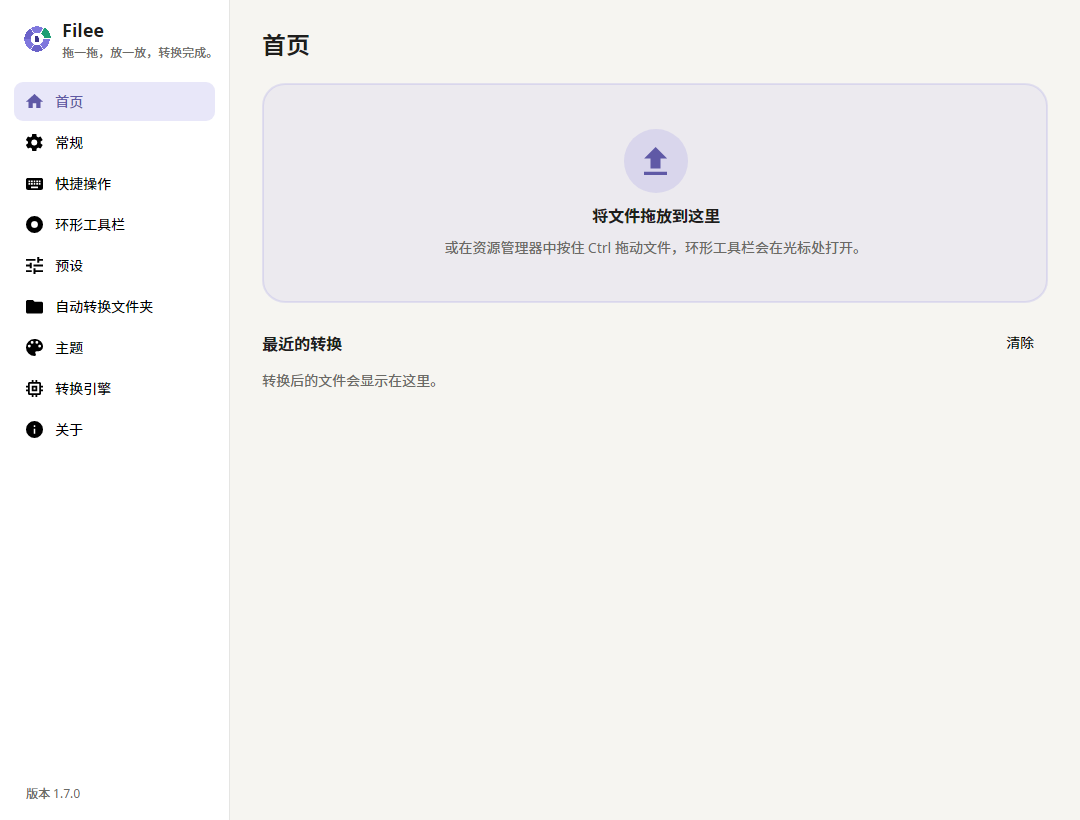
▲ 主界面:拖放区 + 最近转换记录,简简单单
四、批量转换和预设:打工人刚需
转一个文件简单,一次转几十个呢?
批量转换:框选一堆文件一起拖,Filee 会并行处理,单个文件失败不影响其他文件。做图库整理、文档归档的时候特别爽。
预设(Presets):每种文件类型都有自己的工具栏,可以固定一套参数,下次直接用:
- 图片:质量、尺寸、DPI、批量改格式
- PDF:合并、拆分、指定页码范围、压缩体积
- 视频:分辨率(720p 一键出);音频:码率
- 输出文件夹、命名规则都能自定义
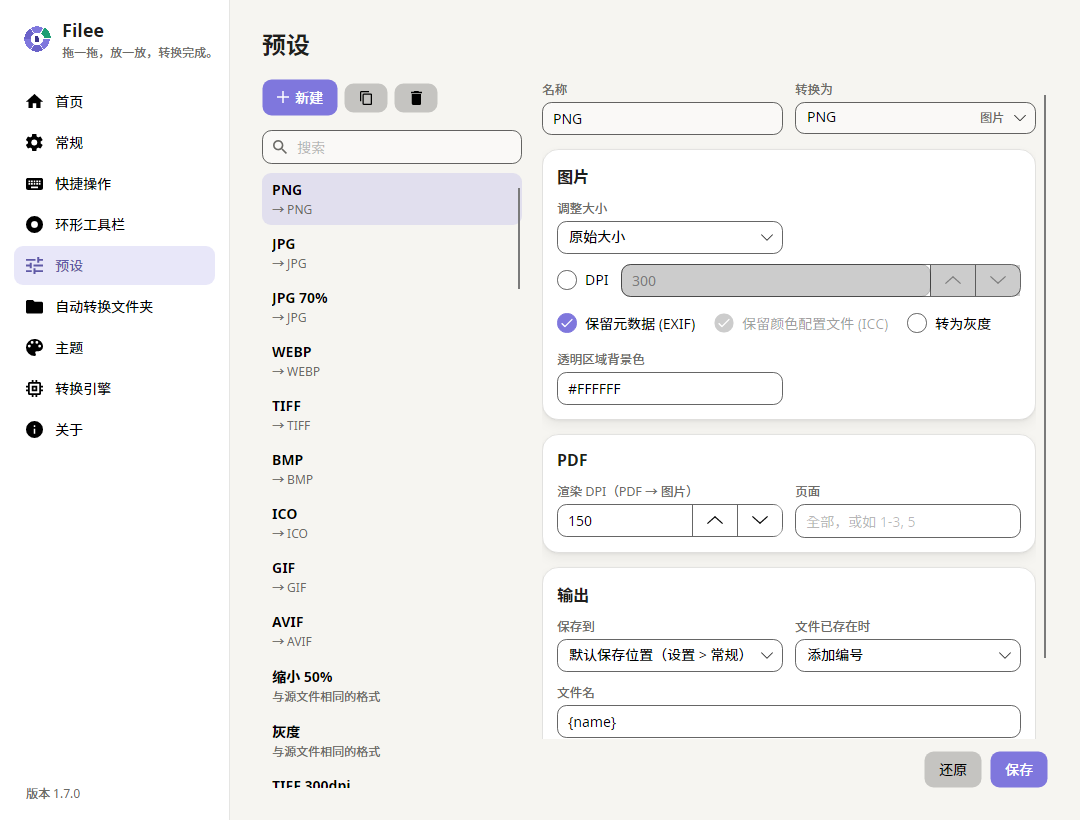
▲ 预设面板:质量、尺寸、DPI、输出路径一次配好,终身受用
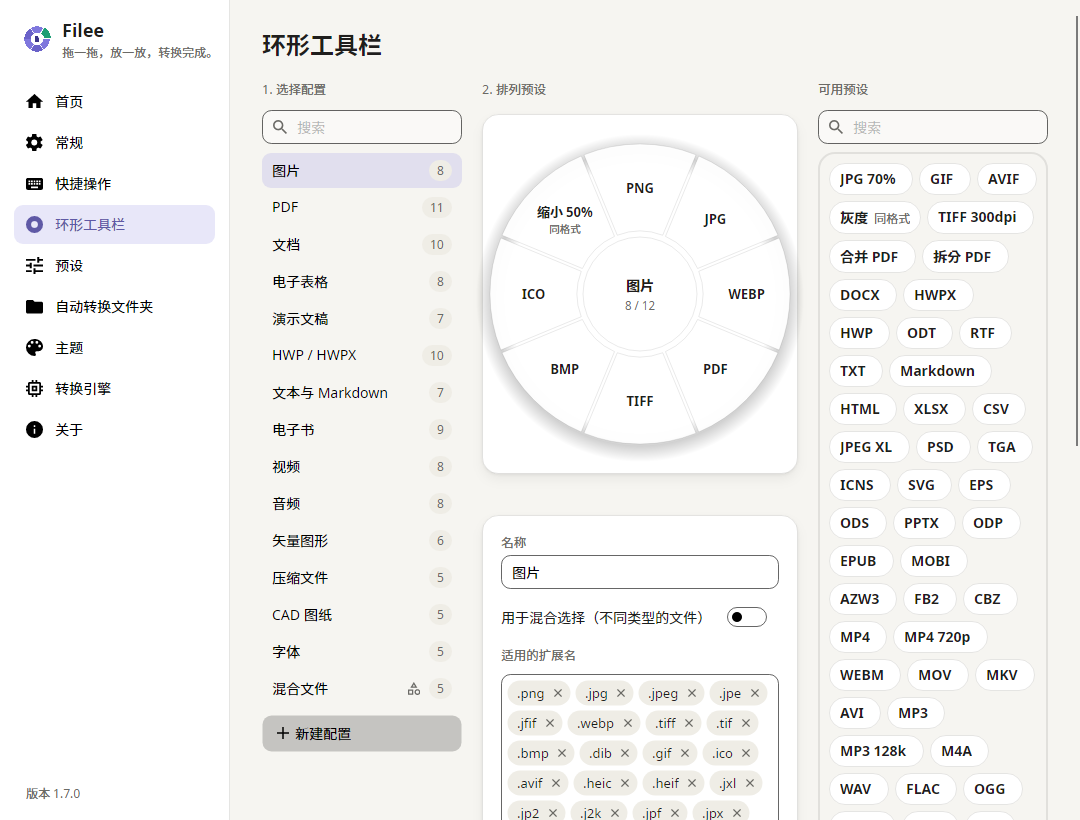
▲ 每种文件类型一个工具栏,布局可以自己拖着排
五、进阶玩法速览
1. 监视文件夹(Watch Folder)
指定一个文件夹当”收件箱”,以后任何文件只要复制进去,Filee 自动转换成你预设的格式。下载目录、扫描仪输出目录扔给它,全自动。
2. 命令行工具 filee
装的时候勾了 PATH 选项的话,终端里可以直接用,支持通配符和脚本化:
# 单个文件转格式
filee convert photo.heic --to jpg

# 批量转换 + 质量参数
filee convert *.png --to webp --quality 80 -o converted

# 监视文件夹,进来的文件自动转 PDF
filee watch D:\Inbox --to pdf --move-originals
3. 可选引擎按需下载
常用格式开箱即用;冷门格式(CAD、电子书、视频)的引擎用到时才下载,不占你硬盘。这个设计挺聪明——不像某些软件上来就塞给你 500MB。
六、FAQ:新手最常问的几个问题
Q1:真的完全免费吗?有没有隐藏收费?
真的免费,MIT 开源协议,无广告、无会员、无”试用期”。作者靠赞助吃饭,不靠坑用户。
Q2:文件会不会被上传到服务器?
不会。所有转换在你本地完成,只有检查更新和下载可选引擎时才联网,而且这俩都能在设置里关掉。
Q3:转换出来的文件在哪?
默认就保存在原文件旁边,不会藏到奇怪的地方去。
Q4:Mac 和 Linux 能用吗?
能,但目前是预览版。macOS 解压后跑 install.sh`,首次启动要去 系统设置 → 隐私与安全性 → 「仍要打开」。Linux 需要 Ubuntu 22.04+,拖拽手势依赖 X11(Wayland 下用右键菜单和拖放区)。
写在最后
说实话,现在还能找到这种"拿去做工具、还不收钱"的开源项目真不容易。Filee 最打动我的不是格式数量,而是那个 Ctrl+拖拽的圆环——它把"转换格式"这件事从四步压缩成了一次拖拽,这才是工具该有的样子。
如果你也受够了在线转换网站的限速和弹窗,试试它,三分钟上手,卸载旧转换器只要三秒。
📥 软件下载
文件路径:2026-10-21 / Filee / Filee-1.12.0-win-Setup.exe(Windows 安装版)
GitHub 项目:https://github.com/KnifeLemon/Filee | 官网:https://filee.sh
关注公众号:「实用软技」,在公众号窗口里回复关键字"软件"即可免费获取
