
Bili23-Downloader 新手使用教程:GitHub 热榜的 B 站视频下载神器,复制链接就能下 8K
目录
Bili23-Downloader 新手使用教程:GitHub 热榜的 B 站视频下载神器,复制链接就能下 8K
说到在 B 站存视频,你是不是也遇到过这些坑:想把喜欢的教程视频下载到电脑上慢慢看,结果发现客户端压根没有下载按钮(缓存了也只能在 App 里看,导不出来);网上找一堆”XX下载器”,不是要开会员就是塞满弹窗广告;好不容找到个能用的,下完的视频画质糊得像座机拍的……
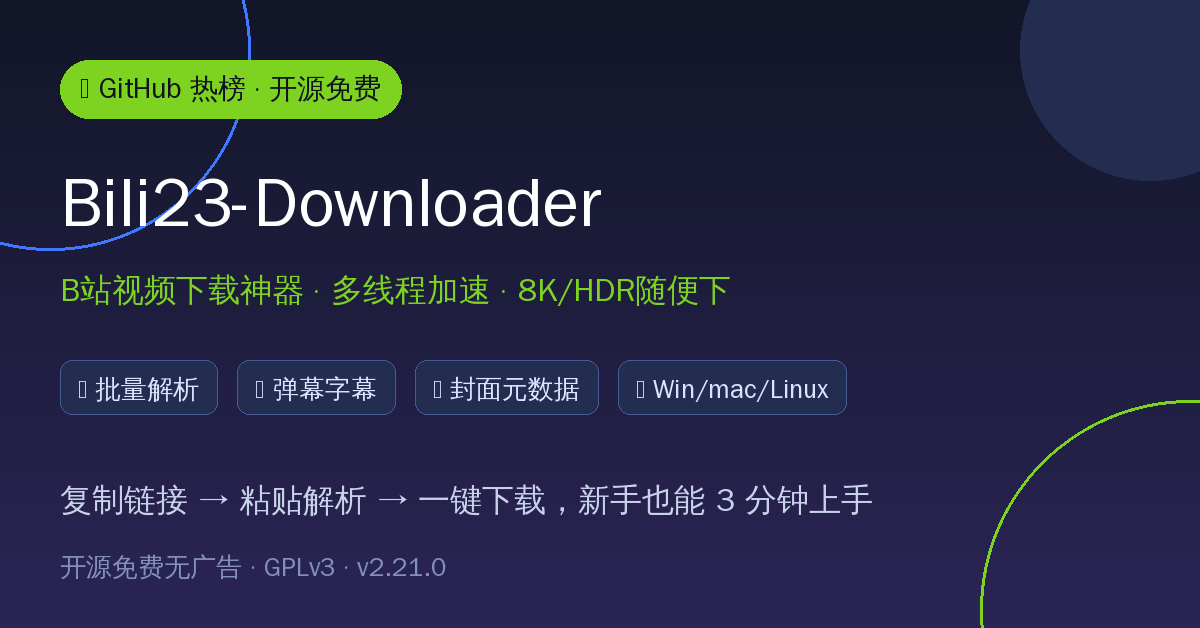
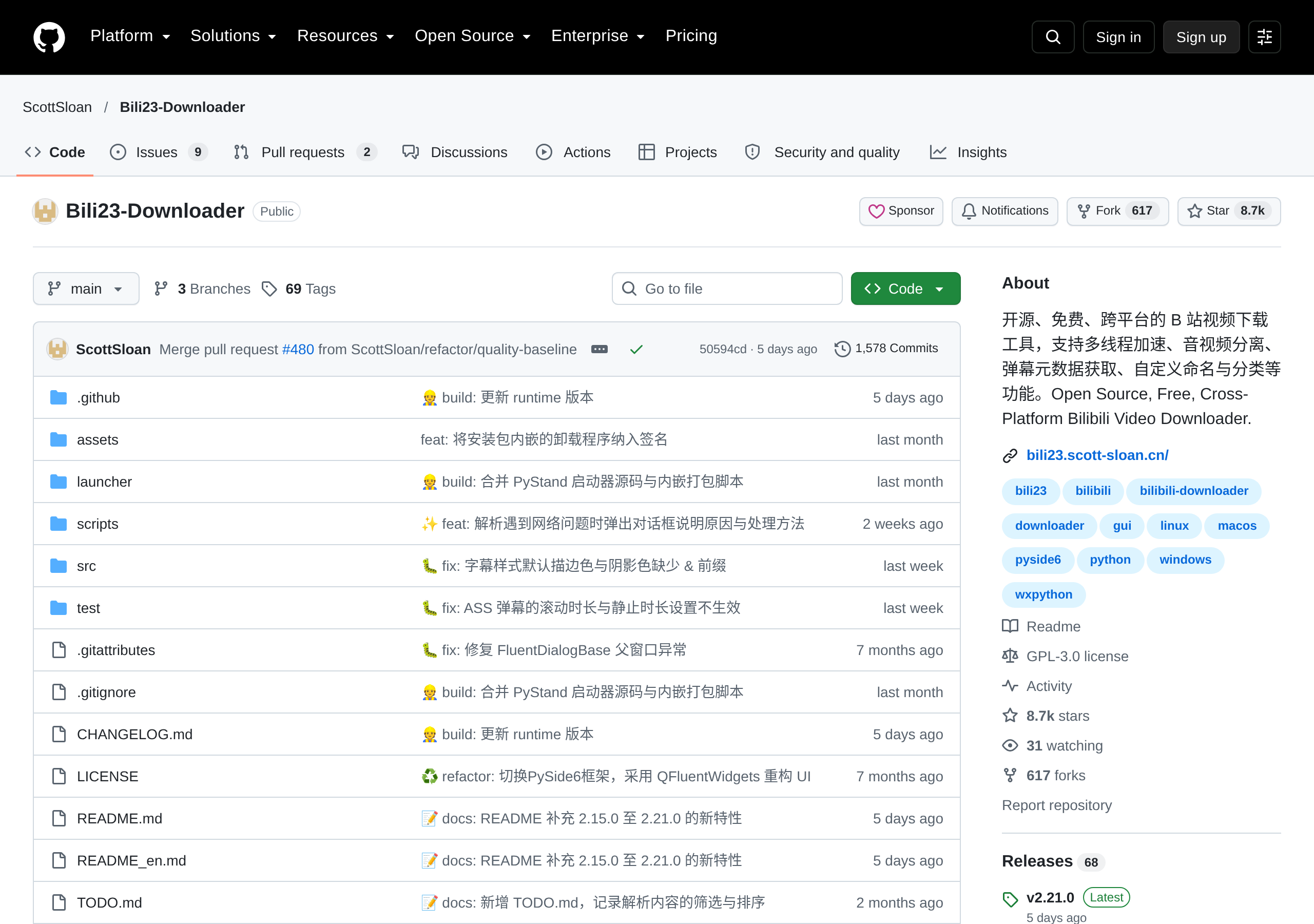
别折腾了。最近 GitHub 热榜上有个开源项目刷屏了——Bili23-Downloader,8000+ Star,开源、免费、无广告,专门解决”B 站视频怎么下载到电脑”这个问题。今天这篇文章就带你从下载安装到实际操作,一步步跑通全流程。
一、Bili23-Downloader 是什么来头?
一句话介绍:它是一个开源免费的 B 站视频下载工具,复制视频链接进去,解析一下就能把视频、音频、弹幕、字幕、封面全部保存到本地。
“开源”是什么意思?就是它的源代码公开在 GitHub 上,任何人都能查看它有没有干坏事(比如偷偷上传你的隐私),比那些来路不明的绿色版软件安全得多。而且基于 GPLv3 协议发布,永久免费,没有内购。
它能干什么?列几个核心能力你感受下:
- 画质随便挑:流畅到 8K、HDR、杜比视界都支持(前提是你 B 站账号有对应权限);
- 音视频分离下载:多线程并行下载 + 断点续传,网断了接着下,不重头再来;
- 周边资源一锅端:弹幕(xml/ass/json)、字幕(srt/lrc/txt)、封面原图、视频章节信息,全都能一起抓下来;
- 类型全覆盖:普通投稿视频、番剧、电影、课程、互动视频、UP 主空间、收藏夹、每周必看,甚至历史记录都能批量解析;
- 三平台通用:Windows(连 Win7 都照顾到了)、macOS、Linux 都有安装包。
重点是:无广告、无内购、界面干净,打开就是干活的界面,没有乱七八糟的推荐流。
二、下载安装:两分钟搞定
第 1 步:下载软件
官方提供两个下载渠道:
- GitHub Releases(适合网络通畅的用户):https://github.com/ScottSloan/Bili23-Downloader/releases/latest
- 官网下载页(国内用户推荐,速度更快):https://bili23.scott-sloan.cn/doc/releases.html
进 GitHub 页面后往下拉,找到 Assets 区域,根据你的系统选:
- Windows 用户:选
Bili23-Downloader_x.x.x_windows_x64.exe(安装版)或_windows_x64_portable.zip(绿色免安装版,解压即用);老电脑 Win7 也有专属版本; - Mac 用户:
_macos_aarch64.dmg(M 系列芯片)或_macos_x86_64.dmg(Intel); - Linux 用户:deb / rpm / AppImage 三种格式随便挑。
第 2 步:安装(以 Windows 为例)
下载完双击 .exe,一路”下一步”就行,安装路径可以自己改。装完桌面会出现图标,双击打开。
如果你下的是 portable 便携版,解压后双击里面的 GUI.exe 启动,不用安装,放 U 盘里都能用。
第 3 步:首次启动设置
打开软件后会看到一个非常清爽的界面——顶部是链接输入框,中间是任务列表,左边是功能导航。第一次用可以先不管设置,直接上手;想调细节的话,点左下角”设置”,里面可以改:
- 下载保存目录(默认在用户目录下,建议改成 D 盘或你专门放视频的盘);
- 默认画质、视频编码(AVC/HEVC/AV1)、封装格式(mp4 或 mkv);
- 下载线程数和限速(网速好的默认就行);
- 代理设置(一般不用动)。
三、核心教程:把一个 B 站视频下载到电脑
下面是最关键的部分,跟着做,3 分钟学会。
第 1 步:复制视频链接
打开你想下载的 B 站视频页面,点击播放器下方的”分享”按钮,复制链接(就是 https://www.bilibili.com/video/BVxxxx 这种)。
第 2 步:粘贴到软件里解析
回到 Bili23-Downloader,你会发现它自动监控剪贴板——你刚复制完链接,软件就已经弹窗问你要不要解析了,点”是”直接进解析流程;就算没弹窗,把链接粘贴到顶部输入框,点”解析”按钮也一样。
稍等几秒,视频的信息就出来了:标题、封面、时长、可选画质列表。
第 3 步:选择画质和内容
解析完成后,勾选你要下载的东西:
- 视频:选画质(1080P、4K、8K……以列表里实际显示的为准);
- 音频:普通音频或 Hi-Res 无损;
- 弹幕、字幕:需要的话勾上,会单独存成文件;
- 封面:可以顺便把原图也保存了。
第 4 步:点下载,等它跑完
点击”下载”,任务就进队列了。多线程下载速度很猛,具体多快取决于你的宽带和 B 站 CDN。下载过程中可以看到实时速度和进度条,断网了它还会自动重试,支持断点续传。
下载完成后,打开你设置的保存目录,视频、弹幕、封面整整齐齐躺在按规则命名的文件夹里。
进阶玩法:批量下载整个收藏夹 / UP 主空间
这是效率党的最爱。在软件左侧导航里找到”收藏夹”或”UP 主空间”,登录你的 B 站账号(支持扫码登录,安全方便),软件会把收藏夹里的所有视频列出来,支持关键词筛选,勾选后一键批量下载,还能设置”只下载新视频”避免重复。
追番党也可以用”订阅合集”功能,追更的番剧有新集更新时直接拉下来,不用一集集手动找。
四、新手常见问题 FAQ
Q1:下载的视频为什么没有声音或者画质很低?
B 站的视频是音视频分离的(DASH 格式),软件会自动帮你合并。画质取决于你的账号等级——普通账号能下 1080P,4K/8K/HDR 需要账号本身有权限(大会员 + 高等级)。软件只会下载你账号实际能看的画质,不会绕过任何付费限制。
Q2:会封号吗?
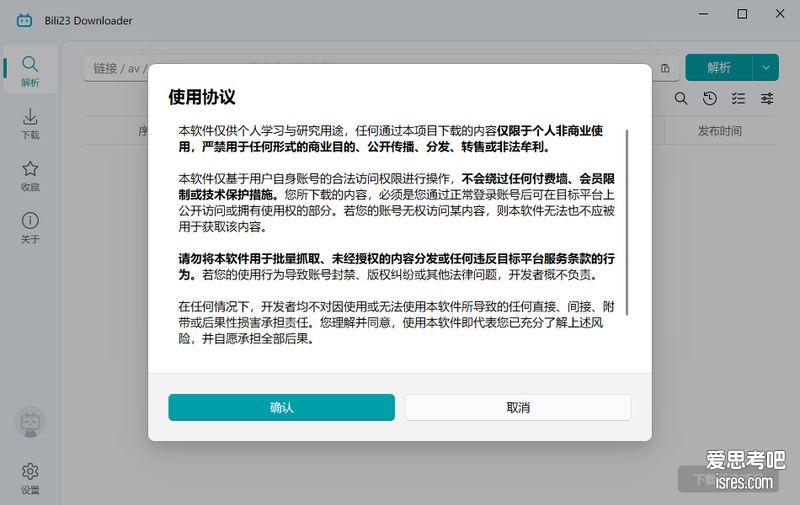
软件声明只基于你账号的合法访问权限操作。官方提醒:下载内容仅限个人学习研究使用,别拿去商业传播,也别短时间疯狂批量抓取,正常用问题不大,但风险自担。
Q3:下下来的弹幕怎么用?
ass 格式的弹幕可以直接嵌进 mkv 视频里,播放时弹幕就跟着走;xml/json 格式可以用工具转成其他格式,或者导入弹幕播放器。
Q4:支持下载番剧和电影吗?
支持解析,但前提是你的账号有权观看该内容(比如大会员番剧就需要登录大会员账号)。软件不绕过付费墙,能看才能下。
Q5:Mac 和 Linux 上能用吗?
能。三大平台都提供安装包,功能完全一致,界面也一样。
五、写在最后
说实话,B 站下载工具这个赛道竞品不少,但 Bili23-Downloader 能冲上 GitHub 热榜靠的是实打实的完成度:界面现代化(Fluent Design,深浅色主题)、功能全(从画质到弹幕到元数据一条龙)、还照顾到了 Win7 老机器和 Linux 用户。最关键的是完全开源免费,代码摆在那里,用着放心。
如果你也经常有”这个视频想存下来”的需求,去 GitHub 给它点个 Star,然后装上试试——从复制链接到视频落盘,真的只要 3 分钟。
📥 软件下载
- GitHub Releases(最新版 v2.21.0):https://github.com/ScottSloan/Bili23-Downloader/releases/latest
- 官网下载页(国内推荐):https://bili23.scott-sloan.cn/doc/releases.html
(注:本期软件安装包原计划转存到夸克网盘分享,因网盘登录凭证过期暂未生成分享链接,可先从上面官方渠道下载,均为官方原版。)
关注公众号:“实用软技”,在公众号窗口里回复关键字“软件”即可免费获取
