
Geek Uninstaller:软件卸载不残留,一个exe搞定

哎,说到卸载软件,你是不是也遇到过这种糟心事:在控制面板里点「卸载」,进度条走完以为干净了,结果打开C盘一看,安装目录还在、注册表残留一堆,桌面和开始菜单的快捷方式也赖着不走。装的时候秒装,卸的时候跟挤牙膏似的,越清越恼火。
今天这款小工具,专治各种「卸载不干净」——Geek Uninstaller。它厉害在哪?整个软件就一个 exe 文件(就是双击就能跑的单文件程序),免费、绿色、不用安装,双击打开就能用,卸载完还会顺手帮你把残留的注册表和文件扫出来一起删掉。
一、它能帮你做什么
简单说,它就是个加强版的「程序卸载器」。你电脑上装的所有软件,它会全部列出来,你选中哪个就卸哪个。重点是卸载完之后,它会自动扫描这个软件留下的注册表残余和安装目录残留,弹窗问你要不要删,点一下「完成」就彻底清干净了。对付那些「流氓软件」特别管用。
二、怎么用(三步搞定)
第一步:下载后得到一个 Geek.exe(几百 KB,比一张图片还小)。建议右键选择「以管理员身份运行」,这样权限够,清理更彻底。
第二步:打开后,主界面会把你电脑里所有已装软件列成一张清单,名字、大小、安装日期一目了然。软件装得多找不到?底部有个搜索框,输个名字直接定位。
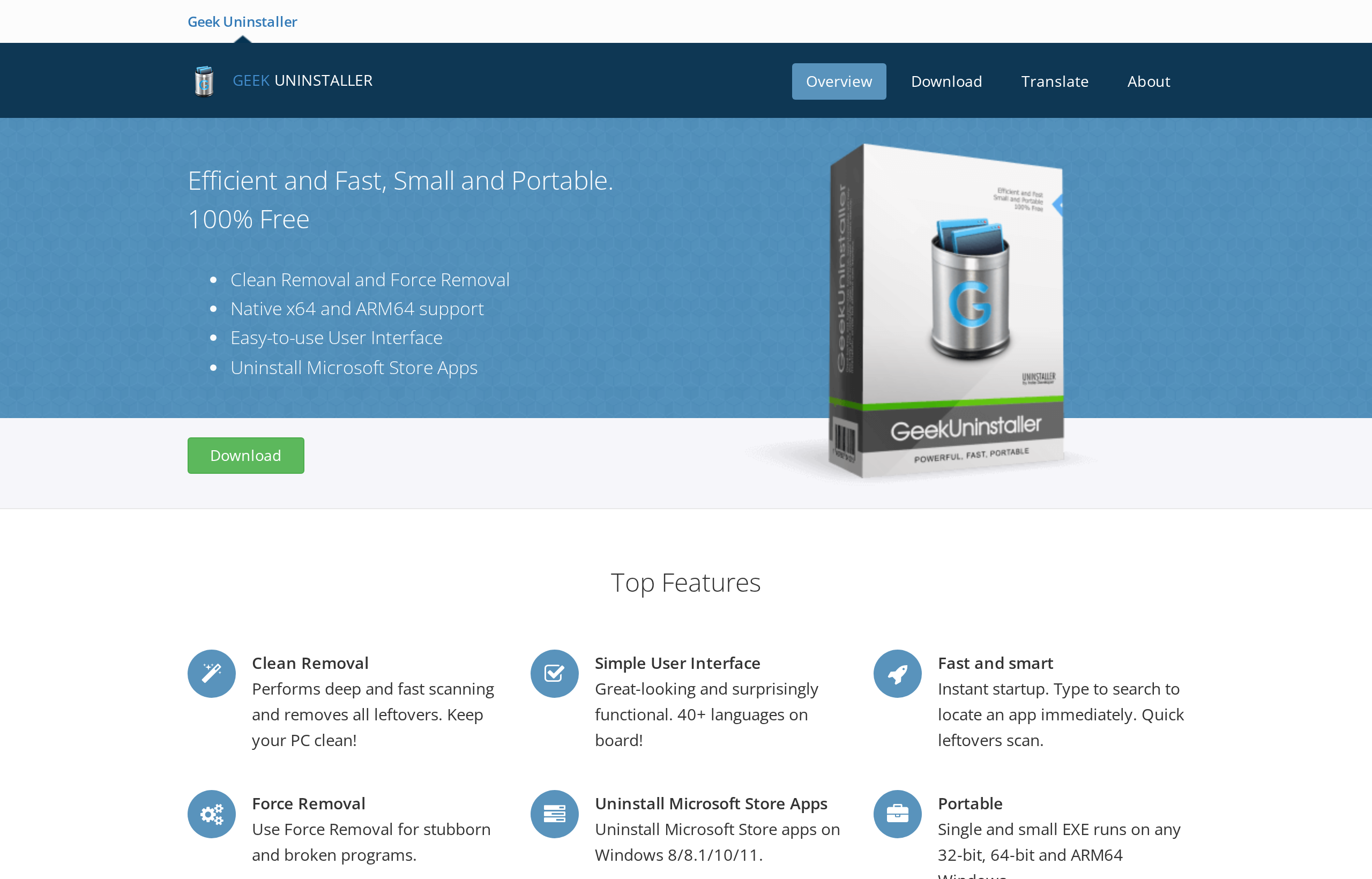
打开后所有已安装软件一目了然
第三步:找到要卸载的软件,双击(或右键选「卸载」),它会先调用软件自带的卸载程序,走完之后立刻自动扫描注册表和文件残留,弹窗提示你把这些残留一起删除,点「完成」,干干净净。
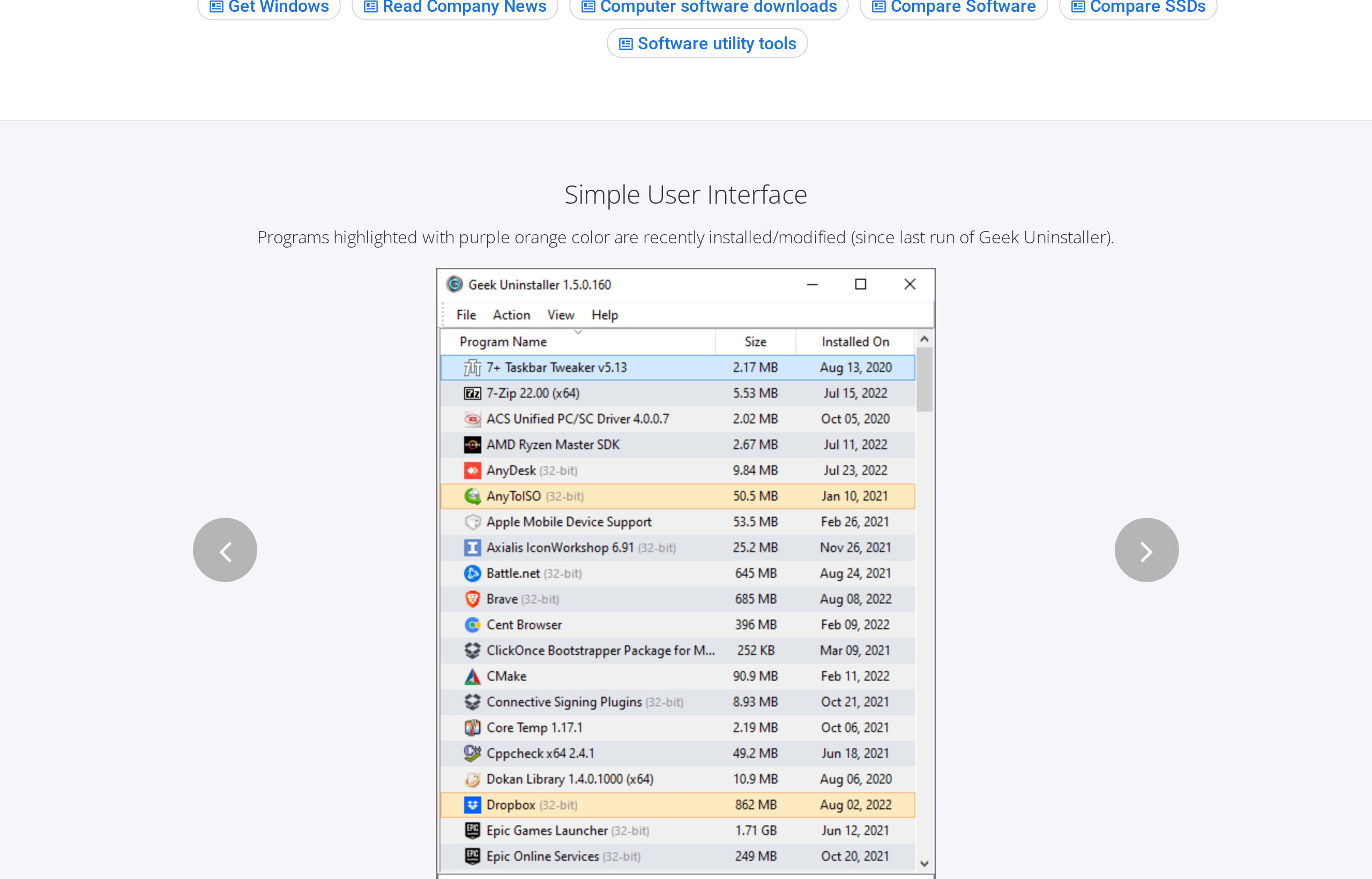
卸载后自动扫描并清除残留
三、几个小提醒
① 毕竟会动到注册表和文件,动手前建议先建个系统还原点(Windows 自带功能),万一误删还能回退,多一层保险。
② 它是单文件绿色版,不用了直接删掉这个 exe 就行,不在系统里留任何痕迹。
③ 完美支持 Win7 到 Win11 的 64 位系统,也兼容 32 位。
说实话,现在找个不收费、不弹广告、卸载还带残留清理的工具真不容易。Geek Uninstaller 一个 exe 全搞定,谁用谁知道,用过的基本都回不去了。
⬇️ 下载地址(官方直链,复制到浏览器打开):
https://download.geekuninstaller.com/Geek.exe
官方免费版直链,下载后双击即用。
📌 觉得有用别忘了关注公众号「实用软技」,在公众号窗口里回复关键字「软件」即可免费获取更多实用工具~
