
T3 Code新手使用教程:40.9k Star开源神器,一条命令给AI编程装上图形界面,手机远程操控Claude Code(附下载)
目录
T3 Code新手使用教程:40.9k Star开源神器,一条命令给AI编程装上图形界面,手机远程操控Claude Code(附下载)
哎,说到 AI 编程,你是不是也遇到过这种尴尬:Claude Code、Codex、Cursor 各种命令行工具在终端里疯狂刷屏,你只能盯着一屏滚动的字符干瞪眼?想离开电脑一会儿,又怕任务跑飞了没人审批?
更难受的是,这些工具每个都得单开一个终端窗口,窗口一多,键盘都快敲出火星子了。
今天介绍的这个项目,本周直接杀上 GitHub 周榜第一名,一周狂揽 17,100 星,仓库总星数已经冲到 40.9k——它就是 T3 Code,一个把 AI 编程智能体(也就是帮你写代码的 AI 工具)全部收进一个图形界面里的开源神器。
一、T3 Code 到底是什么?
先用大白话解释一下:你电脑上装的 Claude Code、Codex、Cursor 这些 AI 编程工具,原本都是”命令行”程序——没有窗口、没有按钮,全靠打字。T3 Code 干的事,就是给它们套上一个漂亮的图形界面(GUI):任务列表、实时日志、审批按钮、代码对比,全都可视化,点点鼠标就能操作。
官方定位叫”agent harness control surface”,听着唬人,其实翻译过来就是:AI 智能体的控制面板。
它有几个核心卖点,个个都戳在痛点上:
- 自带订阅直接用:你已有的 Claude Code 订阅、Codex 订阅照常生效,不用额外再买任何 AI 服务;
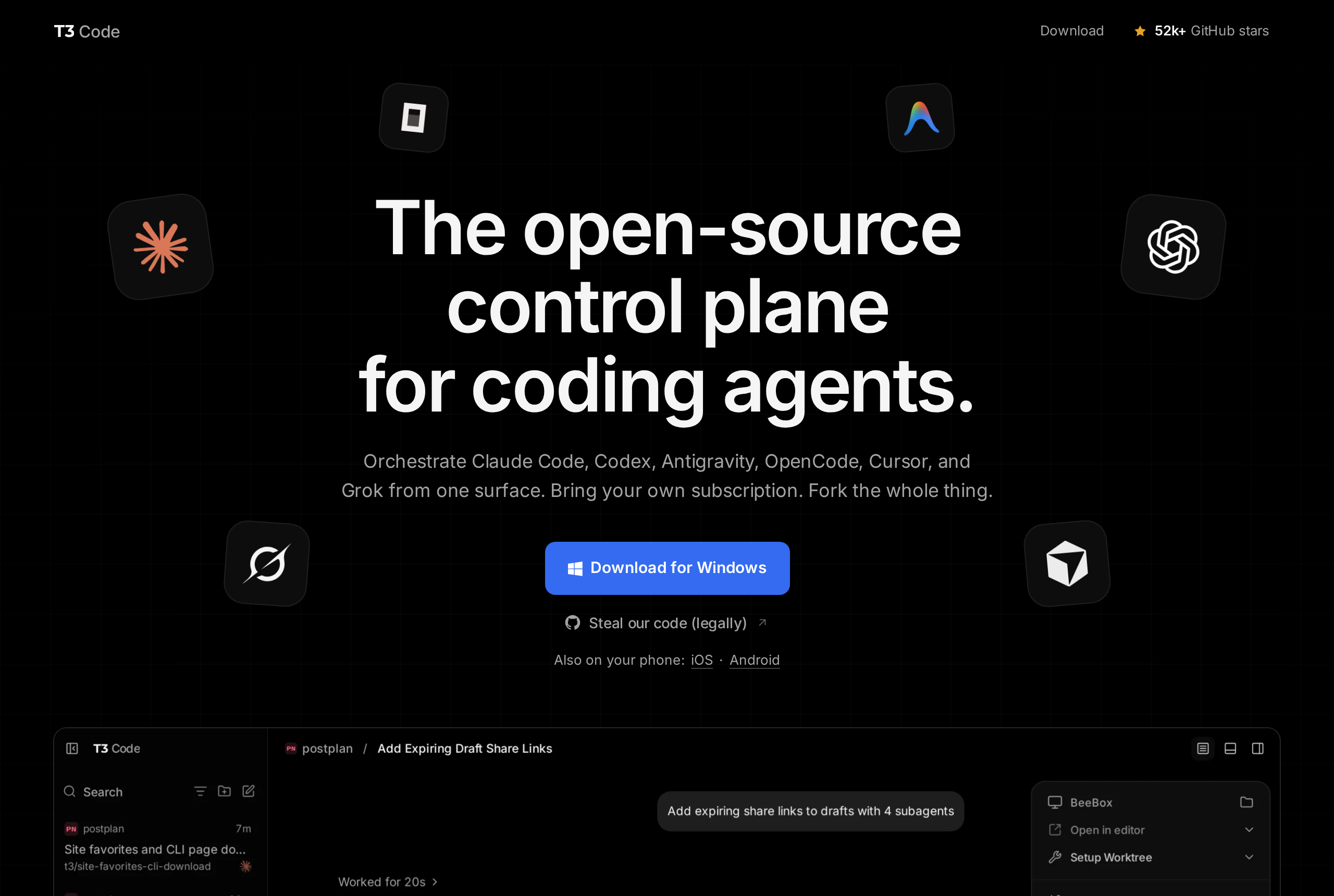
- 全平台覆盖:Windows / macOS / Linux 桌面端,还有网页版和 iOS / 安卓手机 App;
- 手机远程操控:人在外面,手机上就能给家里的电脑派任务、点审批;
- 完全开源:MIT 协议(就是随便用、随便改的开源协议),代码全公开,跑在你自己机器上。
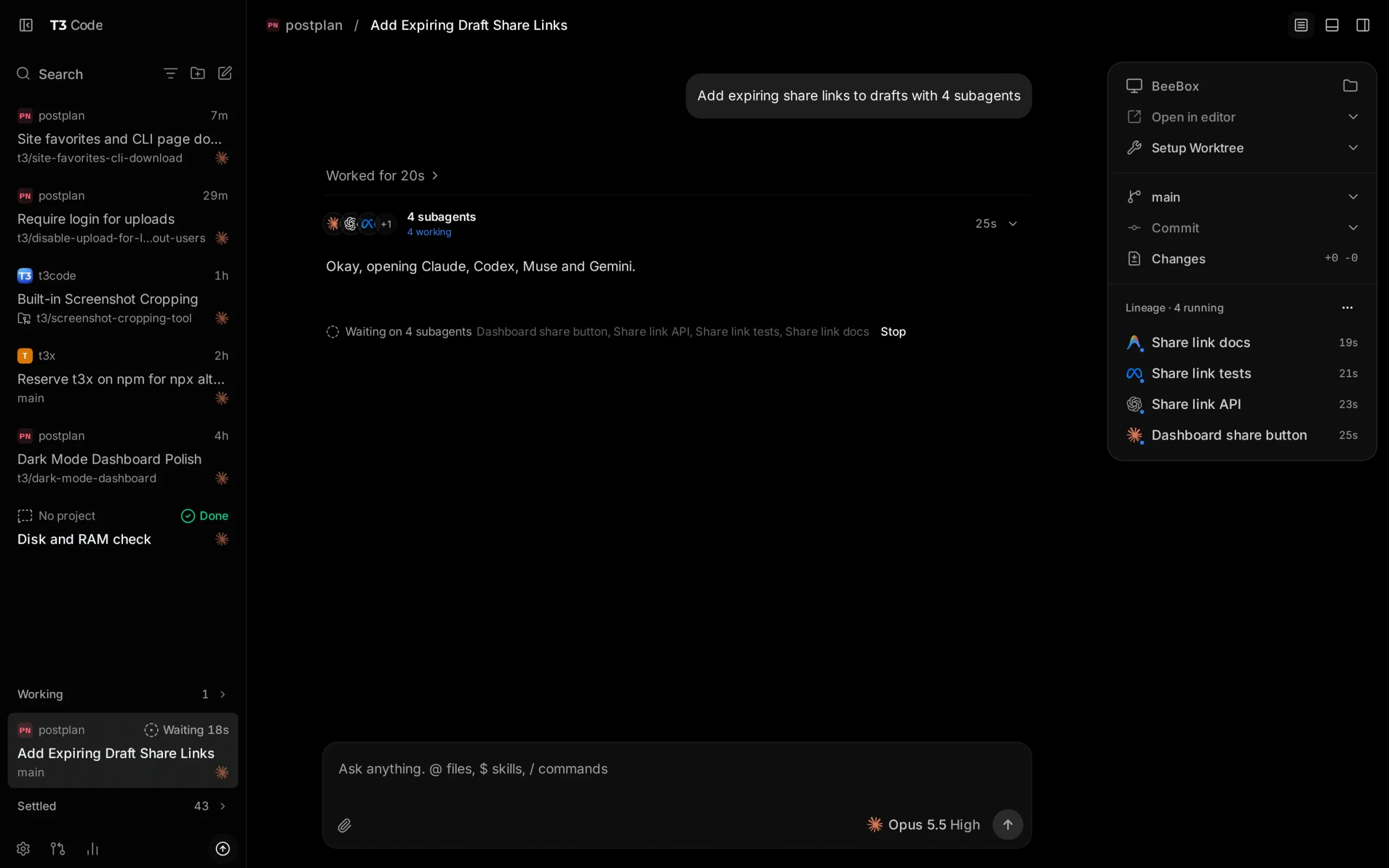
上面这张就是 T3 Code 桌面端的真实界面——左边任务列表、中间对话、右边代码改动预览,比纯终端舒服太多了。
二、安装前的准备:先装好一个 AI 编程工具
划重点:T3 Code 本身不带 AI 模型,它是个”遥控器”。你得先在电脑上装好并登录至少一个它支持的 AI 工具,它才能控制。
目前支持 7 个:Claude Code、Codex、Cursor、Grok Build、OpenCode、Google Antigravity、fx。国内用得最多的 Claude Code 和 Codex,安装登录是这样的:
# Claude Code(需要先安装 Claude Code CLI)
claude auth login

# Codex(需要先安装 Codex CLI)
codex login

# Cursor
agent login

# OpenCode
opencode auth login
如果你还没装过任何一个,别慌,先看完这篇,装好哪个都能用。
三、安装 T3 Code(三选一,30秒搞定)
方式 1:命令行一键装(最省事)
# 试用一次(不安装)
npx t3@latest

# 正式安装后启动
t3
Windows 的 PowerShell 用户按官方文档执行对应安装命令即可,装完同样输入 t3 启动。
方式 2:桌面客户端(点鼠标党看这里)
# Windows(winget)
winget install T3Tools.T3Code

# Windows(scoop)
scoop install extras/t3code

# macOS(Homebrew)
brew install --cask t3-code
Linux(Debian/Ubuntu)用户去 GitHub Releases 页面下载 .deb 包双击安装;Arch 用户一条命令 yay -S t3code-bin。
方式 3:直接下安装包
不想用命令的,去 GitHub Releases 页面下载对应平台的安装包,Windows 双击 .exe 一路下一步就行。
四、首次启动:30秒跑起来
装好后,打开终端输入:
t3
就这么简单一条命令。它会做两件事:
- 在本地启动一个服务(就是让程序在你电脑后台干活);
- 自动打开浏览器,进入 T3 Code 的操作界面。
第一次打开会看到”添加项目”的入口——选中你本地的代码文件夹(比如你正在开发的项目目录),它就会把这个项目接管过来。如果这一步提示没检测到 AI 工具,回看第二节,把 Claude Code 或 Codex 登录一下就好了。
几个实用命令顺手记一下:
t3 --help          # 查看全部命令
t3 service install # 让它开机后台常驻
t3 update          # 一键升级到新版本
五、核心操作:日常怎么用
1. 给 AI 派任务
在输入框里用自然语言描述需求就行:”帮我把这个函数重构一下”、”修复这个报错”。它会把任务交给背后配置好的 AI 工具执行。
2. 审批与沙箱
这是 T3 Code 最值得一提的设计。AI 每次要改文件、执行命令,界面都会弹出审批按钮,你点了同意才执行。而且任务跑在沙箱(可以理解为隔离的小黑屋)里——具体来说是独立的 Git worktree(代码隔离工作区),AI 改动不会直接污染你的主代码,不满意直接丢弃。
3. 代码对比审查
改动完成后,右侧会展示统一的 diff 对比视图(就是改动前后的代码逐行对比),确认没问题,点一下按钮就能一键 commit(提交)、push(推送),甚至直接创建 PR(合并请求)。
4. 实时日志
AI 在干嘛、跑到哪一步了,活动日志里实时滚动,再也不用盯着终端猜进度。
六、进阶玩法:手机远程 + 后台常驻
上班路上想给家里电脑派个活?装上手机 App(iOS / 安卓应用商店搜 “T3 Code”),登录同一账号,就能在手机上查看任务、审批操作,电脑不用一直亮着屏。
另外两个小技巧:
t3 service install—— 把服务挂成后台常驻,重启电脑也不怕任务断了;- 多个 AI 账号可以分别配置(Claude、Codex 都支持多账号切换),工作项目和个人项目分开跑。
七、常见问题 FAQ
Q:要花钱吗?
A:T3 Code 本身完全免费开源。AI 能力用的是你已有的订阅(Claude Pro/Max、ChatGPT Plus 等),一分钱不多花。
Q:支持中文吗?
A:界面目前以英文为主,但给 AI 派任务直接打中文就行,模型都看得懂。
Q:会不会不安全?
A:代码和 API 密钥都留在你自己电脑上,服务跑在本地,这正是它开源的意义——不放心可以自己审代码。
Q:能用多久?
A:官方原话是”项目还非常早期,会有 bug”,但周榜第一的热度意味着迭代会很快,值得持续关注。
八、软件下载
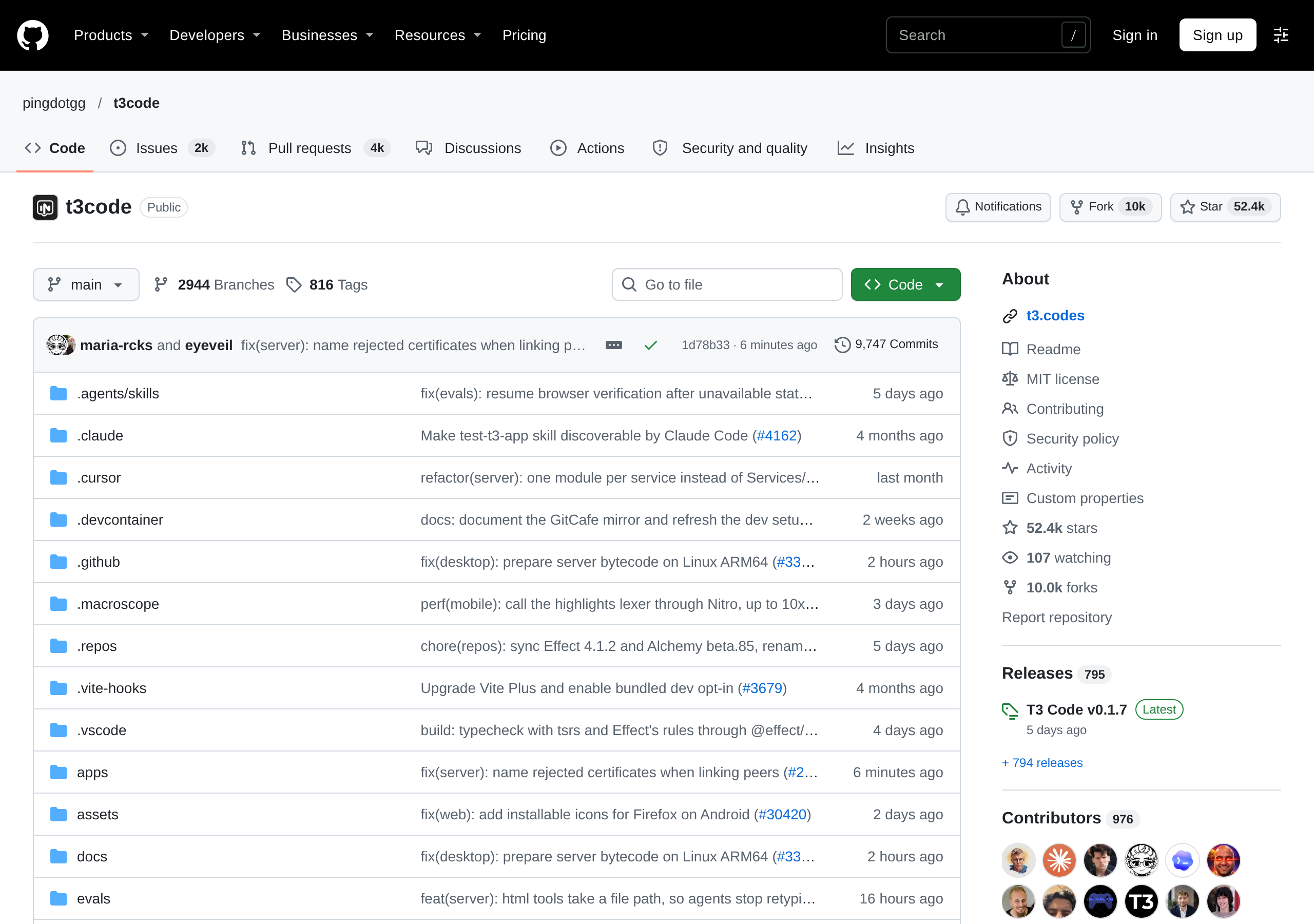
项目开源地址(GitHub,国内可直接访问页面):
https://github.com/pingdotgg/t3code
安装包下载(GitHub Releases):
https://github.com/pingdotgg/t3code/releases
Windows 一键安装:
winget install T3Tools.T3Code
macOS 一键安装:
brew install –cask t3-code
免安装试用:
npx t3@latest
写在最后
说实话,现在 AI 编程工具满天飞,但像 T3 Code 这样”不卖模型、只做控制面板”的开源项目真不多见——它不抢你任何订阅的钱,只是让你已有的工具更好用,还能顺手用手机远程操控。一周 17,100 星不是没有道理的。
刚上手建议先用 npx t3@latest 试用一次,觉得顺手再装桌面版。
关注公众号:「实用软技」,在公众号窗口里回复关键字”软件”即可免费获取
