
图片打开慢到转圈?QuickView开源免费看图器,秒开8K大图还支持RAW
📢 本文首发于公众号「实用软技」,同步发布到 WordPress 资享网
哎,说到电脑上看个图片,你是不是也经历过:双击一张图,转圈两三秒才打开;想看下一张,还得关掉再开;换个格式(比如手机拍的 HEIC、相机的 RAW),系统自带的看图工具直接罢工……
Windows 自带的「照片」应用这两年是越更新越臃肿,打开大图卡顿、格式支持还挑三拣四。今天给大家介绍一款我最近换上的看图神器——QuickView,开源免费,绿色便携,主打一个「快」。
它到底有多快?
QuickView 用 Direct2D + 现代 C++ 从底层重写,完全抛弃了老掉牙的 GDI 渲染。官方测试里,一张 1280 万像素的 TIFF 大图,打开时间从 1.9 秒压到 0.36 秒——放在我们日常使用里,基本就是「双击即开」。
更狠的是它的格式覆盖:
- 日常格式:JPG、PNG、BMP、GIF、WebP、AVIF、HEIC 全支持——iPhone 拍的照片终于不用转格式了
- 专业格式:PSD、EXR、HDR 预览没问题
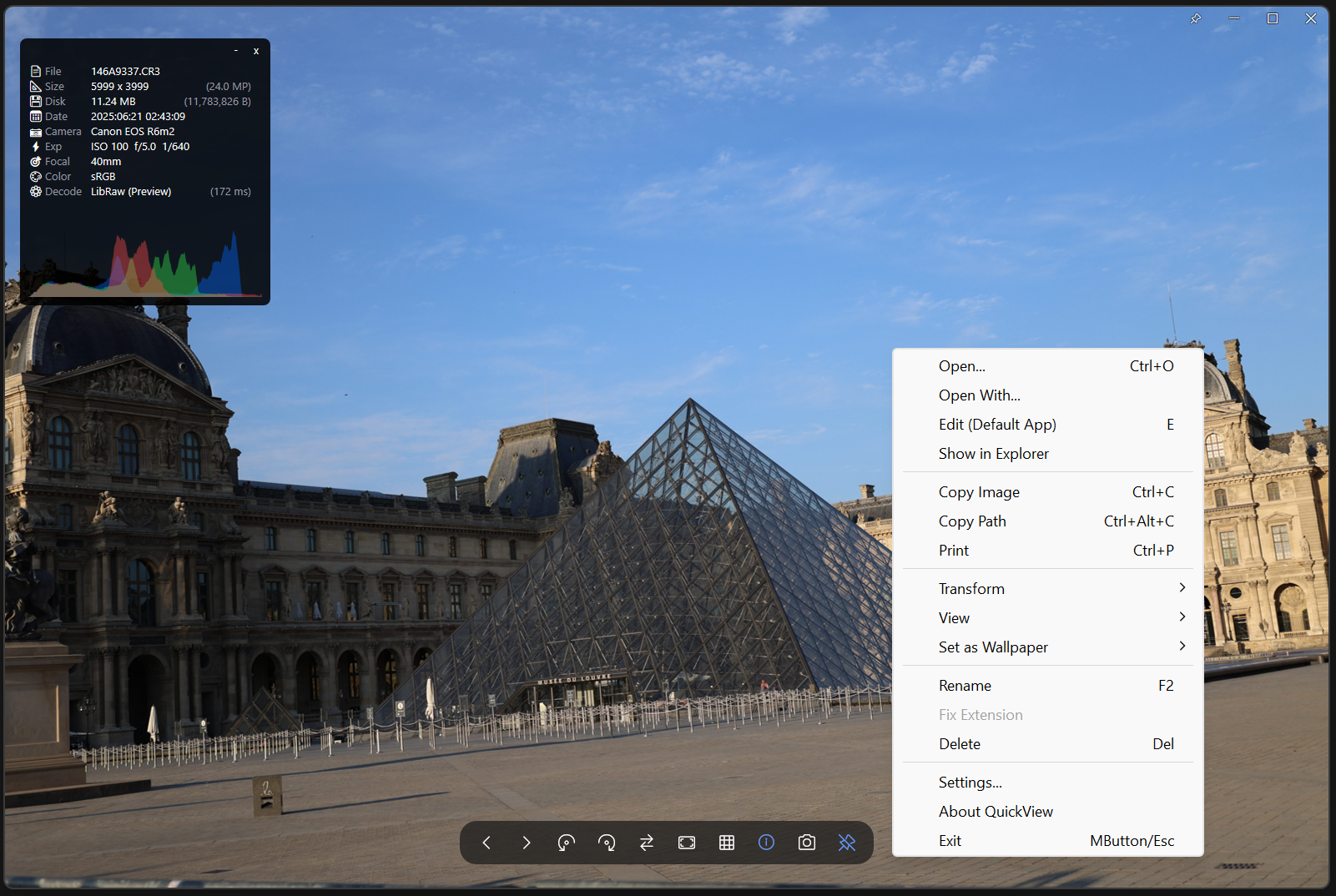
- 相机 RAW:ARW、CR2、DNG、NEF 等几十种 RAW 直接看
新手上手:3 步用起来
第一步:去官方 GitHub 页面下载绿色版压缩包(文末有地址),解压到任意文件夹。
第二步:双击 QuickView.exe 直接运行,不用安装。首次打开界面是中文的,不放心可以在设置里切换简体中文。
第三步:随便双击一张图片试试——或者在图片上右键 →「打开方式」→ 选 QuickView,再点「始终使用此应用」,以后所有图片都归它管。
几个实用小技巧:
- 对比模式:按快捷键可以左右分屏对比两张图,修图前后对比特别直观
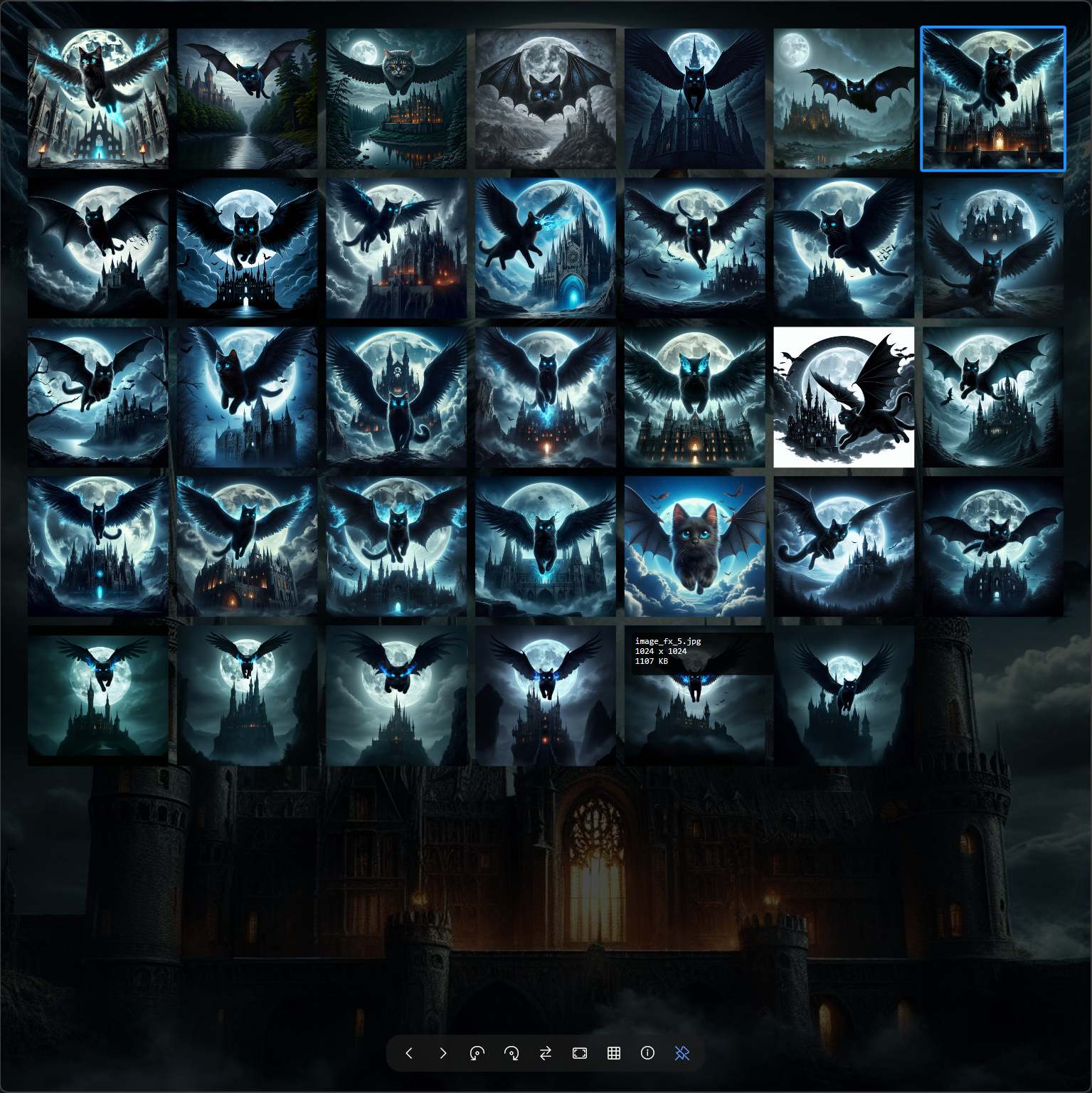
- 照片墙:打开文件夹后按缩略图浏览,找图效率比一张张翻快多了
- 便携模式:配置文件存放在软件目录,拷到 U 盘随身带走
用了一周的真实感受
说实话,换上 QuickView 之后最大的变化就是「无感」——打开图片这件事从「需要等待」变成了「没有感觉」。8K 大图缩放不卡、RAW 文件秒开、GIF 动图正常播放,绿色版解压即用,也没有乱七八糟的广告和捆绑。
它只专注看图,编辑功能确实没有(官方也说了:修图请找 Photoshop)。但如果你和我一样,日常 90% 的场景就是「快速看图、找图、翻图」,那它就是目前 Windows 上最合适的选择之一。
📥 软件下载
官方 GitHub 下载(绿色便携版,约 4MB):
https://github.com/justnullname/QuickView/releases/download/v6.40.1.1/QuickView_v6.40.1.1_X64.zip
也可以从 GitHub Releases 页面下载安装版(支持 winget 命令安装):
https://github.com/justnullname/QuickView/releases
注:GitHub 国内直连可能较慢,如打不开可复制链接到浏览器多试几次,或使用镜像加速。
💬 用了觉得不错,或者遇到问题,欢迎在评论区聊聊~
关注公众号:「实用软技」,在公众号窗口里回复关键字”软件“即可免费获取
