
 NO.1
Stirling-PDF新手使用教程:96K Star开源PDF神器,Docker一条命令部署,合并拆分压缩OCR全免费(附下载)
目录
Stirling-PDF新手使用教程:96K Star开源PDF神器,Docker一条命令部署,合并拆分压缩OCR全免费(附下载)
哎,说到处理PDF,你是不是也遇到过这种尴尬:几个合同要合并成一个,结果打开某压缩软件,导出要会员;想把一个大PDF拆成几份,转头又得注册账号;好不容易找个在线工具,刚把文件传上去就犹豫了——万一是身份证扫描件、未公开的报价单呢?
文件传到别人服务器上,等于把底牌亮给人家看。收费的不甘心,免费的不敢用,这事真挺折磨人的。
今天介绍的 Stirling-PDF,就是专治这个的。
它是 GitHub 上 Star 数第一的开源 PDF 工具(96,440 Star,9,300+ Fork),所有处理都在你自己的电脑上完成——不联网、不上传、不注册,打开浏览器就能用,50 多个 PDF 功能全部免费,还没有广告。
一、它能干什么?
先给你列一下日常最常用的几个功能,后面教程会一个个实操:
- 合并 / 拆分 —— 多个 PDF 合成一个,或一个 PDF 按页码、按大小拆开
- 压缩 —— 大文件压小,方便微信、邮件发送
- OCR 扫描件识别 —— 把扫描版 PDF 变成能搜索、能复制文字的版本
- 格式互转 —— PDF 转 Word/Excel/图片,Word/图片转 PDF
- 加密码 / 解密码 —— 给文件上锁,或打开忘密码的文件
- 签名、水印、涂黑(遮盖敏感信息)、加页码、旋转裁剪……
一共 50+ 个工具,而且界面支持简体中文,新手不用啃英文。
二、安装:一条命令搞定(推荐)
Stirling-PDF 有两种形态:网页版(跑在本地,浏览器打开)和桌面版(就像普通软件一样双击用)。先讲最省事的网页版。
方式 1:Docker 一键部署(适合 NAS / Linux / 有 Docker 的电脑)
打开终端(Windows 用 PowerShell,群晖/飞牛等 NAS 用容器管理界面),粘贴这条命令回车:
docker run -d --name stirling-pdf -p 8080:8080 \
  -e SECURITY_ENABLELOGIN=false \
  stirlingtools/stirling-pdf:latest
等它自动下载完镜像(约 1GB),浏览器打开 http://localhost:8080(NAS 的话换成 NAS 的 IP),就能看到界面了。
解释一下这串命令,别被吓到:docker run 就是”启动一个容器”,相当于自动帮你装好软件;-p 8080:8080 是把服务开放在 8080 端口(浏览器访问的地址);SECURITY_ENABLELOGIN=false 表示打开页面不用登录,本机自用最方便。
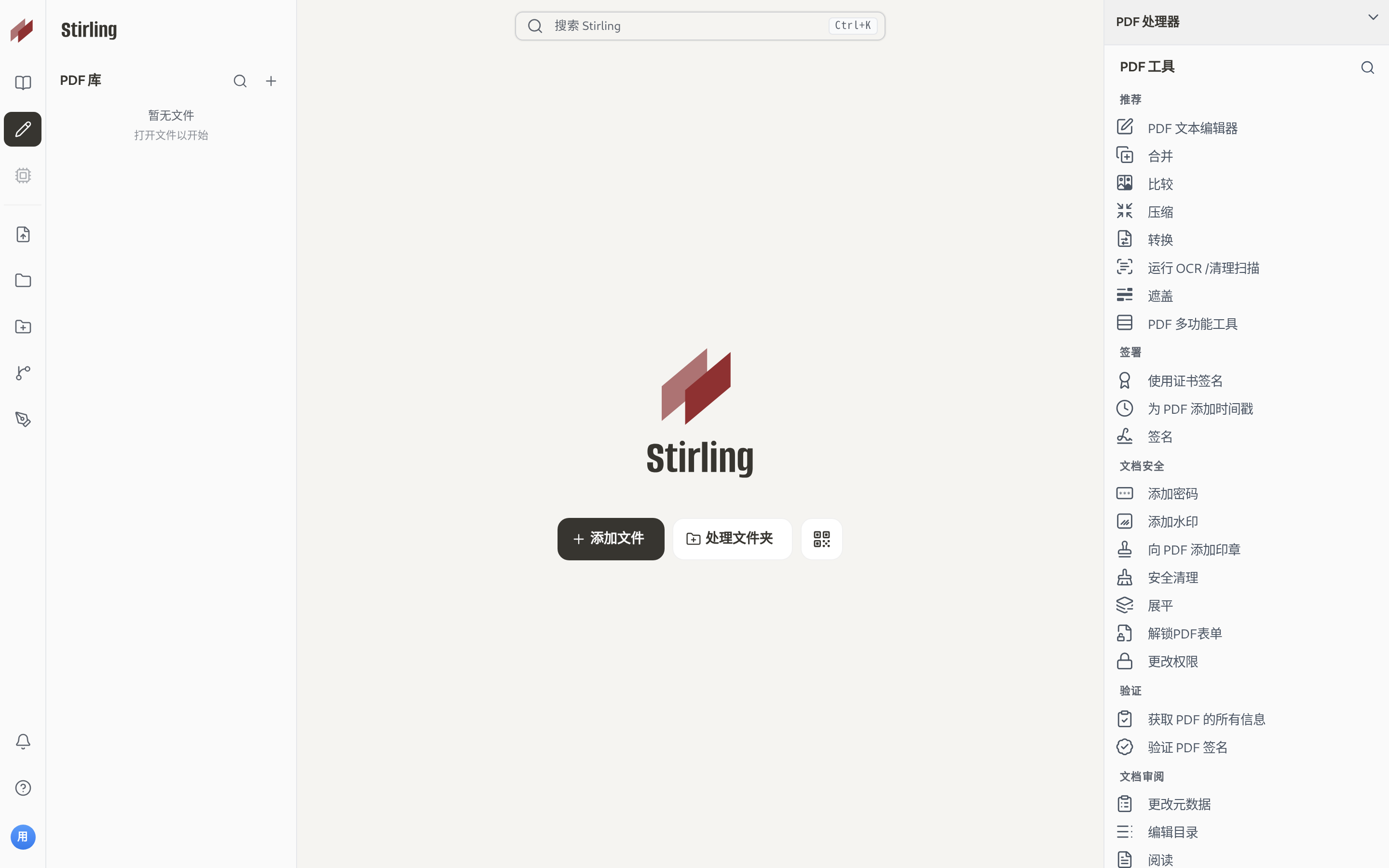
打开后就是上面这个样子:左边是文件区,右边是密密麻麻的工具列表,已经按”推荐 / PDF 工具 / 文档安全 / 文档审阅 / 页面格式”分好类了。
方式 2:桌面版安装(Windows / macOS)
不想用 Docker?直接下载桌面版安装包,双击安装即可,用起来和普通软件没区别:
- Windows:下载
Stirling-PDF-windows-x86_64.msi,双击下一步下一步 - macOS:下载
Stirling-PDF-macos-universal.dmg,拖进 Applications 文件夹 - Linux:有
.AppImage/.deb/.rpm三种包可选
方式 3:Java 运行(极客向)
电脑上装了 JDK 的话,下载 Stirling-PDF-server.jar,命令行运行:
java -jar Stirling-PDF-server.jar
效果和 Docker 版一样,浏览器访问 http://localhost:8080。
三、新手实操:5 个最常用功能手把手
1. 合并 PDF:把一堆文件合成一个
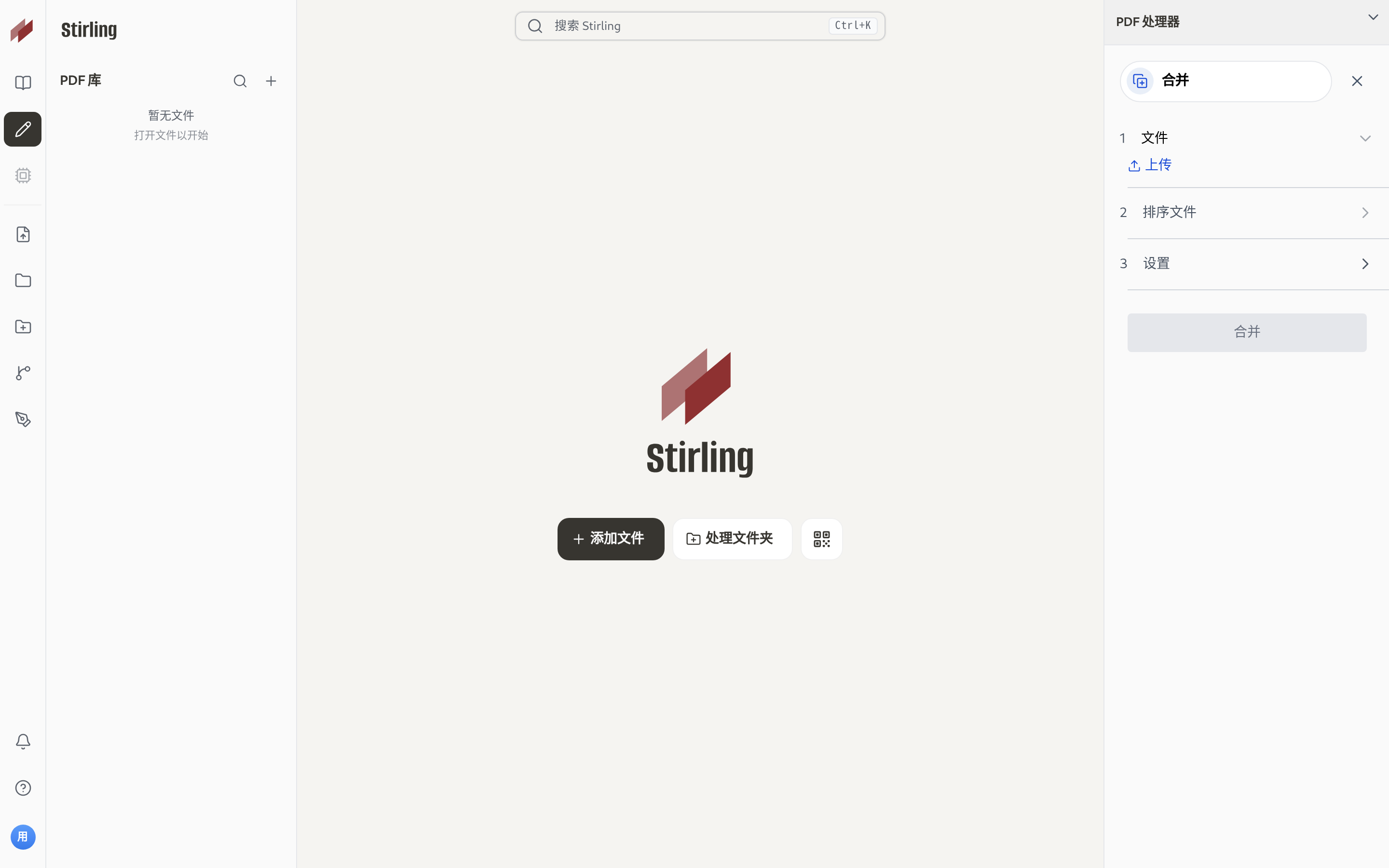
点击右侧工具区的「合并」,进入页面后把要合并的 PDF 全部拖进虚线框,注意文件顺序——可以拖拽调整;顺序对了点「生成」,一个新 PDF 就出来了。
2. 压缩 PDF:文件太大发不出去
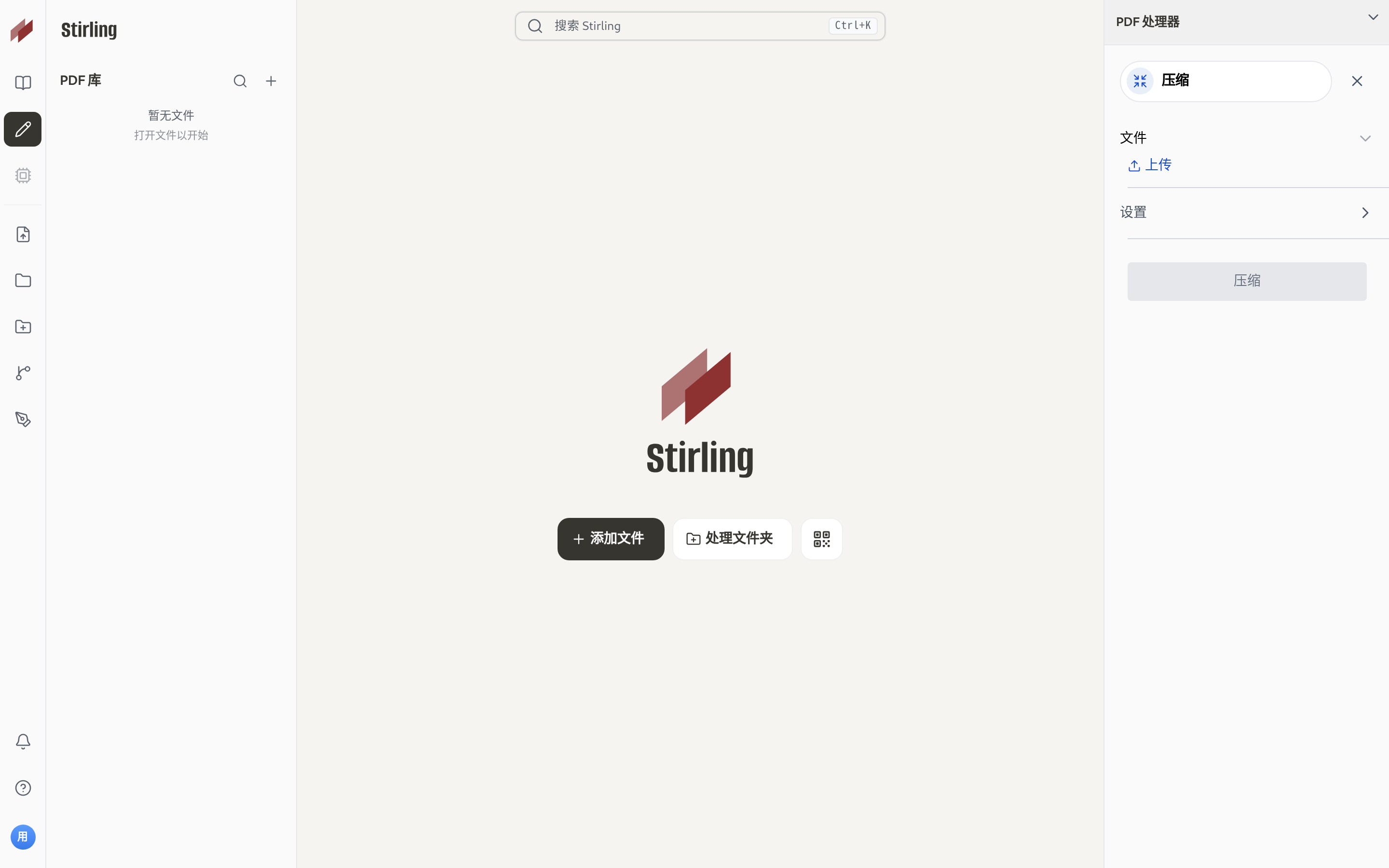
点「压缩」,拖入文件,选择压缩级别(推荐默认的中等档),处理完直接下载。实测一个 30 页的扫描件能压掉一半体积,手机上打开也流畅了。
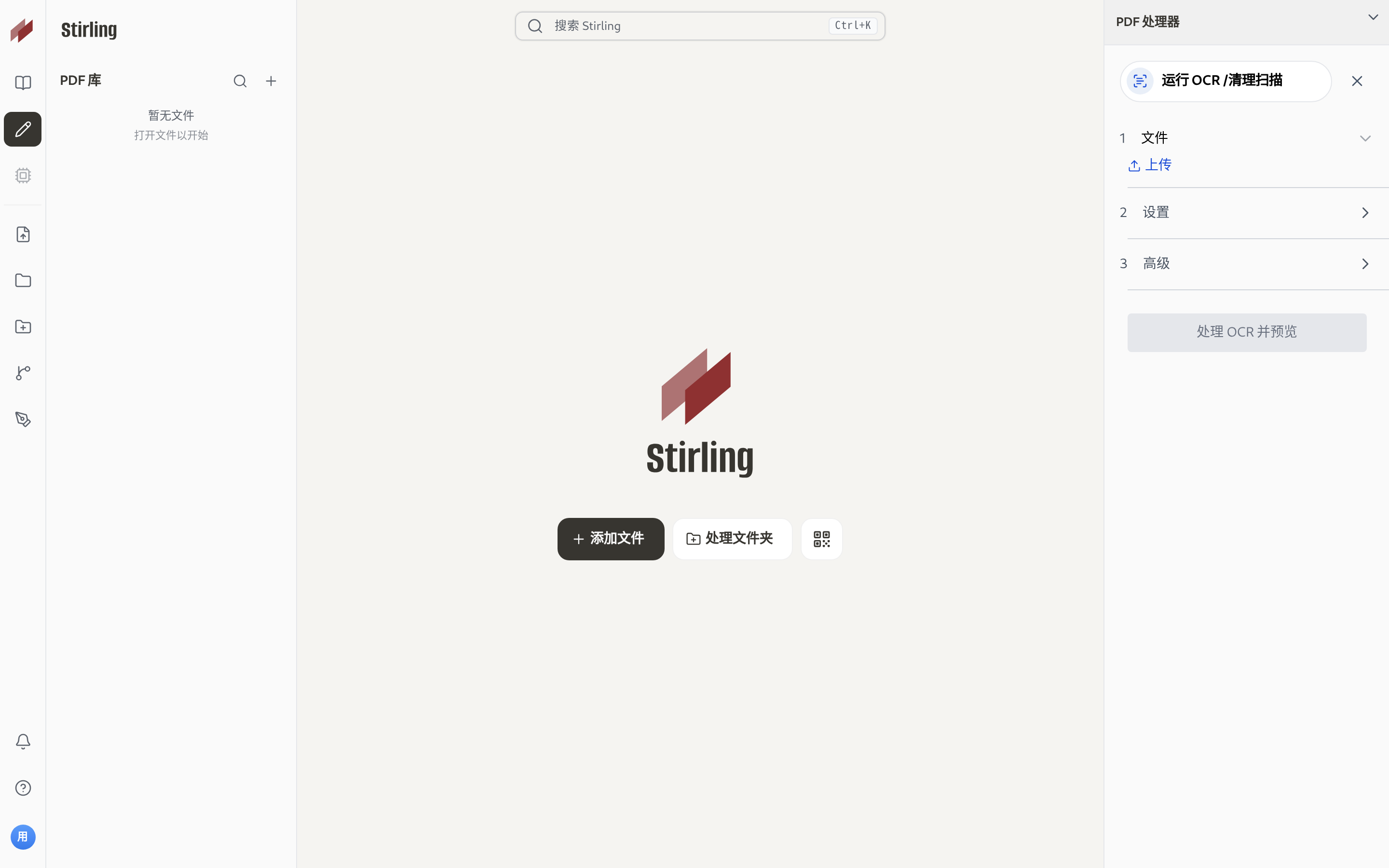
3. OCR:让扫描件变成能搜能复制的文字
收到的合同、发票经常是扫描件,想复制个名字都难。点「运行 OCR / 清理扫描」,拖入文件、选好语言(支持中文),处理完的 PDF 就能直接搜索、复制文字了。
4. 拆分 PDF:按页码或按大小切开
点「拆分」,支持三种切法:按固定页数切、按页码范围切、按文件大小切。比如”每 5 页切一个文件”,点一下就全切好了。
5. 加密码:给敏感文件上锁
点「添加密码」,拖入 PDF,输入密码,生成的新文件没密码就打不开了。反过来「解锁PDF」也能解开自己忘了密码的文件(前提是文件没有被加密算法保护,简单的打开密码都能解)。
四、进阶技巧
- 多工具批处理(multi-tool):在同一个页面里串起多个操作,比如”先压缩 → 再加水印 → 最后加页码”,一次点击全部完成,处理几十个文件时效率翻倍。
- 拖文件夹处理:首页支持「处理文件夹」,整个文件夹的 PDF 批量走同一流程。
- REST API:几乎每个功能都有对应 API(地址
/swagger-ui/index.html),懂技术的可以写脚本批量处理公司文档。 - 安全加固:如果你部署在 NAS 上给全家用,把
SECURITY_ENABLELOGIN设为true,就能开启账号登录,默认账号admin / stirling,登录后记得改密码。
五、常见问题 FAQ
Q:文件会上传到网上吗?
A:完全不会。它跑在你自己的机器上,处理过程不产生任何外网请求,断网也能用。
Q:支持中文界面吗?
A:支持,内置 40+ 语言,简体中文翻译很完整。
Q:Docker 命令报错 “port is already allocated”?
A:说明 8080 端口被占了,换个端口即可,比如 -p 18080:8080,然后访问 http://localhost:18080。
Q:能处理多大的文件?
A:默认单文件上限 100MB(可通过环境变量 SYSTEM_MAXFILESIZE 调大)。Docker 版建议给容器留 4GB 内存。
六、下载地址
官方 GitHub Releases 直链(v3.3.0,2026-11-05 发布):
Windows 安装包:
https://github.com/Stirling-Tools/Stirling-PDF/releases/download/v3.3.0/Stirling-PDF-windows-x86_64.msi

macOS 安装包:
https://github.com/Stirling-Tools/Stirling-PDF/releases/download/v3.3.0/Stirling-PDF-macos-universal.dmg

Linux AppImage:
https://github.com/Stirling-Tools/Stirling-PDF/releases/download/v3.3.0/Stirling-PDF-linux-x86_64.AppImage

Java 版(跨平台):
https://github.com/Stirling-Tools/Stirling-PDF/releases/download/v3.3.0/Stirling-PDF-server.jar
Docker 镜像(国内可直接拉取):
docker pull stirlingtools/stirling-pdf:latest
项目主页:https://github.com/Stirling-Tools/Stirling-PDF
说实话,现在还能找到这种功能全开、免费无广告、还不偷你文件的 PDF 工具,真不容易。以前处理个 PDF 先搜一圈”免费在线”,试三个网站两个收费,剩下那个传完文件心里还打鼓——现在一条 Docker 命令,这些问题全没了。
关注公众号:「实用软技」,在公众号窗口里回复关键字“软件”即可免费获取
