
 NO.1
好家伙,4MB的单文件截图工具火了:长截图录屏OCR贴图全免费,我用一周把Snipaste扔了
目录
好家伙,4MB的单文件截图工具火了:长截图录屏OCR贴图全免费,我用一周把Snipaste扔了
Windows 10/11 · 4.8MB 单文件免安装 · 开源免费 · 无广告
哎,说到电脑截图,你是不是也有一肚子牢骚?Win+Shift+S截完还得去画图里裁一刀;想截个长网页,拼图拼到怀疑人生;偶尔要录个屏、识别下图片里的文字,又得单独装软件——好家伙,一个截图需求,电脑里躺了四五个工具。
最近果核剥壳上了一款新工具,我用了一周,直接把常驻托盘的Snipaste给关了:SnowAir 轻雪。一个4.8MB的单文件程序,双击就跑,截图、长截图、录屏、OCR、贴图、标注全在里面,关键是开源(就是代码公开,任何人都能审查)还完全免费无广告,属实是把截图这件事卷到头了。
功能一:截图该有的它全有,而且很细节
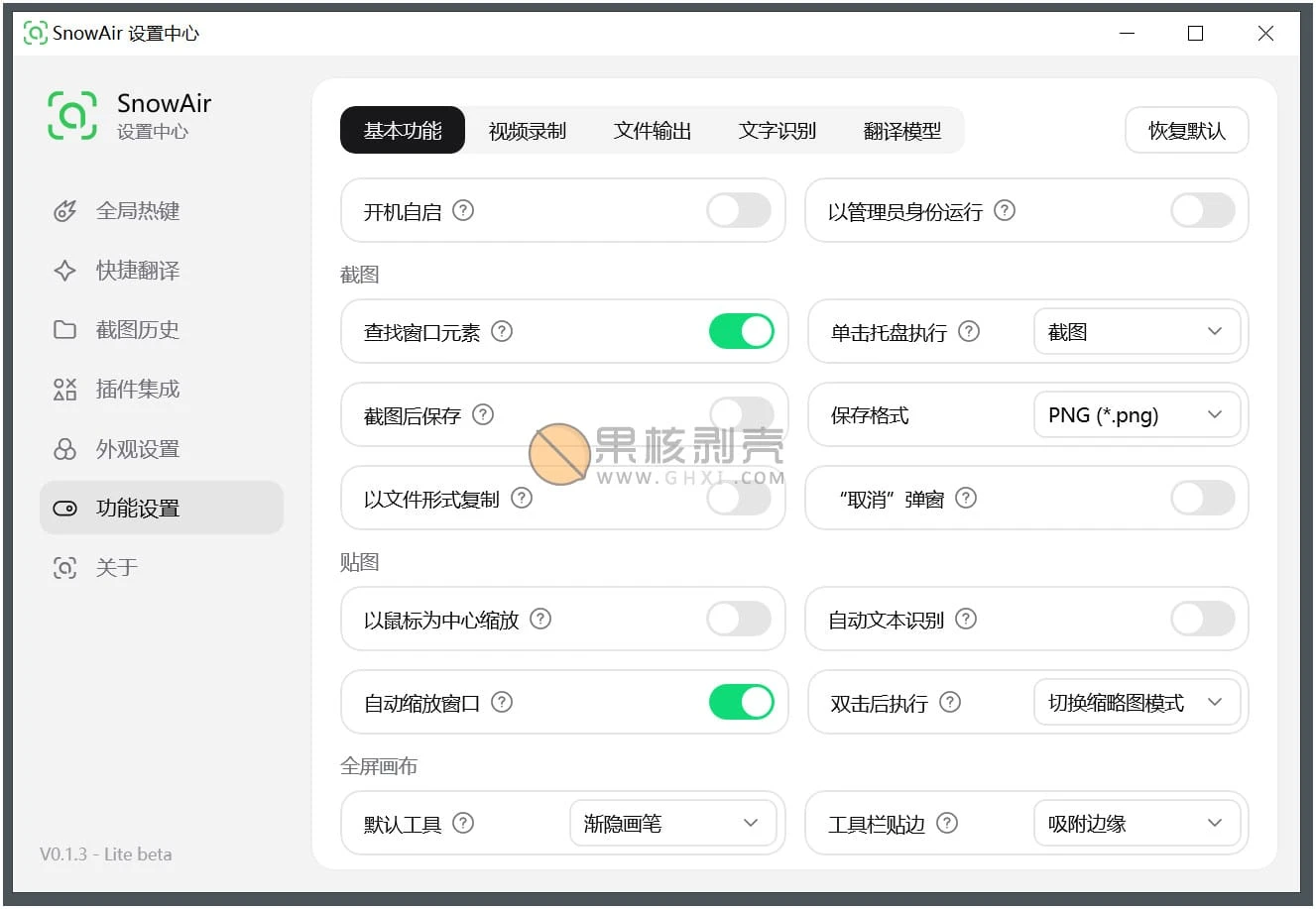
按默认热键 Ctrl+A 唤起截图,框选、窗口、全屏随便选。截完之后的编辑器是重头戏:矩形、箭头、画笔、文字、序号、马赛克这些基础标注就不说了,它还带了包浆、水印、高亮这种冷门但一用就回不去的功能——发图前盖个”仅供XX使用”的水印,两秒钟的事。工具栏还支持对齐方式自定义,左对齐右对齐居中随你调,细节抠得很到位。
功能二:长截图+录屏,网页党和教程党狂喜
截长图不用拼:框选之后自动往下滚动,整页一次成型,论文、聊天记录、网页教程通吃。录屏也是内置的,区域录制、演示画布都有,录完直接进历史记录。以前这两个功能至少要单独装一个长截图工具加一个录屏工具,现在一个托盘图标全包了。
功能三:OCR+翻译,还能完全离线
截图里有文字?框一下直接识别,识别完还能一键翻译。重点来了:它的离线OCR方案(就是不联网也能识别文字,PP-OCRv5引擎)在设置的「插件集成」里按需下载,装好之后全程本地处理,图片和文字都不出你的电脑,隐私敏感的截图也敢放心识别。翻译同理,离线语言包下好就能用,不依赖网络。
功能四:贴图+历史记录,越用越顺手
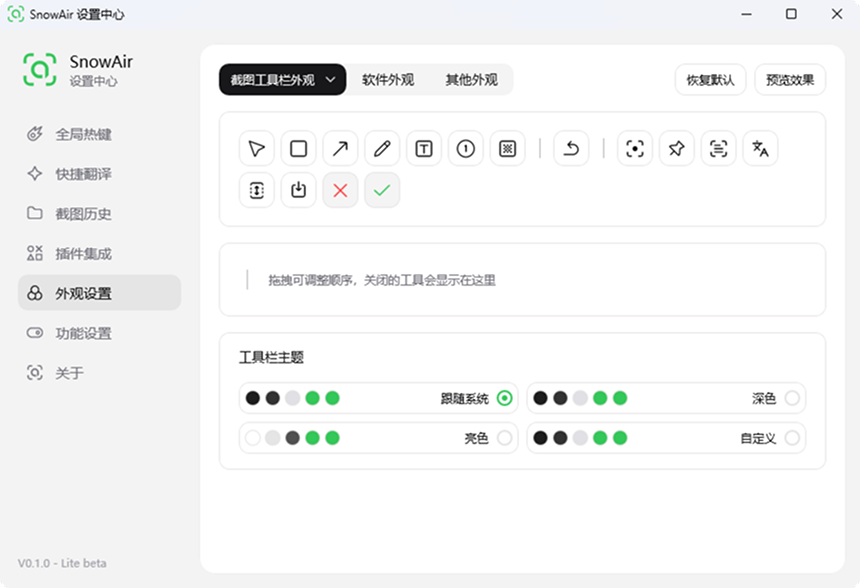
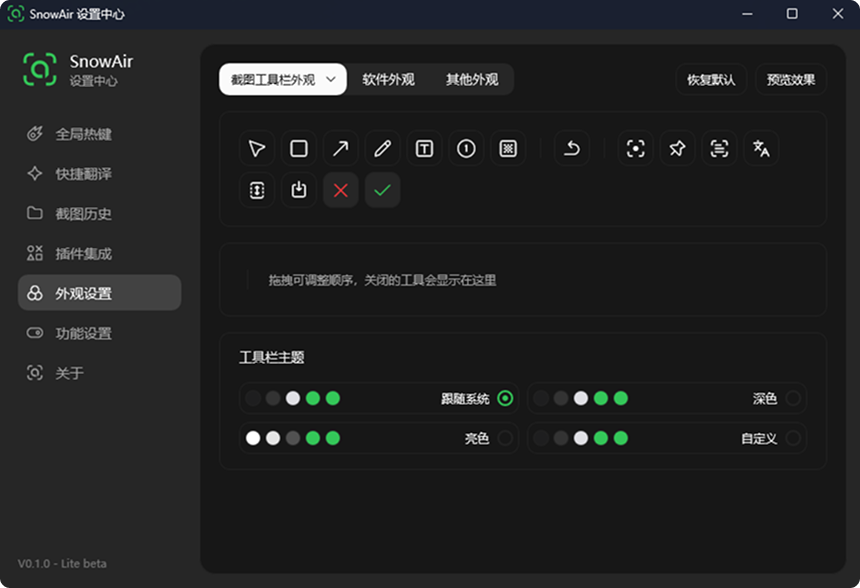
截完的图可以直接钉在屏幕上(贴图),写文档时对着截图抄数据,不用来回切窗口。所有截图自动进历史记录,标签分类、自定义标签都支持,找上周截的那张图一搜就出来。深色浅色主题能跟随系统自动切换,夜间党舒服了。
横向对比:和常用截图工具比如何?
| 对比项 | SnowAir轻雪 | Snipaste | ShareX | Win+Shift+S |
|---|---|---|---|---|
| 体积 | 4.8MB 单文件 | 约15MB | 约30MB+ | 系统自带 |
| 长截图 | ✅ | ❌ | ✅ | ❌ |
| 内置录屏 | ✅ | ❌ | ✅ | ❌ |
| 离线OCR/翻译 | ✅ 按需下载 | 部分 | ✅ | ❌ |
| 贴图 | ✅ | ✅ | ❌ | ❌ |
| 开源 | ✅ Apache-2.0 | 部分开源 | ✅ | — |
| 费用 | 永久免费无广告 | 免费 | 免费 | 免费 |
一句话总结:Snipaste强在贴图,ShareX强在极客功能但体积大、上手门槛高,系统自带的只能截不能干别的。轻雪属于把两家优点打包,还塞进了离线OCR和长截图,体积却是最小的那个。
怎么下载?一步到位
我已经把 v0.1.21 单文件版(SnowAir-Lite.exe,4.8MB)转存到自己的夸克网盘了,直接下载,双击即用,不用安装:
夸克网盘下载:https://pan.quark.cn/s/fbf91a371e1b (提取码:PDY7)
解压出来就一个 exe 文件,放哪都能跑,U盘里拷一份换电脑照常用。想用离线OCR的,打开后进设置 → 插件集成,下载识别模型(轻量版才7MB)就行。官方GitHub发布页(国内直连可能较慢):https://github.com/CM-idea/SnowAir/releases
写在最后
说实话,截图工具这个赛道太卷了,但轻雪还是让我眼前一亮:4.8MB把截图、长图、录屏、OCR、贴图、标注全塞进去,还开源无广告,配置文件往程序旁边一放就能当U盘便携版用,是真香。唯一要提醒的是它更新很勤(几乎一天一版),早期版本有过小bug,好在最近几版都修得差不多了,遇到问题作者响应也快。Windows用户,尤其是受够了装一堆截图工具的,建议试试。
📌 关注公众号:「实用软技」,在公众号窗口里回复关键字”软件”即可免费获取
