
 NO.1
画流程图不用买会员:Draw.io 从拖第一个框开始

要做个流程图、组织架构图、网络拓扑图,很多人第一反应是打开某个在线作图网站,画到一半弹出「本月免费额度已用完」,或者导出高清图要开会员。其实有个更省心的选择,免费、开源、还能离线用——Draw.io。
它有两个版本:网页版打开浏览器就能画,桌面版装在本机、断网也能用、文件存自己电脑里。两个版本画出来的东西是一样的。
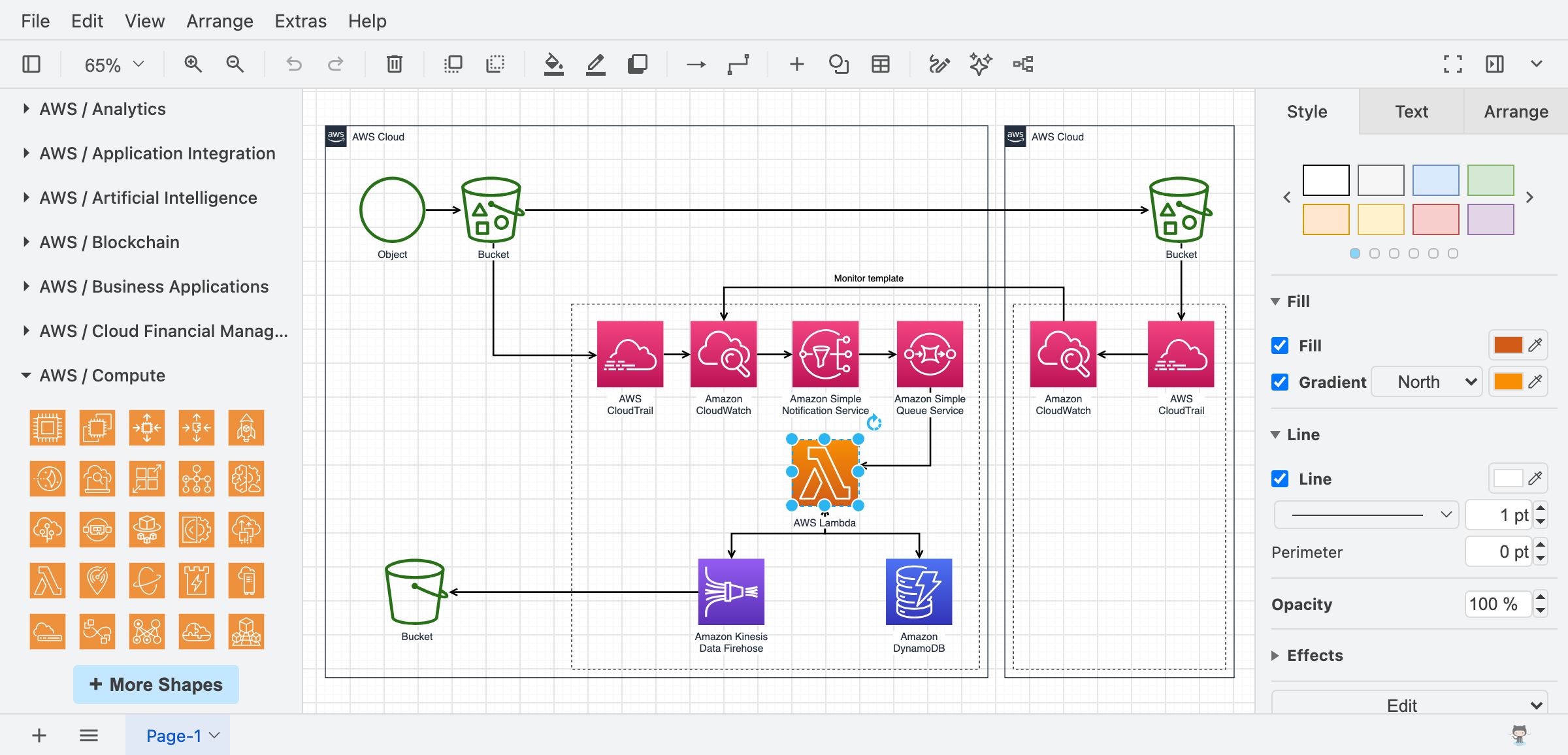
一、第一次打开先认识三个区域
界面分三块:左边是形状库,各种方框、圆形、箭头、服务器图标都在里面,按类别分组,找不到就用左上角搜索框搜;中间是画布,就是白纸;右边是样式面板,选中一个框之后,颜色、边框、字体都在这儿改。
新手最容易慌的是左边密密麻麻的形状,其实常用的就那几种:矩形(写流程步骤)、菱形(写判断条件)、箭头(连关系)。
二、从空白页画第一张图
第一步:新建空白图。如果只是想随手画,选空白就行,不用挑模板。
第二步:从左边的形状库里把一个矩形拖到画布上,双击就能打字,比如写「开始」。
第三步:把鼠标移到矩形边缘,会出现几个蓝色的小点,从其中一个小点往外一拖,就自动拉出一个箭头,连到下一个框。这个「拖出来就连上」的设计,是它比很多工具顺手的地方——框挪位置,箭头会自己跟着走。
第四步:要判断条件就拖一个菱形,两条出线分别标注「是」和「否」。要并列的分支,选中几个框用对齐按钮排整齐,一键就搞定。
第五步:画完点右上角的导出,选 PNG(发微信、贴文档)或者 PDF(打印、交报告),还能选 SVG 拿去做矢量图。想以后接着改,就保存成它自己的 .drawio 文件,这个文件放在本地,不上传。
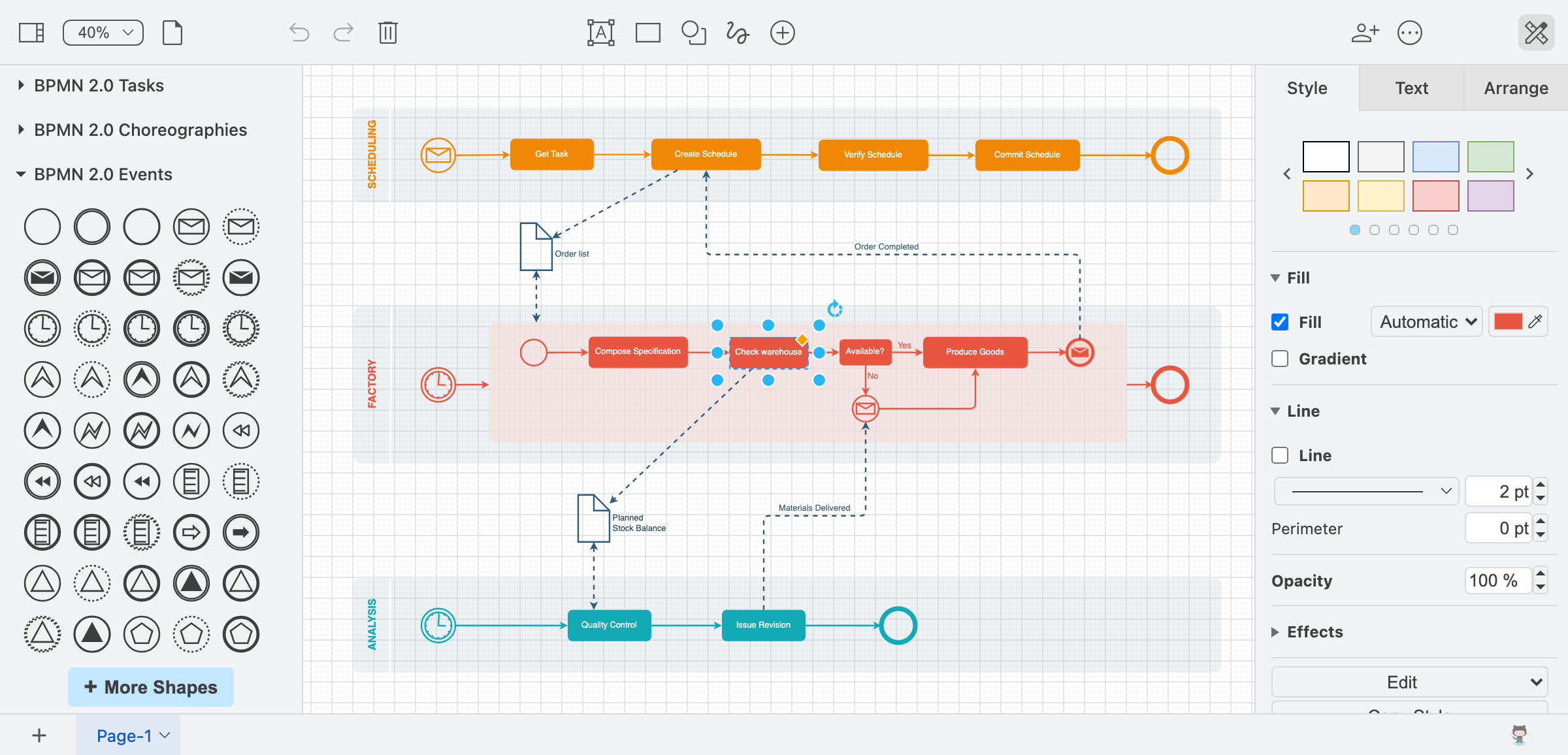
三、几个提效小技巧
①常用形状可以「收藏」到自己的形状面板,下次直接用;②按住 Alt 拖拽可以复制框,比复制粘贴快;③图大了用左侧的「页面」功能分页,别一张画布塞满;④团队协作可以生成分享链接,但它不是必须注册的那种在线服务,不想联网就发文件给对方。
四、它不适合干什么
它不是设计软件,做海报、做精美插画不行;也不是思维导图专用工具(虽然能凑合用),需要大纲式导图的话有更专门的软件。定位清楚就好:画逻辑图、流程图、示意图,它是免费里最能打的那一档。
五、常见问题
Q:装桌面版要钱吗?不要,开源免费。
Q:能离线用吗?桌面版可以,装完断网照样画。
Q:给别人看要装软件吗?不用,导出 PNG 或 PDF 发过去就行。
📥 Draw.io v32.6.10 下载
夸克网盘下载:https://pan.quark.cn/s/e67e95c99864(今天推荐的软件都在这个文件夹里,进去按名字找)
工具这东西,付费的不一定更好用;能把活干完、还不惦记你钱包的,才值得留在电脑里。
💬 关注公众号:「实用软技」,在公众号窗口里回复关键字「软件」即可免费获取更多软件
