
 NO.1
FTP传文件还在用网页版?FileZilla免费开源,拖一下就传完

给客户传个几百兆的大文件,网页版传了一半断线,只能从头再来;网站搬家要往服务器里塞一堆图片,后台一个个点上传点到手酸——这种糟心事儿,做过站长或者常跟服务器打交道的朋友应该都懂。
今天说的 FileZilla,就是专门治这个毛病的老牌工具。免费、开源、装完就能用,左边是你电脑的文件,右边是服务器,看中哪个拖过去,就这么简单。
它到底是干啥的
FileZilla 是一个 FTP 客户端。FTP 这个协议听着专业,说白了就是「往服务器里放文件/从服务器里拿文件」的通道。它同时支持 FTP、SFTP、FTPS 三种方式,其中 SFTP 走的是加密通道,现在服务器基本都用这个,安全得多。
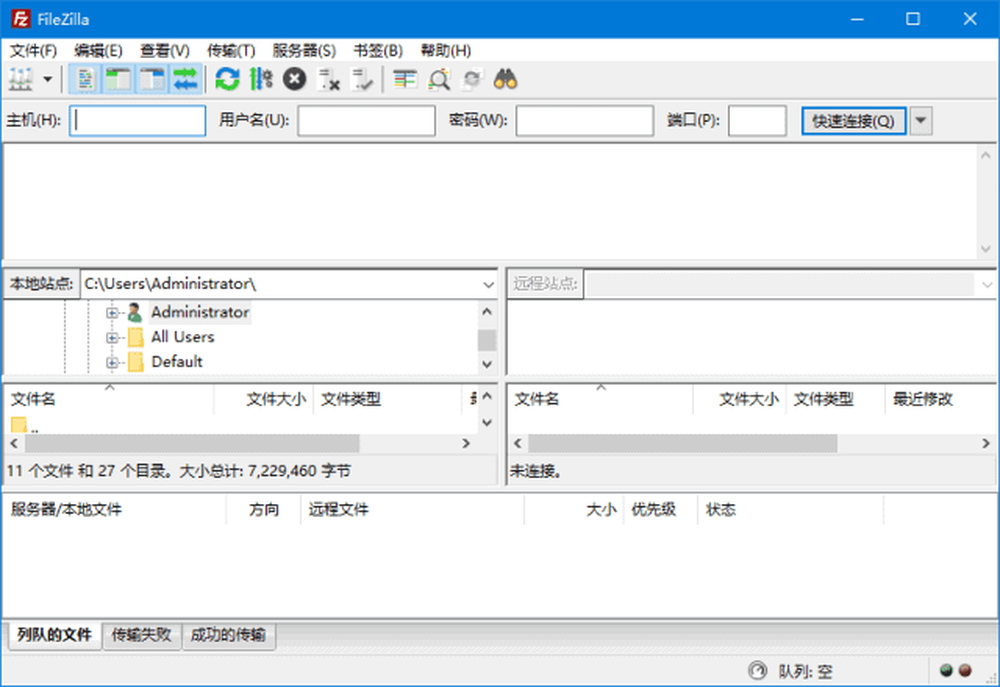
第一次用,四步就能连上
- 打开软件,最上面一排四个框:主机填服务器地址,用户名、密码照服务商给的填,端口普通 FTP 是 21、SFTP 是 22
- 点右边的「快速连接」,下面窗口就会分成两半:左边本地、右边服务器
- 左边找到你要传的文件,选中,鼠标拖到右边对应目录,松手就开始传
- 下载反过来拖,从右边拖到左边就落到你电脑上了
连上之后可以点「文件 – 把当前连接加入站点管理器」,这条连接就存下来了。以后打开软件在左上角下拉框里点一下就能直连,不用每次重填那一堆参数。手上管着三五个服务器的,这个功能能省下不少时间。
几个用起来最爽的地方
- 断点续传:传到一半网断了,重新连上会自动从断的地方接着走,不会白等半小时
- 目录比较:本地和服务器两边同名文件夹一对比,哪些文件是新改的、哪些没传上去,用颜色标出来,网站更新特别省心
- 远程直接编辑:右键服务器上的某个文件选「查看/编辑」,改完保存,软件会自动问你要不要上传回服务器,改个 CSS 不用来回下载上传
- 多标签页:同时开好几个服务器窗口,左边切来切去,不用反复断线重连
免费版和专业版差在哪
免费版日常使用完全够用,传文件、建站点、比较目录、远程编辑都有。专业版(Pro)主要多了连接各类云存储的能力,比如 OneDrive、Dropbox、Google Drive、Amazon S3、Backblaze B2 这些,适合需要把文件在多个网盘之间倒腾的人。普通用户其实不用花这个钱。
小提示:这次给大家准备的是便携版,解压出来双击就能跑,不写注册表、不占系统盘,塞U盘里换台电脑照样用,配置也跟着走。
📥 软件下载
夸克网盘(今天的软件都在这个文件夹里,打开自己找):https://pan.quark.cn/s/dd52e68e48c7
💬 关注公众号:「实用软技」,在公众号窗口里回复关键字「软件」即可免费获取更多软件
