
 NO.1
右键菜单只能复制粘贴?给它加20个实用命令,效率直接翻倍
Windows 的右键菜单,用了这么多年其实就那么几项:复制、粘贴、新建文件夹。可实际上我们天天想干的事是——在这个目录下开个命令行、看看这文件夹到底归谁、把某个路径塞进环境变量……每次都要开一堆窗口绕一大圈。
RightClickTools 干的事很单纯:把这些常用操作统统塞进文件夹右键菜单里,点一下就到。
装完右键会多出什么
- 三种权限开终端:普通权限、管理员权限、还有 TrustedInstaller(系统最高权限)三种方式,在当前目录直接唤起 CMD、PowerShell 或注册表编辑器
- 一键拿所有权:某些文件夹死活删不掉、改不了,多半是权限问题,右键点一下「取得所有权」就解决了
- 改 PATH 变量:把当前目录加进用户或系统 PATH,或者从中移除,不用再去翻系统属性那一长串窗口
- 清缓存三件套:清临时文件、清最近访问记录、清 Defender 隔离记录
- 显示隐藏的系统文件、重置图标和缩略图缓存、一键重启资源管理器(桌面卡死的时候很救命)
- 自定义加工具:把自己常用的绿色软件挂进右键菜单,还能配启动参数
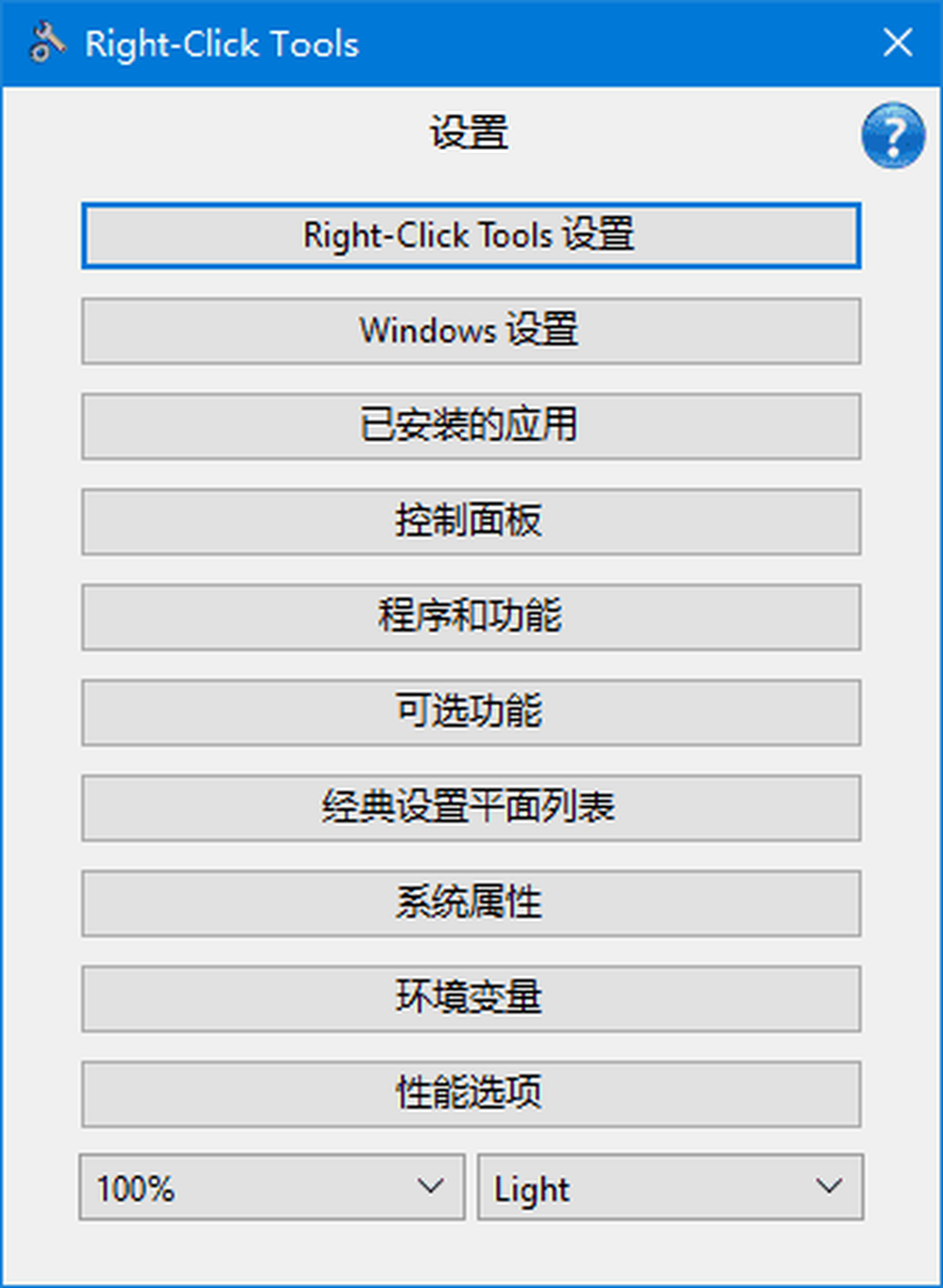
三个我最常用的场景
① 改网站配置:进到项目目录,右键直接在管理员权限的 PowerShell 里打开,不用先开终端再 cd 半天。
② 删不掉的垃圾文件夹:右键取得所有权,再删,秒过。
③ 加环境变量:装完某个命令行工具,右键当前目录加进 PATH,新开一个终端就能用命令了。
两个要注意的点
- 它不常驻后台:菜单项是写进注册表的,不占内存、不拖慢右键速度,这点比很多同类工具都干净
- Win11 用户可以在设置里切换「新式菜单」和「经典菜单」,如果发现右键里找不到,换一种显示方式就行
📥 软件下载
夸克网盘(今天的软件都在这个文件夹里,打开自己找):https://pan.quark.cn/s/dd52e68e48c7
💬 关注公众号:「实用软技」,在公众号窗口里回复关键字「软件」即可免费获取更多软件
