
 NO.1
抽屉里的旧安卓手机别扔!装个免费开源工具,秒变电脑第二块屏

前两天帮同事收拾工位,拉开抽屉,里头躺着两台退役的安卓手机,屏幕完好,电池还能撑一天。他说:「卖了不值钱,留着又没用,只能吃灰。」我说:这玩意接上电脑,就是一块现成的副屏啊。
其实很多人家里都躺着这种手机。今天推荐一款能把它救活的免费小工具——TwinDesk。
什么是 TwinDesk?
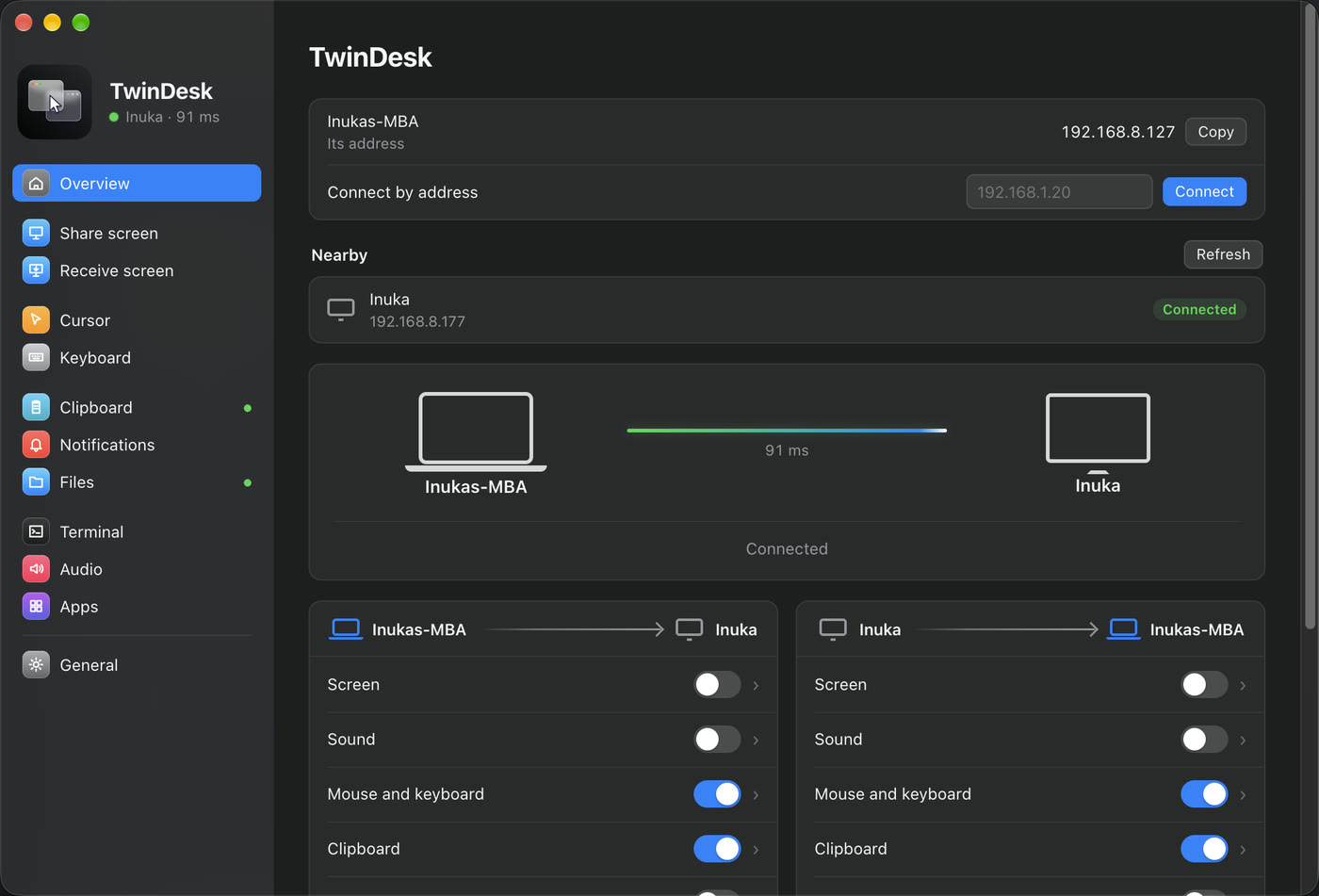
简单说:电脑和手机各装一个程序,连上同一个 WiFi,手机立刻变成电脑的第二块屏幕,键盘鼠标也能反过来操控手机。
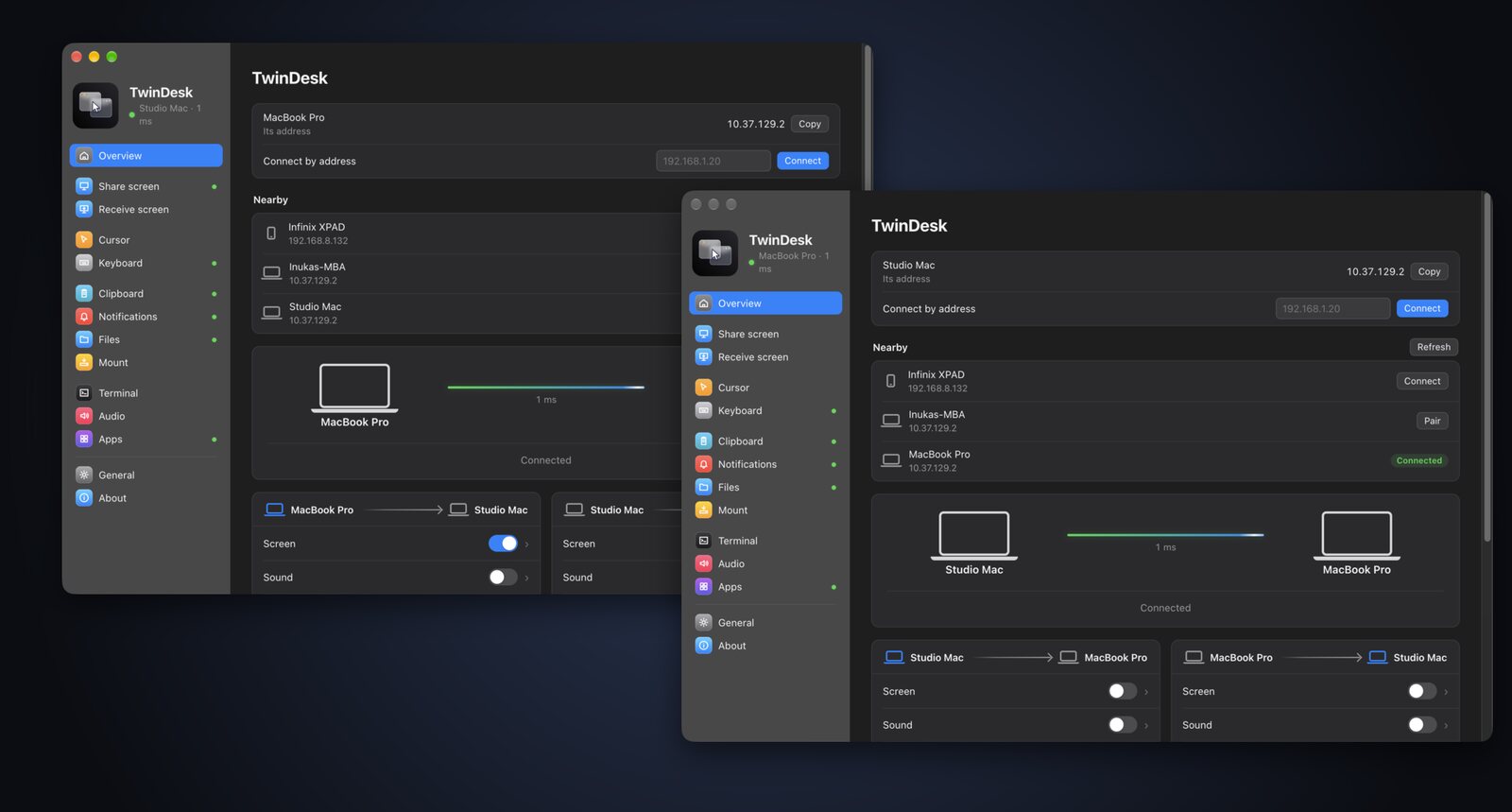
它是一款开源软件(GPL-3.0 协议,代码公开可查),GitHub 上四千多颗星。Windows、macOS、Linux 都能装,安卓 10 以上装个 APK 就能配对,iPhone 更省事——不用装 APP,浏览器打开 twindesk.local 就行。
最舒服的是:没有账号、没有云端、不上传任何数据。两台设备在局域网点对点直连、加密传输,电脑上的文件不会跑到任何服务器。
- 🎁 完全免费,没有内购,没有”高级版”
- 🔗 同一 WiFi 就行,也可以走 USB 线、蓝牙
- 🧩 桌面端和手机端是同一个软件,配对方式和两台电脑一样
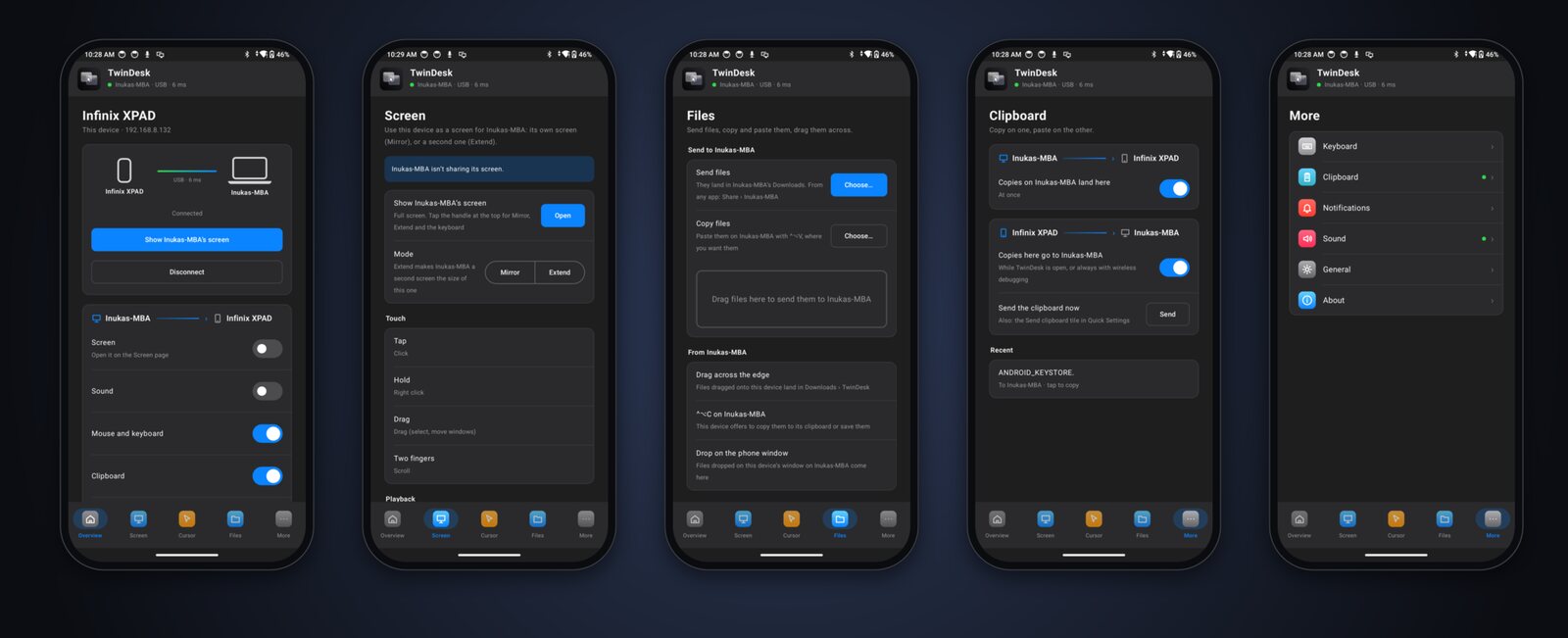
三大核心功能,个个都是刚需
1. 把旧手机、旧平板当第二块显示器
笔记本只有一块 14 寸屏,改稿时左边参考资料、右边写作,窗口挤成一团。把退役手机往支架上一立,选「作为第二屏幕」,电脑的桌面就横向延展过去了——鼠标往右一推,光标就滑进手机屏,拖个窗口过去,它老老实实待在那儿。
不用买扩展屏、不用接线,旧手机连电源都不插也能撑几个小时。竖放当资料屏、横放看时间轴,配个几块钱的手机支架。
2. 用电脑的键鼠直接操控手机
这个功能是真上瘾。手机镜像到电脑上之后,鼠标点手机的图标、键盘在手机里打字,回微信比在手机上戳屏幕快一倍。剪贴板是共用的:电脑上复制的链接,手机上直接粘贴;手机上截的图,电脑端一回车就粘出来了。
反过来也行——手机当遥控器,躺沙发上操控电脑。追剧的时候尤其香。
3. 手机文件、照片、来电都在电脑上处理
电脑端有一个「手机」面板:电量、信号、存储一眼看清;照片和文件能直接拖进电脑,不用再找数据线,也不用发微信文件传输助手。手机来电话,电脑上弹出小窗,点接听就能说;短信和部分聊天消息也能在电脑上读完再回。
比「手机连接」这类工具强在哪?
微软的「手机连接」只能连安卓,还绑账号;KDE Connect 功能挑平台。TwinDesk 是把「共享键鼠 + 手机互联 + 副屏 + 文件互传」塞进一个软件:
| 功能 | TwinDesk | 微软手机连接 |
| 支持平台 | ✅ Win / Mac / Linux + 安卓 / iPhone | 仅 Windows + 安卓 |
| 手机当第二块屏 | ✅ 支持 | ❌ 不支持 |
| 键鼠反向控手机 | ✅ 完整鼠标 + 键盘输入 | ◐ 只能投屏看 |
| 剪贴板 / 文件互传 | ✅ 文字、图片都能拖 | ✅ 支持 |
| 账号与云 | ✅ 不需要,局域网直连 | ❌ 必须登录微软账号 |
| 价格 | ✅ 开源免费 | 免费(绑定系统生态) |
下载安装:五步就能用起来
第一步,电脑上装桌面端(Windows 双击 exe,一路下一步;Mac 装 dmg,Linux 用 AppImage)。
第二步,手机上装安卓版 APK。装完第一次打开,会要几个权限——屏幕捕获、通知、存储,按提示全给上,否则副屏和消息都用不了。
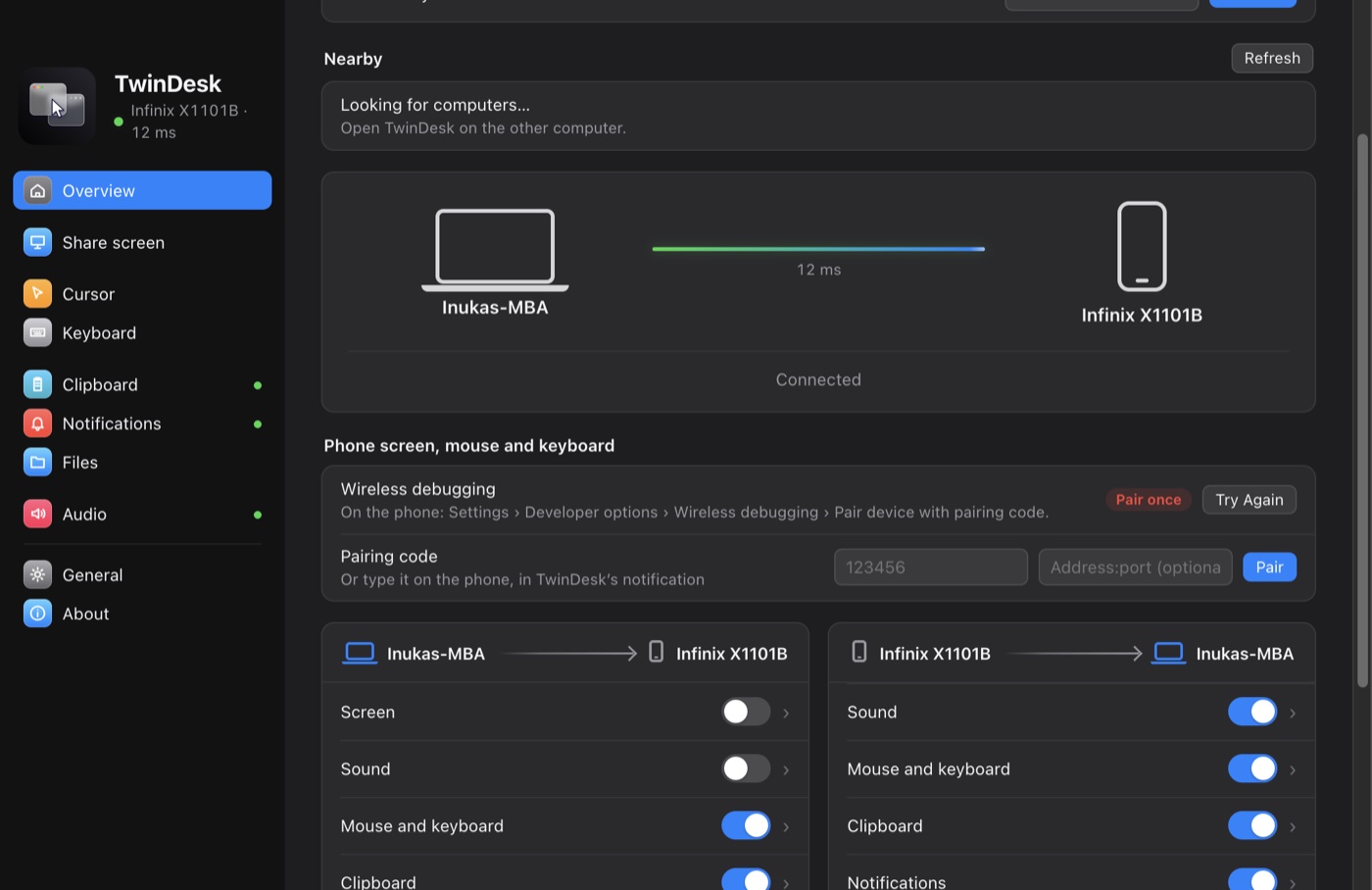
第三步,确认手机和电脑连的是同一个 WiFi(手机别开热点,电脑别挂公司 VPN)。电脑端会自己发现设备。
第四步,点设备名配对,手机上会弹出一串确认码,两边对上就点同意。整个过程十几秒。
第五步,在电脑端手机面板里点「显示屏幕」就是镜像,「作为第二屏幕」就是副屏。想调位置,在系统显示设置里把手机屏拖到笔记本右边,鼠标往右滑就出去了。
📥 夸克网盘下载(Windows 安装包 + 安卓 APK 都在里面)
https://pan.quark.cn/s/d0eb070e5d97
手机装 APK(安卓 10 以上),电脑装 exe;两边连同一个 WiFi 就能配对。永久有效,无需提取码。
几个新手常问的问题
Q:会卡吗?局域网直连,1080P 画面基本跟手,主要看你家路由器。5G WiFi 比 2.4G 稳很多,手机离路由近一点。
Q:安全吗?设备之间端到端加密,数据不出局域网,官方也不收集任何信息。公共 WiFi 下建议别开,或者用 USB 线连。
💬 关注公众号:「实用软技」,在公众号窗口里回复关键字「软件」即可免费获取更多软件
把抽屉里那台旧手机翻出来试试吧,接上电脑那一刻你会发现——原来它还能再干三年。
觉得有用?点个在看👇
