
 NO.1
NAS相册别再靠云盘了!Docker部署Immich保姆级教程:人脸搜图+原片无损,群晖/威联通/飞牛通吃
目录
值友家里手机相册是不是也这样:随手一拍就是十几G,云盘塞满了、会员年年涨价、照片还被自动”优化”成压缩画质。😤 更糟的是,人脸、定位这些隐私数据全传到了别人服务器上。
2026年这波存储涨价潮里,反而是NAS自建相册越来越香——一次部署,全家手机的照片视频自动备份,原片无损、断网可用、数据在自己手里。今天这篇保姆级教程,值友照着抄就能跑起来。
一、为什么2026年都该自建相册?
先说三个真实痛点:
🔒 隐私:云盘厂商要用你的照片训练AI,条款里写得明明白白。
💰 成本:主流云盘会员连续包年早已两位数起步,2TB档还要更贵,照片越攒越多,这钱永远停不下来。
🎨 画质:免费档自动压画质,原图HEIC、4K视频、RAW全给你动了手脚。
NAS这边正好反过来:硬盘是自己的,Docker应用是免费开源的,照片存进去就是原片,家里断网都能翻相册。这账怎么算都划算。✅
二、四大相册方案对比,值友对号入座
| 方案 | 费用 | 人脸识别 | 搜图体验 | 适合谁 |
|---|---|---|---|---|
| Immich(Docker自建) | 完全免费 | ✅ 本地AI | 人脸/地点/物体全支持 | 追求免费+隐私的值友 |
| 群晖 Synology Photos | 随机器附带 | ✅ | 强,但依赖DSM生态 | 群晖用户、不想折腾 |
| 极空间 AI相册 | 随机器附带 | ✅ 本地DeepSeek | 自然语言搜图强 | 极空间用户、家庭长辈 |
| 绿联 AI相册 | 随机器附带 | ✅ 人脸+场景 | 中规中矩 | 绿联用户、手机备份为主 |
| 百度网盘等云盘 | 会员年年涨 | ✅ 但数据上传云端 | 强 | 不推荐:压缩+隐私 |
📌 一句话:已经在用群晖/极空间/绿联的值友,原生相册完全够用;但老机器DIY、黑群晖、飞牛NAS的玩家,或者就是不想把照片交给云厂商的,Immich是2026年最值得部署的Docker应用,没有之一。
再把这条对比掰开说说:成品NAS的原生相册是「够用」,Immich是「好用+不受制」。举两个真实场景——
场景一:家里两台NAS一台群晖一台飞牛,原生方案意味着两套相册、两套App、两边各搜各的;Immich统一挂载后,全家照片汇成一个库,爸妈的手机、你的手机、爱人的手机全往里灌,搜一次全出来。
场景二:原生相册的AI识别基本绑定官方服务器或高配机型,入门款2G内存的机器开个人脸识别都费劲;Immich的机器学习容器可以拆开部署,甚至丢到家里另一台小主机上跑,主NAS只管存盘,分工灵活得多。
还有值友关心的迁移问题:以后真不用Immich了,照片原件老老实实躺在你指定的library文件夹里,普通文件结构,随时导出,不存在”平台跑路数据清零”这种事——这正是自建和云盘最本质的区别。🔐
三、Immich凭什么火?GitHub 7万星的硬实力
Immich这两年在开源圈杀疯了,GitHub星数已经冲到7万+,B站的部署教程播放量随便几十万。值友最关心的几个点:
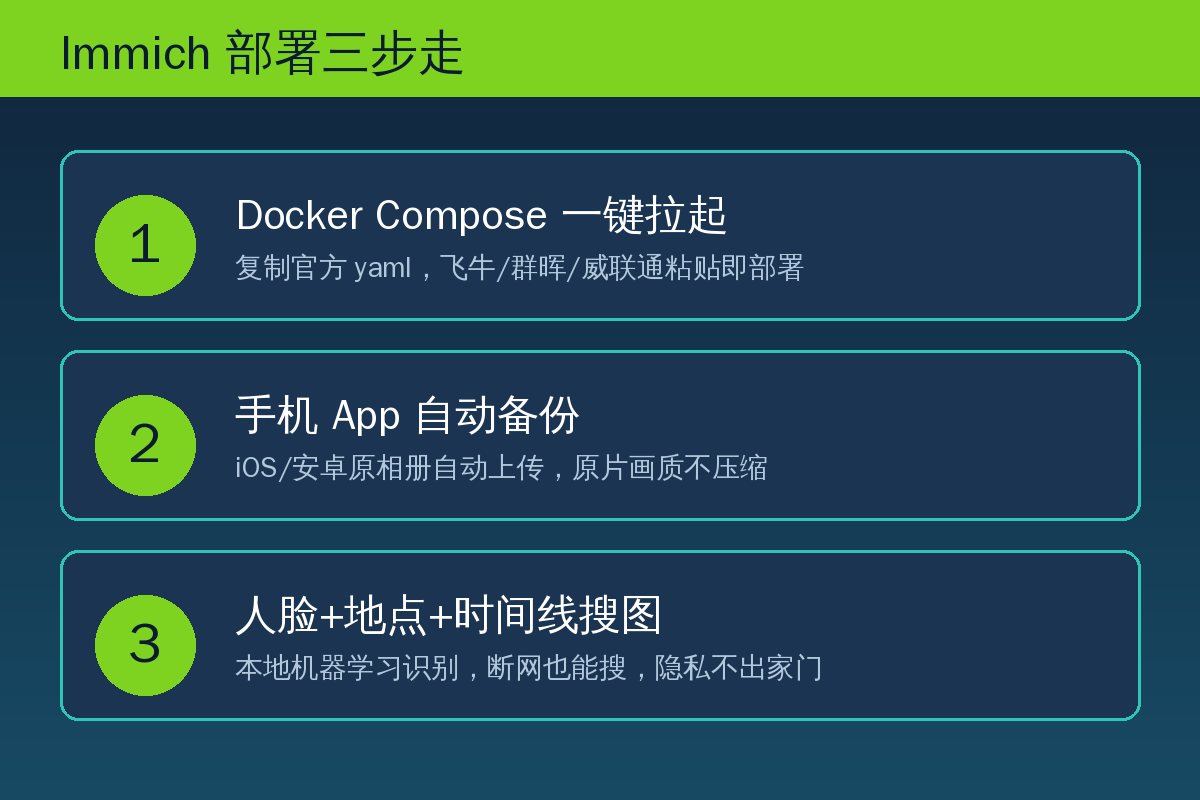
📸 手机自动备份:iOS/安卓官方App,相册秒传NAS,原片画质不压缩,后台静默运行。
🧠 全本地AI:人脸识别、场景识别、以图搜图全部在NAS本地跑,断网也能用,照片一步不出家门。
🗺️ 地图时间线:GPS照片直接在地图上铺开,旅行足迹一目了然。
🎨 颜值即正义:Material Design界面,滑动流畅度吊打一众老牌套件,支持中文。
👥 共享相册:给爸妈开个账号,全家照片实时互通,比微信传图体面多了。
四、部署前先看硬件,别硬上
Immich的机器学习模块要吃资源,官方和社区的实测口径是:
💾 内存最低6GB,建议8GB起——4G内存跑人脸识别会卡到怀疑人生;
CPU 最低2核,建议4核以上——N100、J4125这类完全够用;
💿 硬盘留足空间——原始文件+缩略图+ML模型,建议单独给Immich划100GB起步。
⚠️ 踩坑提醒:缩略图生成是异步的,刚传完照片搜不到图是正常的,等它后台跑完就好;另外别把Docker数据盘和系统盘混在一起,后期迁移会非常痛苦。
五、Docker保姆级部署:三步跑通,四系统通用
下面的compose通吃飞牛fnOS、群晖Container Manager、威联通Container Station、绿联Docker,值友只需要改存储路径。
第一步:建目录(以飞牛为例)
在文件管理器里建好 /vol1/docker/immich 和 /vol1/docker/immich/library,后者存你的照片原件。
第二步:粘贴compose
services:
  immich-server:
    image: ghcr.io/immich-app/immich-server:latest
    container_name: immich
    ports:
      - "2283:2283"
    volumes:
      - /vol1/docker/immich/library:/data
      - /etc/localtime:/etc/localtime:ro
    restart: unless-stopped

  immich-redis:
    image: redis:7-alpine
    container_name: immich-redis
    restart: unless-stopped
路径对不上就改成值友自己NAS的实际路径,点「立即部署」等待拉取完成。
第三步:浏览器访问 NAS_IP:2283,注册管理员账号,装手机App扫码绑定,勾选「相册自动备份」,收工!🎉
后续进阶玩法:装上ML机器学习容器解锁人脸/物体识别;把Immich挂到Nginx反代加上域名;配合前面发过的外网访问方案,人在外面也能秒翻家里的相册。
六、部署完必做的3件小事
🛡️ 1. 关掉裸奔端口。2283端口千万别直接映射到公网,用NAS自带的内网穿透、WireGuard或反代+登录验证,相册里全是人脸和定位,被扫描到就是裸奔。前面写过的外网访问教程照抄即可。
📦 2. 原片必须再备一份。RAID防的是坏盘,防不了误删和勒索病毒。Immich的library目录每月同步一份到移动硬盘或另一台NAS,3-2-1原则照做,照片这种丢了就真没了的数据,备份几遍都不嫌多。
⚙️ 3. 手机App设置别偷懒。备份范围选「所有照片」而不是「新照片」;充电+连WiFi时备份,流量告警关掉;相册里如果有截图、表情包垃圾,先在手机端建个「不备份」相册排除掉,不然NAS很快被垃圾图塞满。🗂️
另外提醒一句:首次上传几万张老照片时,缩略图和AI索引会连续跑上几个小时到一两天,期间NAS风扇声大点、Docker占用高点都属正常,等索引跑完就丝滑了。别看到CPU满载就急着重启容器——那才是真会翻车的操作。😅
七、课代表总结:值友怎么选
👍 推荐部署Immich的值友:
· DIY NAS、飞牛、黑群晖玩家(原生相册要么没有要么弱)
· 隐私敏感型:照片不想过任何云厂商服务器
· 多品牌混用家庭:Immich跨设备一致,不被品牌锁死
👎 可以不折腾的值友:
· 群晖/极空间/绿联成品用户——原生相册已经够好,别为部署而部署
· 内存只有4G的老机器——先加内存,或者用原生方案
· 只想存几百张照片的轻度用户——手机自带云同步足矣
💡 课代表一句话:2026年硬盘这么贵,但NAS都买了,相册这颗「免费的子弹」一定要打——Immich部署一次,全家照片十年受益。
值友的NAS现在用什么管照片?部署Immich踩过什么坑?评论区聊聊,看到都会回!👇
📂 更多推荐
- 查看更多相关文章:https://www.88531.cn
- 关注公众号「实用软技」获取更多软件推荐和实用技巧
- 所有软件均提供夸克网盘下载,公众号回复「软件」一键获取
