
 NO.1
Windows越用越卡?开源神器optimizerDuck:42项优化一键搞定,改坏了还能一键反悔
📦 吾爱破解热门 · 2026-11-18
Windows越用越卡?开源神器optimizerDuck:42项优化一键搞定,改坏了还能一键反悔

你是不是也遇到过这种情况:新电脑用着挺顺,一年后开机要两分钟,任务管理器里一堆看不懂的进程在后台偷偷跑,C盘还莫名其妙满了。
其实Windows出厂就自带了一堆你根本用不到的东西:后台服务、遥测(就是偷偷收集使用数据的那套东西)、预装应用、计划任务……它们一直在吃你的CPU、内存和网络。想优化吧,注册表、组策略、PowerShell又不敢乱碰,改坏了系统都进不去。
今天这款吾爱破解热帖里的工具,就是来解决这个问题的——optimizerDuck,免费开源的Windows优化工具,42项系统优化、44项个性化设置、5类内置管理工具,全塞在一个界面里,而且每一步改动都能一键还原。
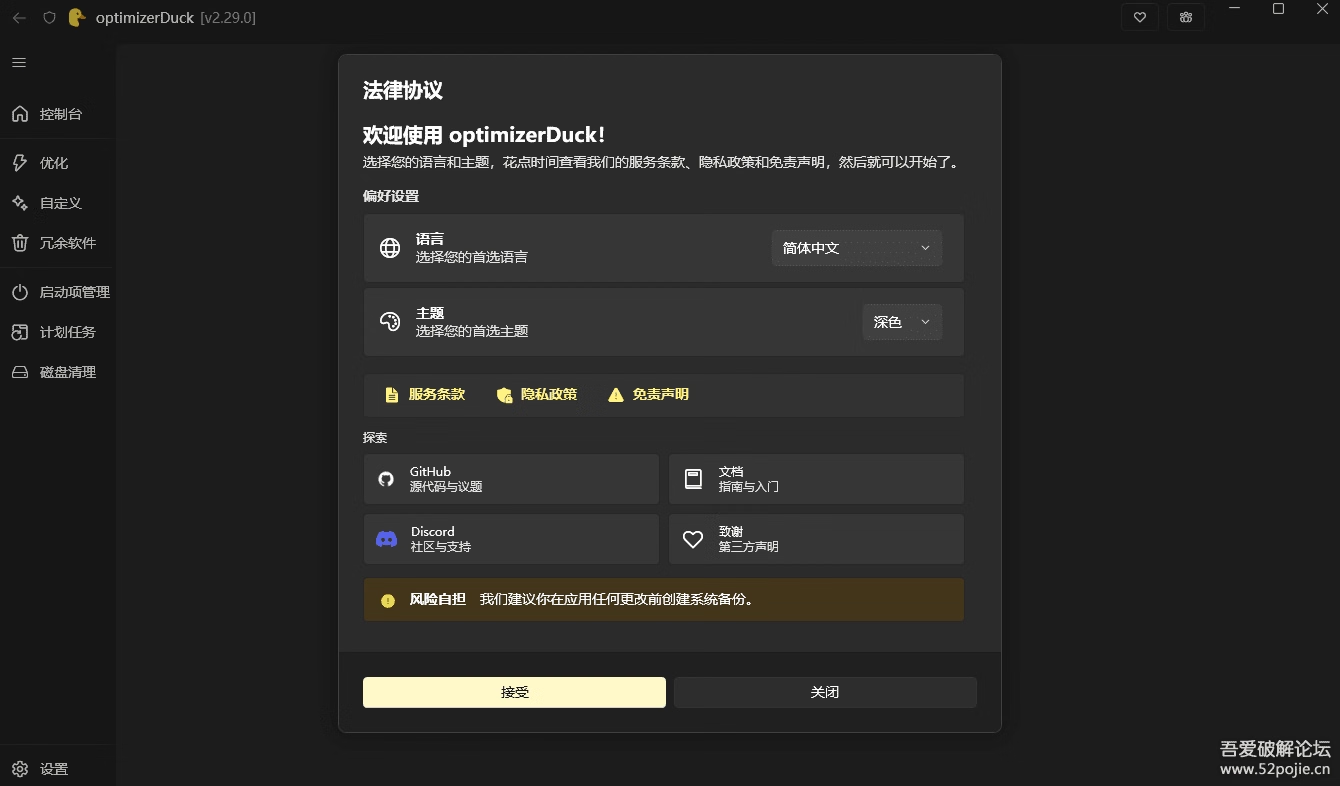
为什么敢让你放心点?
用优化工具,最怕的不是没效果,是改完回不去。optimizerDuck 把这一点做在了最前面:
① 每次改动都有记录,一键还原。你点了哪个开关、改了什么值、什么时候改的,历史记录里写得清清楚楚,反悔随时退回。它还支持创建系统还原点,双保险。
② 不用碰任何技术黑箱。所有选项都是图形界面+大白话说明,告诉你开了有什么好处、关了会怎样。不用复制粘贴命令,不用改注册表。
③ 清理预装应用有分级。哪些是”安全可删”、哪些是”删了注意”,它都标好了,小白也不会误伤。
四步上手
第1步:从文末下载区获取安装包(x64版本,适用于绝大多数电脑;高通骁龙等ARM芯片笔记本去官网下arm64版)。
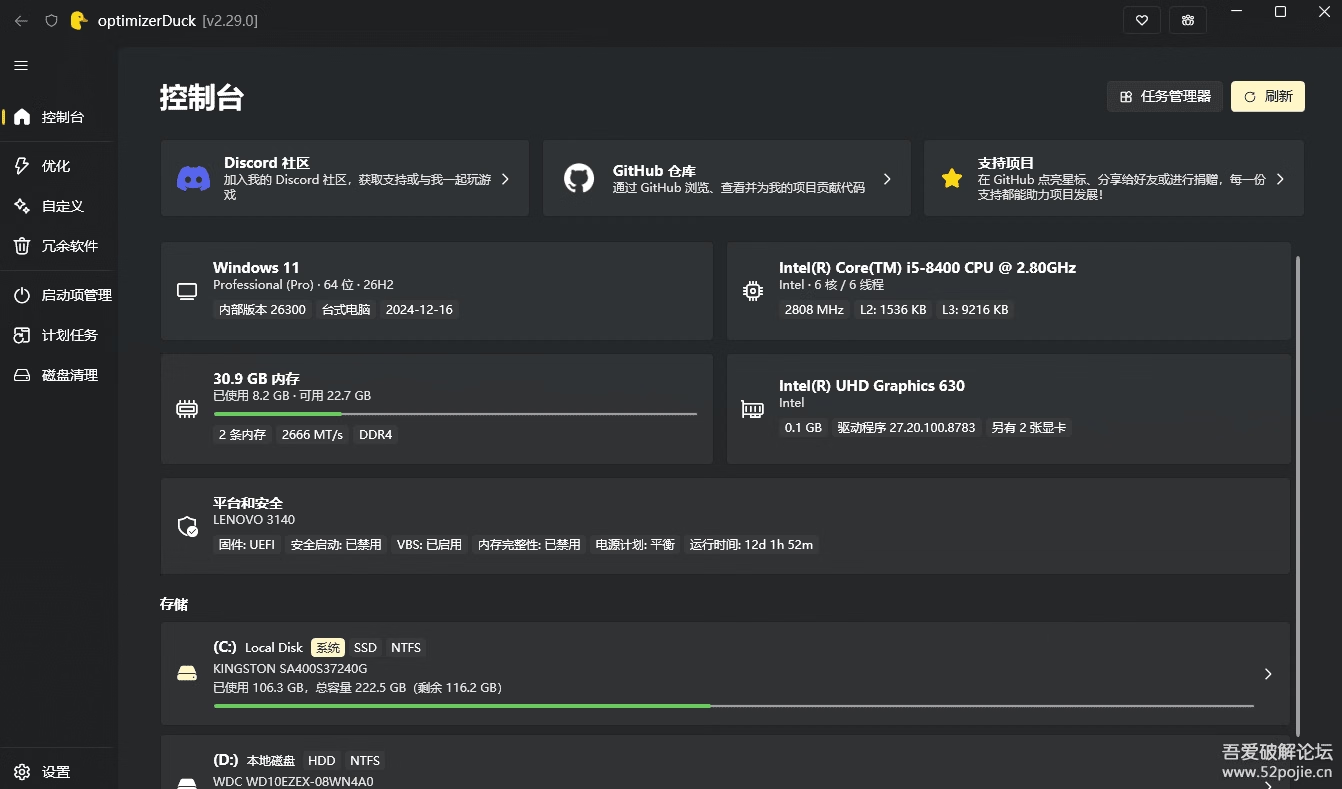
第2步:双击运行,按提示走完。打开后首页是系统仪表盘,你的CPU、内存、系统版本一目了然,先看看自己的”体检报告”。
第3步:左侧栏是功能分类:系统优化、个性化、臃肿软件清理、磁盘清理、服务与计划任务管理。每个选项旁边都有推荐等级和说明,勾选你理解的 → 点应用,不理解的先别动。
第4步:应用完去「历史记录」页确认改了哪几项。哪天觉得某个优化不合适,选中它点还原,立刻恢复原样。
界面自带简体中文,切一下语言就能用。它还会自动创建还原点,相当于每次优化前先给自己留了条后路。
新手常见问题
Q:收费吗?有广告吗?
A:完全免费,开源项目(代码托管在GitHub),界面干净无广告。
Q:支持Win10和Win11吗?
A:都支持。开发更新很勤,最新版v2.29.0还新增了ARM64芯片的原生支持。
Q:小白会不会点坏系统?
A:所有改动可还原+系统还原点双保险,而且推荐等级帮你把关。拿不准的选项默认别动,只做清理类操作就很安全。
Q:和CCleaner之类有什么区别?
A:它不只是清理垃圾,更侧重”系统瘦身+隐私保护+每步可回退”,一个软件顶一个工具箱。
📥 软件下载
已从GitHub官方Release下载并转存到自己的网盘:
夸克网盘下载:
https://pan.quark.cn/s/982797b4101f
包含:optimizerDuck-Windows-x64-2.29.0.exe(约87MB,最新版v2.29.0)
关注公众号:「实用软技」,在公众号窗口里回复关键字”软件”即可免费获取
