
 NO.1
飞牛NAS换盘扩容不丢数据:备份、迁移、重装全流程,值友照抄不踩涨价坑
目录

飞牛 NAS 换盘 / 扩容 / 重装,三步走完不丢一字节
值友们,最近 NAS 圈子最扎心的一句话是:“盘还没坏,先被价格劝退。” 😮💨
2026 年 11 月这波存储涨价已经不是促销套路,而是实打实的供需失衡——内存、固态、机械盘一起往上走,二手拆机盘也跟着水涨船高。这种时候最怕什么?一次换盘操作失误,把几年的家庭照片、影音库全交代了,那才是真金白银的损失。
今天小软同学不聊参数堆料,只干一件事:把飞牛 fnOS 上备份 → 迁移 → 重装/扩容这条完整链路拆开讲透。每一步都写清楚”为什么”,照着做就能复现。
🧠 一、先搞懂一件事:fnOS 是”存算分离”
很多人第一次重装飞牛系统,装完发现硬盘不见了,以为数据全没了,手就开始抖。其实大概率没丢,只是”没挂上”。
fnOS 的设计是系统装在系统盘,数据在数据盘,两者分开。重装系统不会动数据盘上的数据,但也不会自动帮你认回来——你需要到「存储空间管理」里手动导入/挂载原来的存储空间。
这里有两个关键点,值友务必记住:
- 👉 千万别在重装后去”新建存储空间”。新建等于格式化,那才是真的数据清零。
- 👉 RAID 类存储空间的成员盘必须插齐。少一块盘,系统不会给你半个阵列,而是直接显示「已损坏」或「已移除」,看着像数据崩了,实际上插回去就恢复。
💾 二、第一步:备份,先给自己留条退路
换盘这件事,永远按”最坏情况”准备。三步里最不能省的就是备份。
1)系统配置先导出。飞牛的系统配置(用户、权限、网络、共享设置等)是可以整体导出的:进入「系统设置 → 备份和还原 → 系统配置」,导出成 bin 文件,存到电脑或另一块盘上。换机、重装之后直接导入,省掉几十项手点设置。这个文件不占地方,但能救命。
2)关键数据做 3-2-1。3 份副本、2 种介质、1 份异地。家用简化版:NAS 上一份 + 移动硬盘/另一台机器一份 + 网盘或异地一份。照片、证件、工作文档优先,影音资源可以后放——毕竟电影丢了还能再下,孩子满月照丢了没处补。
3)SSD 缓存单独处理。这是最容易翻车的点:SSD 缓存的内容不参与系统配置备份还原。如果读写缓存没先卸载就直接拔盘迁移,轻则缓存盘要重新初始化,重则缓存里的未落盘数据丢失甚至损坏。正确顺序永远是:先在系统里卸载缓存 → 确认缓存盘状态干净 → 再动硬件。
🔧 三、第二步:换盘实操,按这个顺序来
假设你的场景是”老盘容量不够,换一块更大的盘”。分两种情况,处理方式完全不同。
情况 A:RAID1 / RAID5 / SHR 类阵列单盘替换(最常见)
- 新盘先别急着上机,接电脑做一次 SMART 全盘扫描,条件允许再跑一遍全盘写入测试。涨价年二手盘、拆机盘多,这一步能把大部分隐患挡在门外。
- 容量必须 ≥ 原盘容量,小于原盘无法加入阵列。
- 关机,拔掉一块旧盘,插上新盘,开机。
- 进「存储空间管理」,系统会提示阵列降级,按提示执行修复/重建。
- 重建期间不要断电、不要重启、不要同时拔第二块盘。8TB 级别单盘重建通常要几个小时到十几个小时,视负载而定,晚上睡觉前点下去最稳。
- 第一块重建完成、状态回到”正常”后,再动第二块。想全部换大盘,就一块一块轮流来。
这样做的价值在于:整个过程阵列始终可用,任何时刻都还有一份完整数据兜底。⚠️ 唯一的风险是重建期负载高,所以重建前务必确认剩下几块盘健康。
情况 B:单盘 Basic 想扩容
单盘模式没有阵列冗余,也就没有”拔一块换一块”的空间。主流家用系统(包括 fnOS)的 Basic 存储空间一般不支持原地扩容,实际做法是:新盘单独建一个新的存储空间 → 把数据拷过去 → 确认新空间数据完整 → 再决定旧盘怎么处理。拷贝期间两块盘同时在线,这是唯一安全的路径。
📊 四、备份方案怎么选(值友对照表)
不同人需求不一样,别一上来就上企业级方案。下表按”家用实际体验”排:
| 方案 | 适合场景 | 优点 | 缺点 |
|---|---|---|---|
| fnOS 自带备份 + 系统配置导出 | 所有飞牛用户,换盘/重装前必做 | 零成本、原生集成、设置一次就好 | 异地能力弱,需自己加一层 |
| rsync / rclone 定时任务 | 有另一台 NAS 或云盘 | 增量快、可脚本化、免费 | 要写命令,误删会同步过去 |
| Duplicati / Restic(Docker) | 要版本历史、要加密上云 | 去重+加密+多版本,勒索病毒也咬不动 | 恢复要学一下,界面一般 |
| 移动硬盘手动冷备 | 预算有限、数据量不大 | 最便宜,物理隔离最安全 | 靠自觉,容易三个月不备份 |
| 云盘同步(百度/阿里/OneDrive) | 小体积重要文档 | 天然异地,手机也能看 | 大容量贵,隐私要自己权衡 |
小软同学的组合拳是:fnOS 自带备份保系统设置 + Restic 加密上云保重要文档 + 移动硬盘季度冷备保照片。三层加起来,成本不到一块 4TB 盘的钱,但心态完全不一样。😌
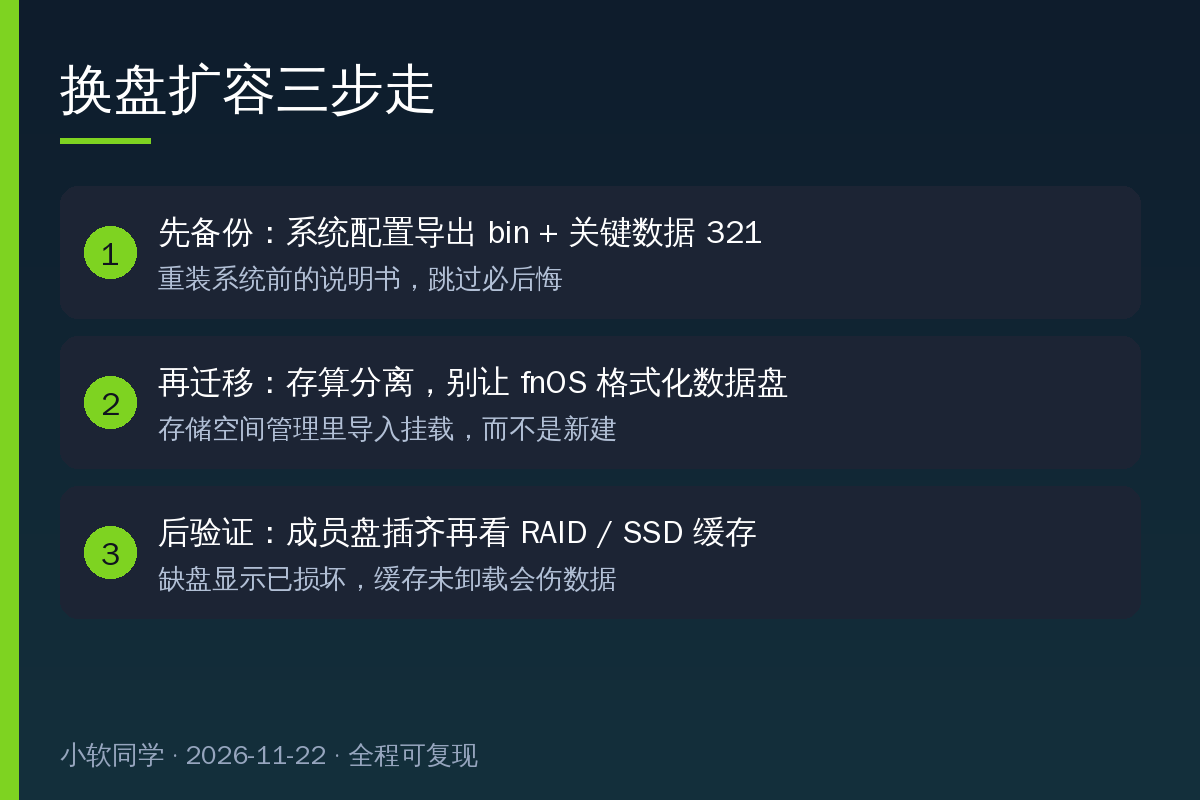
三步走:备份 → 迁移 → 验证,顺序不能乱
💰 五、涨价年买盘,这几点别踩
行情摆在这儿:2026 年 11 月存储只有一个主基调——涨,而且还没见顶。刚需就买,能等就别在最高点一次配满。真要买,盯住这几条:
- 认准 CMR,避开 SMR。NAS 盘用 SMR 做重建,速度能慢到你怀疑人生。买之前查型号,别只看容量和价格。
- 拆机盘、矿盘要想清楚。便宜是真便宜,但没有保修、通电时间不明、随时可能挂。只建议用来放可再生的影音资源,别放唯一副本。
- 监控盘/企业盘噪音大。放卧室的值友慎重,企业级盘寻道声在安静的夜里非常实在。
- 别为了”以后可能用得上”囤盘。涨价周期里,囤盘的资金成本可能比涨幅还高。
- 硬盘是消耗品。SMART 里的重映射扇区、待映射扇区一旦开始涨,就准备换盘,别等亮红灯。
✅ 六、优缺点总结
这套流程的优点:
- 全程可复现,不需要任何特殊工具,官方界面就能走完 👍
- RAID 单盘替换方案在重建期数据始终可用,风险最低
- 系统配置导出+导入,重装后十分钟回到原来的使用状态
需要注意的地方:
- RAID 重建耗时长、期间性能下降,别安排在要用 NAS 的当晚
- 单盘 Basic 扩容必须走”新建+拷贝”,没有捷径,空间要提前规划
- SSD 缓存不参与配置备份,迁移前必须先卸载,这条最容易忘
最后留个小问题给值友们:你现在 NAS 里的数据,如果今晚这块盘突然挂了,能恢复几成?🤔 评论区聊聊,也欢迎把这套流程转给正准备折腾换盘的朋友。
📂 更多推荐
- 查看更多相关文章:https://www.88531.cn
- 关注公众号「实用软技」获取更多软件推荐和实用技巧
- 所有软件均提供夸克网盘下载,公众号回复「软件」一键获取
